
حذف و نصب دوباره وردپرس بدون پاک شدن اطلاعات

حذف و نصب دوباره وردپرس بدون پاک شدن اطلاعات
یکی از نگرانی های افراد وردپرس کار این است که وقتی می خواهند سایت خود را دوباره نصب و راه اندازی کنند ، ترس از دست رفتن اطلاعات یا همان پاک شدن محتوا های سایت خود را دارند و اطلاعاتی مانند ، پست یا مقالات سایت ، نظرات کاربران ، نظرات مشتریان ، سئو سایت ، محصولات سایت و دیگر محتوا یا اطلاعاتی که ممکن است در سایت شما باشد و ما از خاطر برده باشیم تا مثال بزنیم ولی با این روشی که ما برای شما کامل آموزش می دهیم شما می توانید خیلی راحت وردپرس خود را حذف و کرده و دوباره آن را نصب کنید بدون از دست رفتن اطلاعات
نصب و راه اندازی مجدد وردپرس یکی از اقداماتی است که شما باید در تایم های که مجبور می شوید به سراغ آن بروید و برای مشکلات ساده و پیش پا افتاده وردپرس خود را دوباره نصب نکنید و تنها زمانی این کار را انجام دهید که تمامی مراحل را برای نتیجه گرفتن یا حل مشکل سایت خود انجام داده اید و از آن هیچ نتیجه ای دریافت نکرده اید
صد البته این بار می خواهیم به شما آموزش دهیم که چگونه می توانید بدون اینکه اطلاعات شما از بین برود وردپرس سایت خود را حذف کرده و دوباره آن را نصب کنید پس برای ادامه این آموزش در میهن آکادمی با ما همراه باشید.
چه زمانی باید وردپرس را دوباره نصب کنیم
شاید برای شما یک سوال پیش بیاید و این هم چه زمانی نیاز است که ما وردپرس را حذف کنیم و دوباره آن را مجدد نصب کنیم و در پاسخ به این سوال باید گفت که زمانی که سایت شما با مشکل های مواجه می شود ، شما باید تمامی راه های ممکن را برای رفع مشکل های سایت خود به کار گیرید و بعد از آن اگر که مشکلات سایت شما برطرف نشد در مرحله آخر نیاز است که وردپرس خود دوباره نصب کنید و اول از همه یادتان باشد که حذف وردپرس نباشد اولویت اول یا مبتدی شما باشد
در وردپرس بیشتر خطا ها شبیه به یک دیگر اند و زمانی که شما با این خطا ها بر می خورید می توانید بدون نیاز به نصب مجدد وردپرس آن را برطرف کنید و در این حال یک آموزش برای حل مشکلات وردپرس در میهن آکادمی وجود دارد که شما می توانید در مقاله عیب یابی وردپرس ، مشکل سایت خود را با این روش ها حل کنید
این مورد بیشتر برای وب سایت های به کار گرفته می شود که آن سایت حالا توسط هکر های امنیت هک شده باشد و شما می توانید با این ترفند سایت خود را بازگشت دهید و طبق این آموزش شما می توانید به عنوان آخرین راه حل وب سایت خود را بازگردانی کنید
حذف و نصب دوباره وردپرس
همانطور که می دانید قبل از اینکه شما وردپرس سایت خود را حذف کنید نیاز است که یک سری اقداماتی را برای جلوگیری از حذف شدن اطلاعات سایت خود انجام دهید که ما تمامی آن مراحل را برای شما در اینجا به صورت مختصر توضیح خواهیم داد و پس اگر که می خواهید وردپرس خود را باز دوباره یا به صورت مجدد نصب کنید باید تمامی این مراجل را قدم به قدم انجام دهید تا مشکلی برای اطلاعات سایت شما به وجود نیاید
ساخت نسخه پشتیبان
اول از همه شما باید مطمئن شوید که یک نسخه پشتیبان کامل از سایت خود دارید ، ولی در صورتی که شما از سایت خود نسخه پشیتبان ندارید می توانید از افزونه UpdraftPlus که آموزش کامل تهیه نسخه پشتیبان آن هم در میهن آکادمی وجود دارد مطالعه کنید و یک نسخه پشتیبان یا همان بک آپ از کل وردپرس سایت خود تهیه کنید و آن را دانلود کرده و در سیستم خود ذخیره کنید
در واقع تهیه نسخه پشتیبان برای نصب دوباره وردپرس نیست ، در واقع این روند برای محافظت از اطلاعات سایت می باشد که اگر زمانی شما یک مشکل یا یک قسمت را به اشتباه انجام دادید و نتوانستید که وردپرس از نو دوباره نصب کنید ، با استفاده از این نسخه پشتیبان که تهیه کردید سریع نسخه پشتیبان سایت خود را بازگشت دهید و سایت خود را بازگشت دهید
برون بری محتوا وردپرس سایت
خب حالا بریم که به شما توضیح دهیم چطور می توان از محتوا های سایت خود برون بری یا همان محتوا های سایت خود نسخه پشتیبان بدون نیاز به افزونه تهیه کنیم و در قدم اول برای اینکه بتوانیم محتوای سایت خود را با ایجاد فایل برون بری وردپرس برون بری کنیم باید فایل های مقاله یا پست ها ، صفحات سایت ، دسته های وب سایت ، برچسب ها یا همان کلمات کلیدی و محصولات سایت و دیگر بخش های سایت شما به کمک برون بری انجام دهید.
قسمت برون بری محتوا مانند بک آپ گرفتن از سایت است که شما با استفاده از خروجی گرفتن فایل های برون بری شده باعث می شود که تمامی اطلاعات سایت خود را یک نسخه پشتیبان دریافت کنید و آن را در سایت خود قرار دهید و تمامی محتوا های سایت خود را با استفاده از این نسخه پشتیبان نمایش دهید
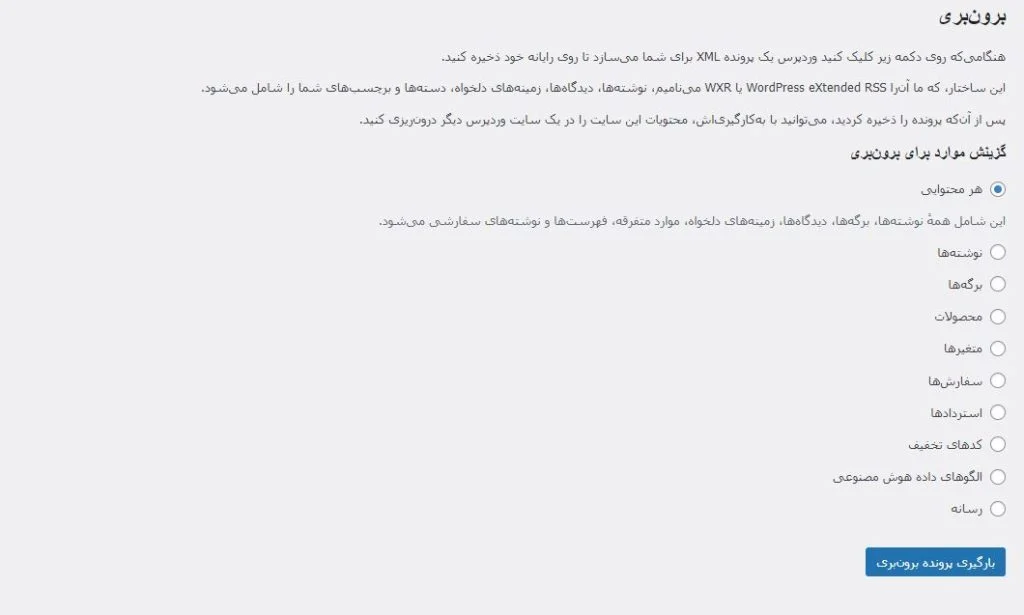
برای این که شما بتوانید از ابزار برون بری در سایت وردپرسی خود استفاده کنید باید وارد پنل مدیریت سایت خود شوید و در پیشخوان وردپرس از بخش ابزار ها وارد بخش برون بری شوید و اینجا شما باید مانند تصویر بالا که مشاهده می کنید بر روی هر محتوایی کلیک کنید و بعد از آن بر روی دکمه بارگیری پرونده برون بری کلیک کنید تا تمامی محتوا سایت شما به صورت یک فایل XML به شما تحویل داده شود
بارگیری یا دانلود پوشه WP-CONTENT
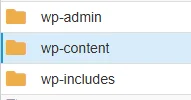
همانگونه که می دانید وردپرس دارای فولدر های مختلفی می باشد که شما می توانید با آن ها کار کنید و این فولدر ها دارای فایل های مختلفی هستند که شما می توانید آن ها را مدیریت کنید و تغییراتی را که می خواهید در آن اعمال کنید ، یکی از این فولدر های مهم وردپرس به نام wp-content می باشد که در این فولدر اطلاعات قالب سایت شما و تصاویر های آپلود شده در سایت و افزونه های نصب شده در این فولدر وجود دارند و حفظ اطلاعات این فولدر از اهمیت بالای برخوردار می باشد
حالا شما باید در مرحله دوم ، این پوشه را از داخل هاست دانلود کرده و در سیستم خود نگهداری کنید تا بتوانید برای نصب مجدد وردپرس از آن استفاده کنید و برای دانلود این فولدر شما باید وارد هاست خود شوید و در هاست سایت خود بر روی بخش FileManager کلیک کرده و به این بخش بروید و بعد از آن وارد پوشه Public_Html هاست خود شوید و در اینجا شما فولدر wp-content را مانند تصویر بالا مشاهده می کنید
باید بر روی این فولدر کلیک راست کرده و بر روی گزینه Compress که مانند تصویر بالا مشاهده می کنید کلیک کرده و این فولدر را در یک فایل Zip قرار دهید و بعد از آن شما باید آن فایل زیپ را دانلود کرده و بعد از دانلود این فایل در سیستم شخصی خود آن را نگهداری کنید و حال که این مراحل بالا را انجام دادید می توانید وردپرس خود را به راحتی حذف کنید
بریم برای حذف کامل وردپرس
حالا شما باید وردپرس خود را حذف کنید و برای حذف وردپرس خود باید وارد هاست سایت خود شوید و باز وارد public_html هاست خود شوید و تمامی فایل های این بخش را حذف کنید و در اینجا نیازی نیست که دیتابیس یا همان پایگاه داده خود را حذف کنید ، چون که اکثر شرکت های میزبانی وب به شما این امکان را ارائه می دهند که هر چند تا دیتابیس که می خواهید را در هاست خود بسازید و استفاده کنید
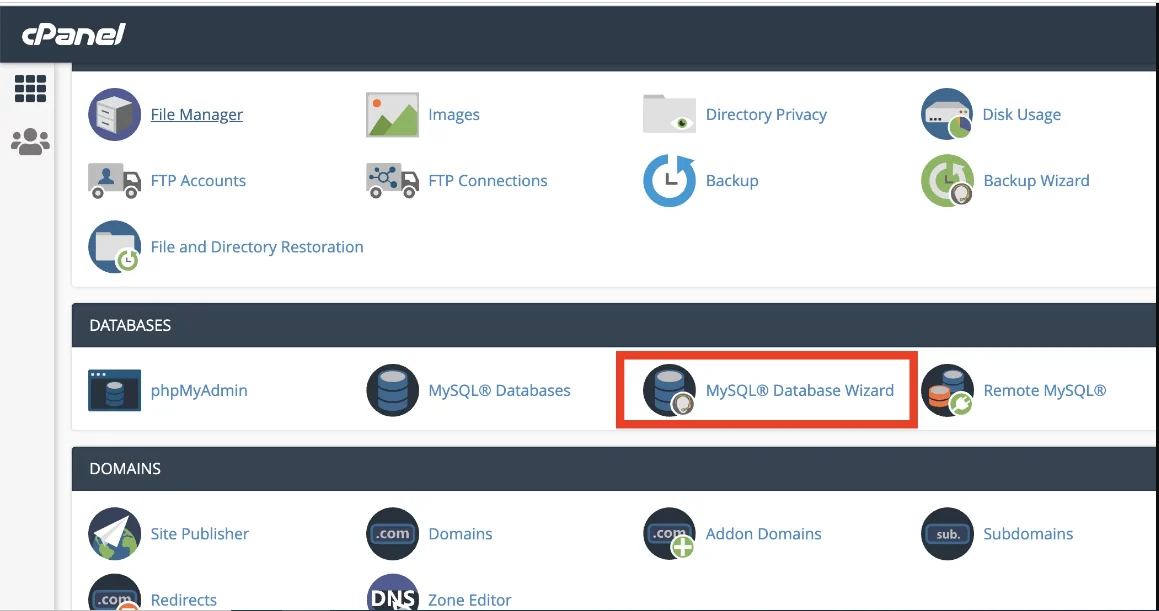
برای ایجاد کردن پایگاه داده جدید در هاست خود شما باید در هاست سایت خود در بخش Databases بر روی دکمه Database Wizard کلیک کرده و باید شما اینجا برای ساخت یک دیتابیس جدید اقدام کنید و یک دیتابیس برای راه اندازی وردپرس بسازید
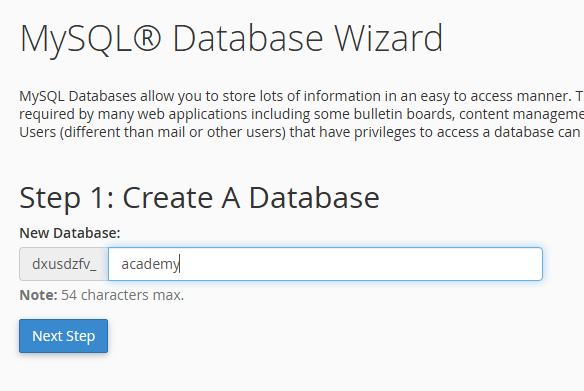
برای ساخت دیتابیس بعد از رفتن به بخش DataBaseWizard بعد از نوشتن نام دیتابیس بر روی دکمه Next Step کلیک می کنند تا دیتابیس آن ساخته شود و بعد از ساخت نام دیتابیس باید شما یک کاربر جدید ایجاد کنید
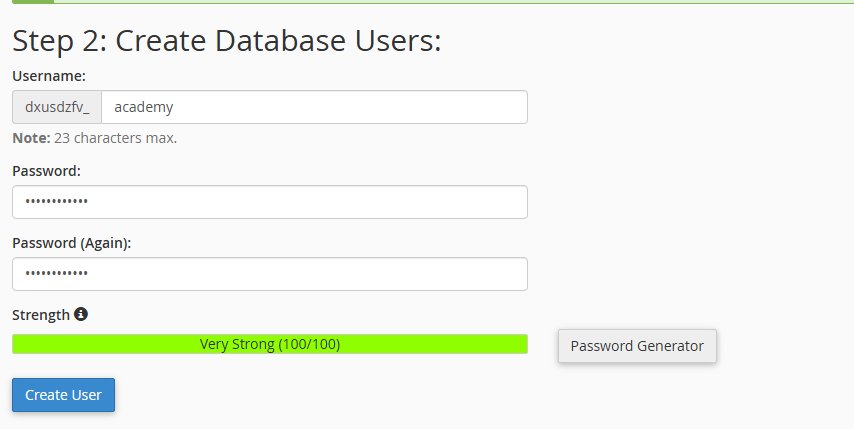
در صفحه ای که برای شما نمایش داده می شود باید نام کاربری و رمز عبوری را وارد کنید و داشته باشید و در مرحله آخر باید بر روی Create User کلیک کنید تا دیتابیس شما ساخته شود
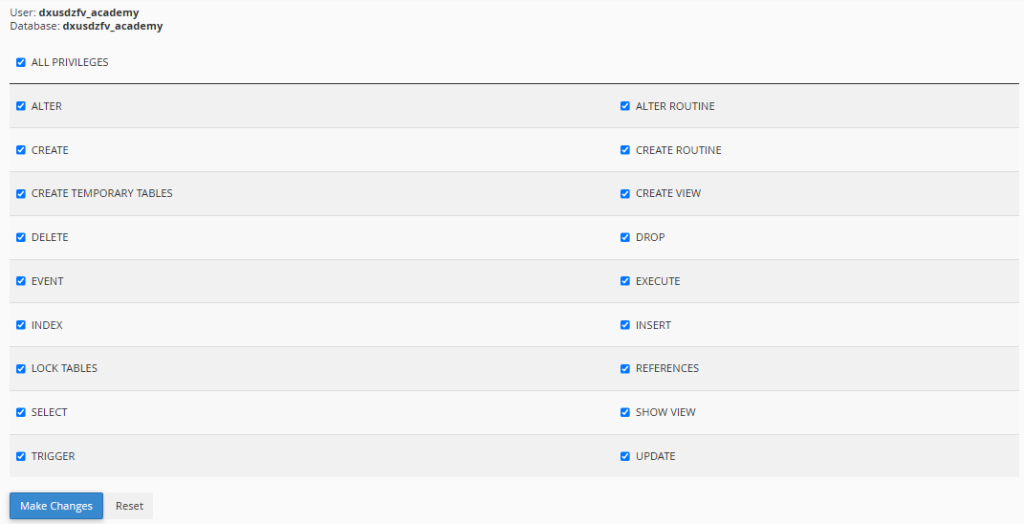
در آخر حالا باید شما یک کاربر را به دیتابیس خود اضافه کنید و در این مرحله شما باید مانند تصویر بالا بر روی گزینه Make Change کلیک کنید و اینجاس که دیتابیس شما ساخته شده است و می توانید در وردپرس جدید خود استفاده کنید و در ضمن به یاد داشته باشید که رمز و یوزر دیتابیس ساخته شده در نصب وردپرس نیاز است
نصب نسخه جدید وردپرس
همانطور که می دانید و به شما توضیح داده شد شما باید نسخه جدید وردپرس را دانلود کرده و برای دانلود آخرین نسخه وردپرس خود به سایت مخزن وردپرس بروید و آخرین ورژن وردپرس را دانلود کرده و در هاست خود در پوشه public_html آپلود کنید
بعد از اینکه وردپرس را در هاست سایت خود آپلود کنید نیاز است که فایل آپلود شده در هاست خود را اکسترکت کنید تا تمامی فایل های وردپرس را در هاست خود بتوانید استفاده کنید و زمانی که در وب سایت خود فایل وردپرس را اکسترکت کردید ، وارد آدرس سایت خود شوید
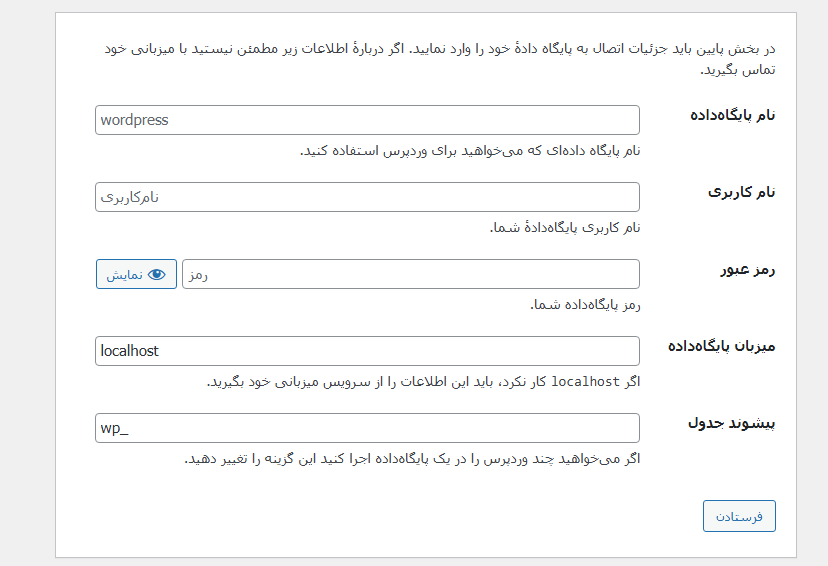
اینجا وارد صفحه نصب وردپرس می شوید و باید اطلاعات مورد نیازی که از شما درخواست می کند را وارد کنید ، اطلاعاتی مانند یوزر و پسورد و دیگر اطلاعات دیتابیس شما و زمانی که اطلاعات مورد نیاز را وارد کردید باید بر روی دکمه Submit یا فرستادن مانند تصویر بالا کلیک کنید
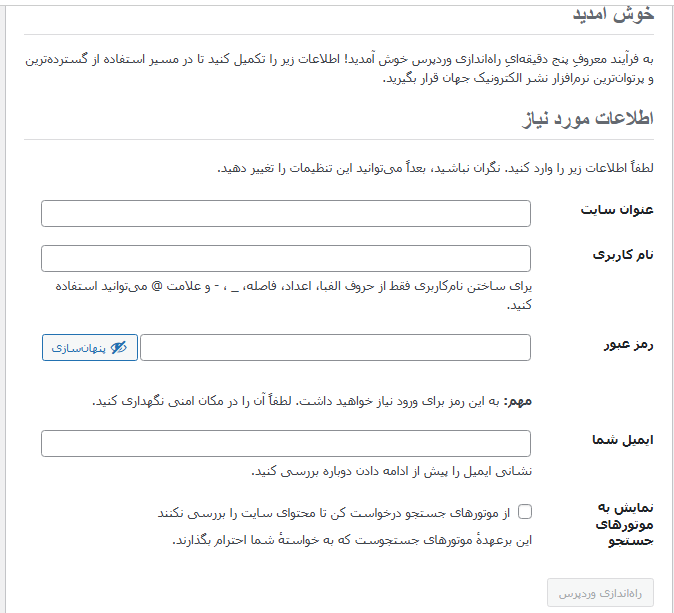
بعد از زدن دکمه فرستادن شما وارد صفحه ای می شوید که باید اطلاعات نظیر نام کاربری و رمز عبور سایت خود و نام سایت خود را وارد کنید و بر روی نصب وردپرس کلیک کنید تا وردپرس شما به صورت کامل نصب شود و بعد از اتمام این مرحله شما می توانید و صفحه پنل مدیریت سایت خود شوید و سایت خود را شروع به بازگردانی مقالات و تصاویر کنید و برگه نمونه و مقاله Hello World و دیدگاه های پیشفرض وردپرس را حذف کنید
بازگردانی قالب سایت و آپلود فایل ها
بعد از اینکه وردپرس را کامل نصب کردیم نیاز است که وارد هاست سایت خود شویم و همانطور که در اول آموزش گفته شد پوشه wp-content را که قبلآ دانلود کرده اید را در هاست خود آپلود کنید و برای آپلود این فولدر باید وارد هاست سایت خود شد و در Public_html هاست پوشه wp-content را حذف کرده و پوشه wp-content که در سیستم خود داریم را جایگزین این فایل کنیم
درون ریزی کردن محتوا
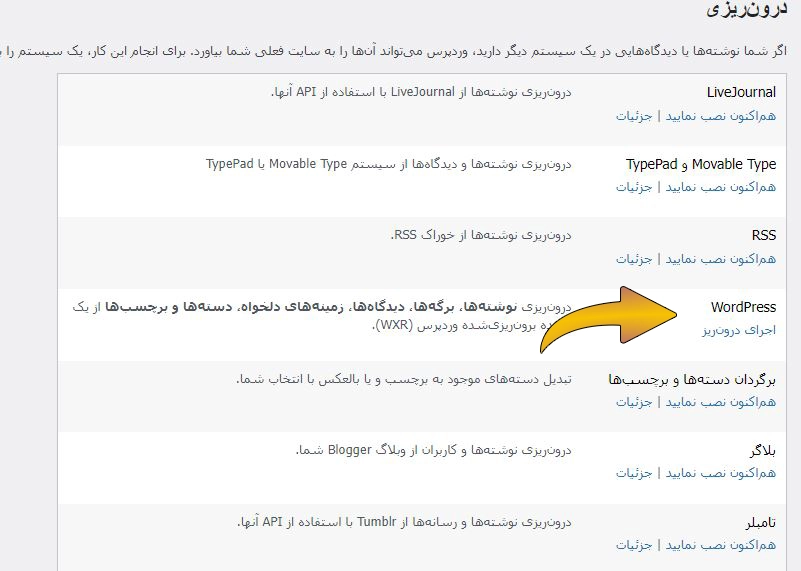
مرحله بعد برای درون ریزی محتوا سایت است در واقع شما باید پست یا مقالات یا دسته های سایت ، برچسب یا حالا کلمات کلیدی را در وردپرس سایت خود بارگذاری کنید و برای بارگذاری این محتوا های سایت شما باید وارد پنل مدیریت سایت وردپرس خود شوید و از بخش پنل پیشخوان سایت وارد بخش ابزار ها شوید و مانند تصویر بالا شما باید wordpress را پیدا کنید و در زیر آن یک گزینه ای مشاهده می کنید به نام هم اکنون نصب کن
بعد از نصب افزونه به صورت خودکار این گزینه به اجرای درون ریز تغییر می کند و حالا شما باید فایل XML سایت خود را که در اول آموزش توضیح داده شد و دریافت کردید را بازگشت دهید و برای بازگشت دادن این محتوا شما باید در مرحله اول فایل XML خود را در قسمت Choose File کلیک کرده و آن فایل را در سایت خود آپلود کنید
کمی صبر کنید تا فایل شما آپلود شود و بعد از آپلود فایل شما نیاز است که آن محتوا ها و فایل ها را به نام یک نویسنده در سایت خود منتشر کنید و اینجا شما باید یک نویسنده را مشخص کنید و بعد از انتخاب نویسنده شما باید بر روی گزینه به نام درون ریزی پیوست ها کلیک کنید تا تصاویر های سایت شما را با استفاده از Url های موجود در هاست به سایت شما نمایش دهد و بعد از اتمام این مرحله بر روی دکمه تایید کلیک کنید تا محتوا شما شروع به قرار داده شدن در سایت شود.
نصب یک به یک افزونه های وردپرس
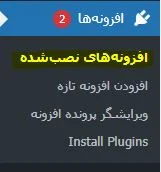
اگر که تمام مراحل بالا را به خوبی انجام داده باشید ، تنها یک کار دیگر باقی می مانند و نصب افزونه های وردپرس آخرین مرحله در این آموزش است و شما باید برای اینکه سایت خود را به خوبی نمایش دهید این است که مجدد افزونه های وردپرس مورد نیاز خود را فعال کنید و برای اینکه بتوانید افزونه های وردپرس سایت خود را فعال کنید باید از پنل مدیریت سایت خود وارد بخش افزونه ها و بعد از آن وارد بخش افزونه های نصب شده شوید و اینجا افزونه های خود را فعال کنید
به همین راحتی شما می توانید وردپرس خود را حذف و دوباره برای حل مشکلات خود انجام دهید ، موفق و پیروز باشید 🥰

