
جلسه 19 : مدیریت دسته بندی ها در وردپرس

جلسه 19 : مدیریت دسته بندی ها در وردپرس
دسته بندی های سایت خیلی میتونه در زیبا سازی سایت شما و طراحی مناسب سایت مورد استفاده قرار گیرد ، زیرا شما با داشتن دسته بندی های و جدید مناسب می توانید برای سایت خود با قرار دادن هر مطلب در دسته خودش خیلی بیشتر بازدید بگیرید تا اینکه سایت خود را همین طور بدون استفاده از دسته ها در سایت مطالب های سایت خود را نمایش دهید.
دسته ها در وردپرس نقش خیلی مفیدی دارد که شما با انتخاب دسته مناسب برای هر مطلب سایت می توانید مشخص کنید که هر مطلب سایت شما مربوط به کدام دسته و در چه موضوع ای می باشد شما می توانید برای اینکه با بخش دسته ها در وردپرس کار کنید از آموزش ویدیویی زیر استفاده کنید.
آموزش ویدیویی ساخت و مدیریت دسته ها در وردپرس :
چگونه در وردپرس دسته بندی بسازیم :
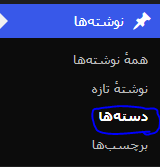
ساخت دسته بندی در وردپرس خیلی راحت تر آن می باشد که شما فکر می کنید و آن چنان هم که می گویند سخت نیست ها ! شما برای اینکه یک دسته بندی برای سایت وردپرسی خود بسازید کافیست که وارد پنل مدیریت سایت خود شوید و از بخش نوشته ها > دسته ها وارد صفحه ای مانند تصویر زیر شوید
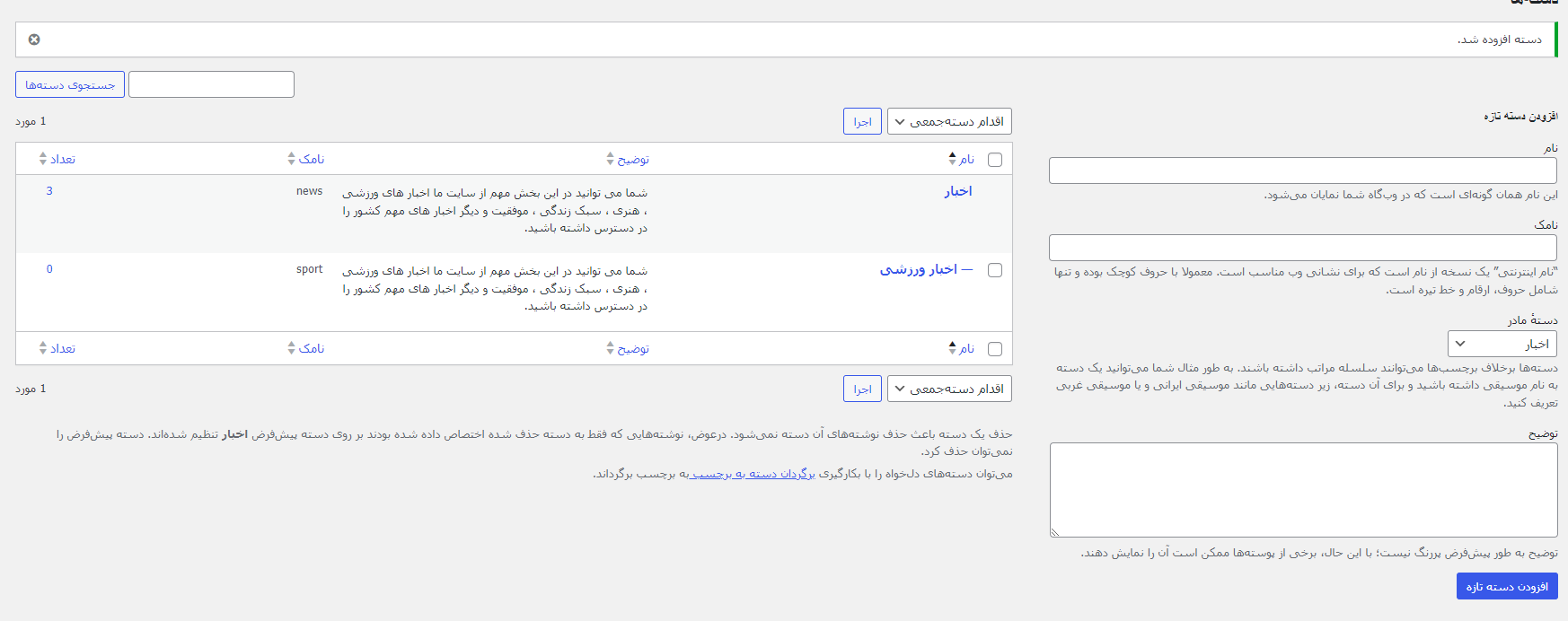
دو قسمت در این صفحه وجود دارد قسمت سمت راست تصویر افزودن دسته تازه می باشد ، قسمت سمت چپ تصویر برای مدیریت و حذف دسته های ساخت شده یا ویرایش دوباره دسته های ساخته شده می باشد.
- نام : در قسمت نام شما باید عنوان دسته بندی سایت خود مشخص کنید به عنوان مثال (اخبار) که در آن اخبار سایت خود را قرار دهید.
- نامک : در قسمت نامک شما باید یک url یا آدرس یا پیوند یکتا مناسب برای دسته ای که ساخته اید را بنویسید و سعی کنید از کلمه انگلیسی نام دسته ای که ساخته اید استفاده کنید تا برای سئو سایت شما مفید باشد
- دسته مادر : دسته مادر می تواند به شما کمک کند تا دسته های که ساخته اید را زیر مجموعه ای کنید به فرض مثال شما یک سایت خبری دارید و چند نمونه خبر در یک روز انتشار می دهید و برای هر کدام یک دسته نیاز دارید به فرض مثال (اخبار دسته اصلی ، اخبار ورزشی زیر مجموعه دسته اصلی) باشد می توانید از این بخش استفاده کنید
- توضیح : در بخش توضیح شما باید یک توضیح مفید و مختصر در مورد دسته سایت خود بنویسید که بعد از سئو سایت و سئو دسته بندی شما توسط افزونه های سئو وردپرس در زیر عنوان نام دسته بندی شما در سرچ گوگل نمایش داده شود.
شما بعد از تکمیل این بخش دسته ها باید بر روی دکمه افزودن دسته تازه کلیک کنید و دسته مورد نظر خود بسازید و بعد از آن دسته ساخته شده شما مانند قسمت سمت چپ تصویر بالا نمایش داده می شود
حذف دسته ها در وردپرس :
شما بعد از اینکه دسته خود را ساخته اید باید بدانید چگونه آن حذف کنید و برای حذف دسته ها سایت می توانید بر روی دسته مورد نظر رفته و در قسمت زیر آن یک کادر برای شما ایجاد می شود که می توانید به کمک دسته حذف دسته مورد نظر را حذف کنید و در ضمن در یاد داشته باشید که با حذف دسته ها در وردپرس مطلب های ان دسته به دسته پیشفرض وردپرس که انتخاب کرده اید منتقل می شود.
تغییر دسته بندی پیشفرض وردپرس :
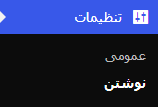
شما بعد از اینکه وردپرس را نصب می کنید وردپرس به صورت خودکار یک دسته بندی برای شما ساخته است و در بخش دسته ها برای انتشار یک پست استفاده کرده است که این دسته به عنوان دسته بندی پیشفرض وردپرس می باشد که شما باید این دسته بندی را حذف کنید و برای حذف این دسته باید یک دسته داشته باشید پس اول دسته خود را طبق آموزش بالا بسازید و بعد از آن از بخش تنظیمات > نوشتن وارد یک صفحه می شوید.
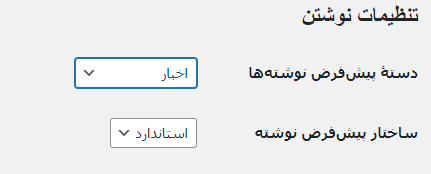
شما بعد از کلیک بر روی دکمه تنظیمات > نوشتن که وارد صفحه تنظیمات نوشتن وردپرس شدید یک بخش مانند تصویر بالا می بینید که در آن می توانید دسته پیشفرض نوشته های خود را در وردپرس تغییر دهید و برای تغییر بر روی کادر کنار آن کلیک کرده و دسته ای که تازه ساخته اید را انتخاب کنید و بعد از آن بر روی گزینه ذخیره تغییرات کلیک کنید تا تنظیمات شما ذخیره شود.
به همین راحتی شما می توانید دسته های وردپرس خود را مدیریت و ویرایش یا حذف کنید./ موفق و پیروز باشید.

