
ساخت پروفایل نویسنده در وردپرس با روش های مختلف

ساخت پروفایل نویسنده در وردپرس با روش های مختلف
همانطور که می دانید ما در سایت خود نقش های کاربری متفاوتی داریم و یکی از این نقش ها که در سایت ها بیشترین استفاده را دارد ، نقش کاربری نویسنده می باشد و در این مقاله آموزشی می خواهیم به شما آموزش دهیم که بتوانید یک پروفایل کاربری برای نویسنده های سایت وردپرسی خود بسازید و در دسترس کاربران نویسنده سایت خود قرار دهید
یک سایت وردپرسی می تواند قابلیت های فراوانی داشته باشد ، یکی از این قابلیت های که در اکثر سایت ها نیاز است داشتن یک صفحه پروفایل نویسنده برای کاربران سایت است و این مقاله ما با دو روش به شما آموزش می دهیم که برای سایت وردپرسی خودتان یک پروفایل نویسنده بسازید و نمایش دهید
شما برای اینکه بتوانید یک پروفایل ساده و حرفه ای در سایت خود داشته باشید می توانید از روش های مختلفی استفاده کنید و همانگونه که می دانید وردپرس دارای افزونه های مختلفی می باشد که شما می توانید با نصب هر افزونه یک قابلیت جدید به سایت خود اضافه کنید و یکی دیگر از روش های ساخت پروفایل در کنار استفاده از افزونه های سایت می توانید با کد نویسی هم این قابلیت را در سایت خود ایجاد کنید
وردپرس افزونه های قدرتمند حرفه ای و پولی زیادی دارد یکی یوزر پرو و دیگری UPME می باشد و اگر که می خواهید از یک افزونه رایگان استفاده کنید می توانید از افزونه رایگان WP User Manager استفاده کنید ، این افزونه یکی از برترین افزونه های وردپرس می باشد که با نسخه آخر وردپرس هم سازگار است و به خوبی می توانید یک پروفایل کاربری مناسب برای نویسنده های سایت خود بسازید و در اختیار آن ها قرار دهید

ساخت صفحه پروفایل نویسنده در وردپرس با WP User Manager :
همانطور که می دانید راه اندازی یک بخش یا یک امکان جدید در سایت وردپرسی با استفاده از افزونه راحت تر از کد نویسی برای افراد مبتدی یا افرادی که از کد نویسی هیچ اطلاعی ندارند مناسب تر است و اینجا ما یک افزونه ای به نام WP User Manager را به شما معرفی و کمی آموزش می دهم که بتوانید با این افزونه برای سایت وردپرسی خودتان یک پروفایل بسازید و در دسترس کاربران خود قرار دهید
صد البته اگر که نمی دانید چطور در وردپرس افزونه کنید می توانید آموزش نصب افزونه در وردپرس را که در میهن آکادمی وجود دارد را مطالعه کنید و این افزونه را در سایت خود نصب و فعالسازی کنید تا از امکانات این افزونه استفاده کنید و یک پروفایل کاربری مناسب برای سایت خود بسازید و در دسترس کاربران قرار دهید
افزونه WP User Manager یک دیگر افزونه های محبوب مخزن وردپرس است که با نسخه آخر وردپرس هم سازگاره و میتونی خیلی راحت با این افزونه کار کنید و از امکانات آن استفاده کنید و این افزونه بیش از 10000 نفر در حال استفاده از این افزونه هستند و شما هم می توانید از این افزونه در سایت وردپرسی خود استفاده کنید ، پس دریغ نکن و این افزونه را نصب کن
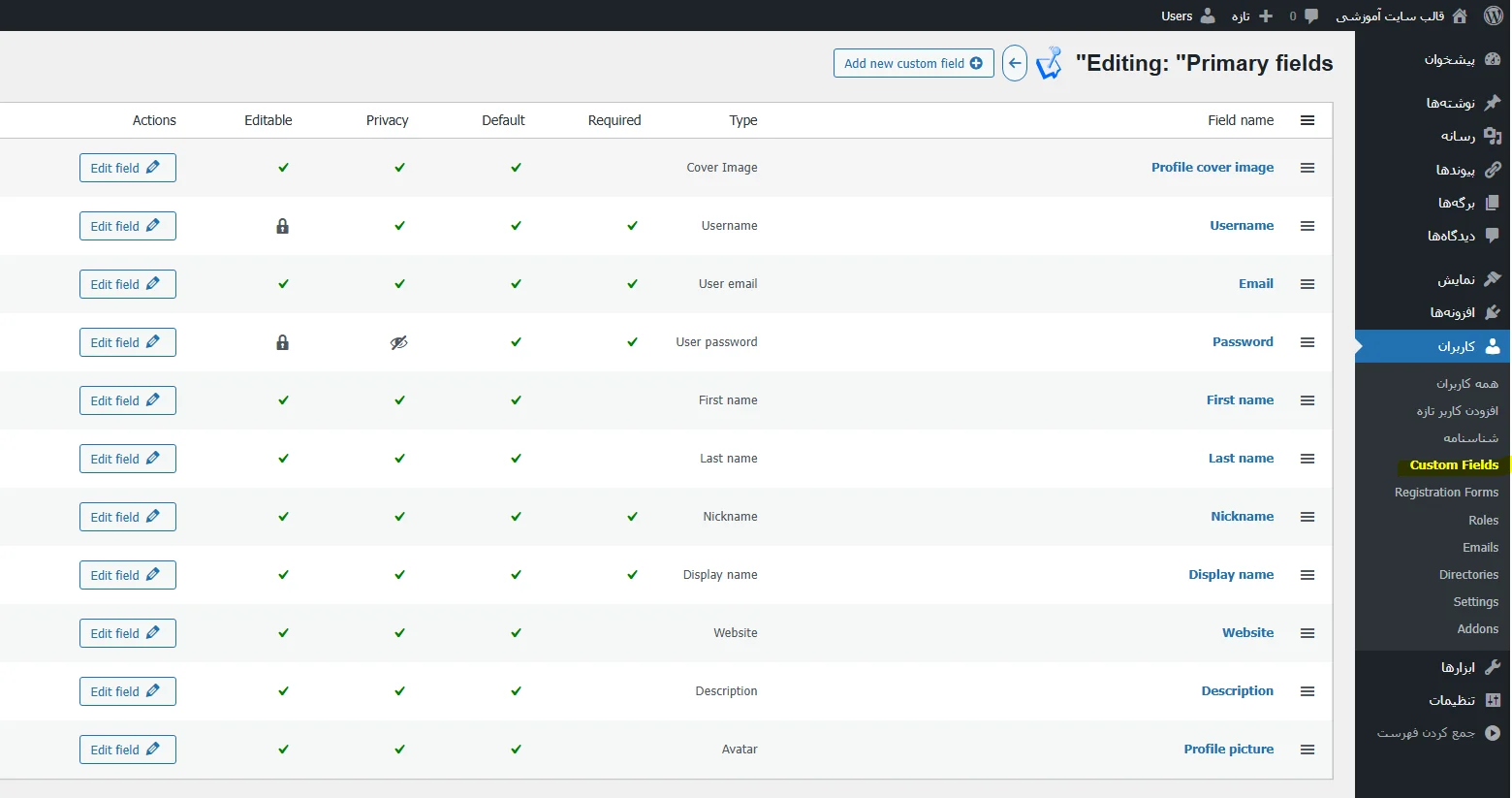
بعد از اینکه شما این افزونه را در سایت خود نصب و فعالسازی کردید ، این افزونه یک سری تنظیمات دارد که شما می توانید برای انجام این سری تنظیمات افزونه به قسمت کاربران بروید و از بخش WPUM Settings وارد شوید و این افزونه هم مانند افزونه های دیگر زمانی که شما آن را نصب می کنید به صورت خودکار صفحات متفاوتی برای استفاده به عنوان صفحه ورود سفارشی و ثبت سفارشی کاربران و فراموشی رمز عبور و حساب کاربری و صفحه پروفایل را می سازد و در دسترس شما و کاربران تان قرار می دهد
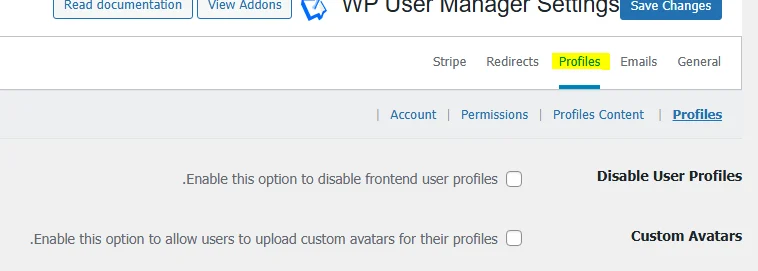
افزونه WP User Manager یک افزونه قدرتمند است که دارای امکانات زیادی می باشد و شما می توانید از امکانات این افزونه استفاده کنید و ویژگی های مناسبی برای داشتن یک پنل کاربری مناسب در سایت خود از آن استفاده کنید و هر کدام از این ویژگی های که نیاز ندارید را می توانید در این افزونه غیرفعال کنید و همچنین برای فعال کردن پروفایل کاربران باید بر روی گزینه Settings کلیک کنید و در تب Profile ، پروفایل کاربران را فعال یا غیرفعال کنید مانند تصویر بالا
همانطور که در تصویر بالا هم مشاهده می کنید شما می توانید صفحه پروفایل را برای مهمانان سایت خود فعال کنید که به این ترتیب هیچ کس نمی تواند به پروفایل کاربر دسترسی داشته باشد و یا شما این امکان را دارید که به اعضا این اجازه یا سطح دسترسی را فراهم کنید که پروفایل یک دیگر را تماشا کنند و اگر که شما این گزینه را نمی خواهید می توانید غیرفعال کنید
آپلود تصویر پروفایل کاربر در سایت :
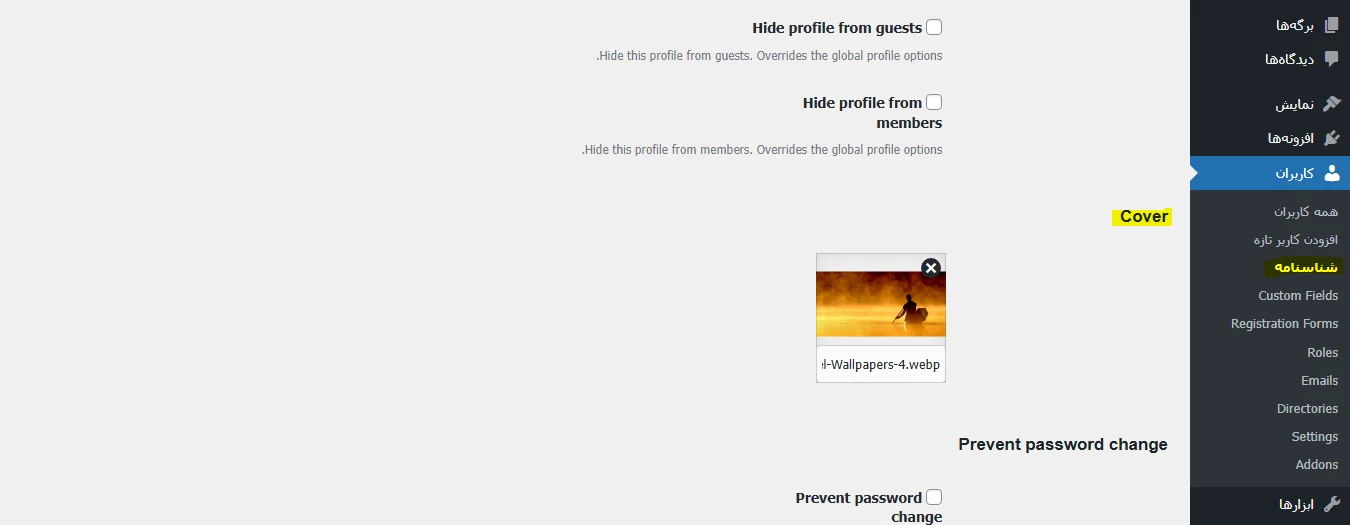
همانطور یکی از قابلیت های این افزونه این است که شما می توانید به کاربران خود اجازه دهید تا عکس پروفایل خود را به صورت سفارشی در مقاله های خود و همچنین تصویر خود را در نظرات خود یا در صفحه پروفایل خود نمایش دهند و برای انجام این کار کافی است که وارد بخش ویرایش شناسنامه در پنل مدیریت سایت خود بروید و در قسمت Custom profile cover image قرار دهند
مشخص کردن پیوندیکـــتا کاربران در سایت :
حالا که کاربران خود توانستند یک تصویر برای خود آپلود کنند که نمایش داده شود شما باید بدانید که چطور می توان یک پیوند یکتا مناسب که مورد پسند موتور های جستجو باشد را برای پروفایل های نویسنده خود انتخاب کنید برای این کار شما باید وارد پنل مدیریت وردپرس خود شوید و از قسمت تنظیمات بر روی پیوندهای یکتا کلیک کنید
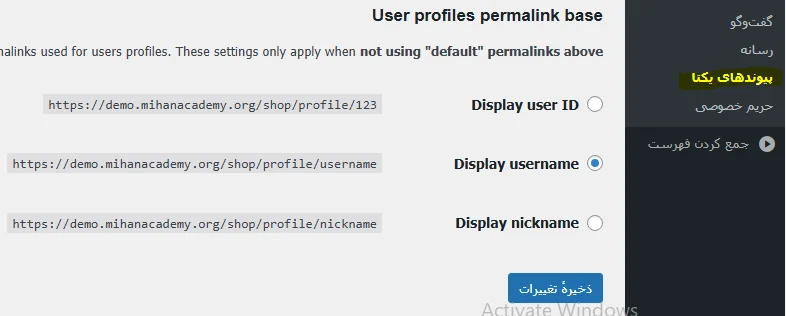
بعد از وارد شدن به پیوندهای یکتا در تنظیمات سایت خود شما یک بخش مانند تصویر بالا مواجه می شوید که چند تا گزینه دارد که برای شما مشخص کننده آدرس پیوند های یکتا کاربران را مشخص می کند و شما باید بر روی گزینه Display NickName کلیک کنید که آدرس پیوندیکتا کاربران شما را با نام مستعار کاربران بسازد و نمایش دهد و بعد از اتمام این مرحله بر روی ذخیره تغییرات کلیک کنید
اینجا دیگه مراحل سفارشی سازی پروفایل کاربران نویسنده در وردپرس شما اتمام رسیده است و آماده شده است و شما در حال حاضر می توانید به کاربران سایت خود اجازه دهید که به راحتی در صفحه پروفایل خودشان در وب سایت شما را پیدا کنند و برای این کار شما باید بر روی بخش نمایش بروید و در قسمت ابزارک ها ، ابزارک فرم ورود [WPUM] را به سایدبار سایت خود اضافه کنید
در این حال شما می توانید در سایت خود یک صفحه پروفایل در حال اجرا ببیند و یا می توانید وقتی کاربر وارد سایت شما شد اطلاعات خود را در ابزارک سایدبار سایت مشاهده کند و با کلیک بر روی نام کاربری به صفحه پروفایل نویسنده انتقال داده شود و ابزارک سایدبار به شما یک فرم ورود به افراد برای وارد شدن به سایت نمایش می دهد و به افرادی که در سایت شما وارد شدن یک دکمه خروج نمایش می دهد که بتواند در سایت شما ثبت نام ، ورود ، خروج انجام دهند
ساخت صفحه پروفایل نویسنده در وردپرس با فرم ثبت نام :
اگر که شما می خواهید که فقط رنگ و لعاب فرم سایت خود را تغییر دهید می توانید با اضافه کردن کد های CSS در قالب سایت خود این کار را به راحتی انجام دهید و با این حال اگر که شما می خواهید که طرح را به صورت کامل تغییر دهید یا قسمتی را سفارشی سازی کنید نیاز است که فایل قالب افزونه را ویرایش کنید
افزونه WP User Manager یکی از افزونه های است که مانند قالب ها ، قابلیت سفارشی سازی دارد و این بدان معناست که شما می توانید قالب های خود را برای افزونه ای که استفاده شده در قالب فعلی این افزونه قرار دهید و برای انجام این کار شما باید وارد پنل مدیریت هاست خود شوید و به مسیر Wp-Content/Plugins/Wp-User-Manager/Templates/Folder بروید و در اینجا همه فایل ها را دانلود کنید
بعد از دانلود کردن این فایل ها باید یک فولدر یا همان پوشه بسازید و به فولدر فعلی قالب سایت خود بروید و در اینجا یک فولدر جدید به نام mihanacademy بسازید و این فایل ها را که در قسمت قبل دانلود کردید در فولدر ساخته شده آپلود کنید و حالا نیاز است که برای سفارشی سازی ظاهر صفحات پروفایل کاربران به صورتی که می خواهید آن ها را با تجربه ای که در کد نویسی دارید ویرایش کنید
نمایش نام نویسنده زیر مقالات سایت با کد نویسی :
صد البته این توضیحات بالا در مورد ساخت پروفایل کاربری با استفاده از افزونه بود و اینجاست که می خواهیم نام نویسنده را در زیر مقالات سایت خود با کد نویسی نمایش دهیم در ابتدا باید شما وارد پنل مدیریت هاست سایت خود شوید و بعد از آن شما باید به مسیر Wp-Content/Themes/Your-Current-Theme/Folder وارد شوید و حالا باید در فولدر قالب سایت خود یک فایل به نام Author.php بسازید و بعد از آن باید شما وارد فایل Archive.php شوید و اطلاعات آن فایل را کپی کرده و در فایل Author.php قرار دهید
حالا شما اگر که از قبل این فایل Author.php را در قالب سایت خود داشتید می توانید وارد آن شوید و این فایل را ویرایش کنید و در اینجا هدف ما این است که اطلاعات پروفایل نویسنده را دریافت کند و آن را نمایش دهد باید بدانید چه قسمتی را باید ویرایش کنید ، معمولا شما می توانید هر خط کدی که بین تگ ()Get_header و ()Get_sidebar می باشد را ویرایش کنید
<?php
// Set the Current Author Variable $curauth
$curauth = (isset($_GET['author_name'])) ? get_user_by('slug', $author_name) : get_userdata(intval($author));
?>

<div class="author-profile-card">
    <h2>About: <?php echo $curauth->nickname; ?></h2>
    <div class="author-photo">
    <?php echo get_avatar( $curauth->user_email , '90 '); ?>
    </div>
    <p><strong>Website:</strong> <a href="<?php echo $curauth->user_url; ?>"><?php echo $curauth->user_url; ?></a><br />
    <strong>Bio:</strong> <?php echo $curauth->user_description; ?></p>
</div>

<h2>Posts by <?php echo $curauth->nickname; ?>:</h2>


		 <?php if ( have_posts() ) : while ( have_posts() ) : the_post(); ?>
<h3>
<a href="<?php the_permalink() ?>" rel="bookmark" title="Permanent Link: <?php the_title(); ?>">
<?php the_title(); ?></a>
</h3>
<p class="posted-on">Posted on: <?php the_time('d M Y'); ?></p>

<?php the_excerpt(); ?>

<?php endwhile;

// Previous/next page navigation.
the_posts_pagination();


else: ?>
<p><?php _e('No posts by this author.'); ?></p>

<?php endif; ?>
به همین راحتی شما می توانید با استفاده از این کد به سادگی یک بخش برای نمایش مشخصات نویسنده مقاله خود داشته باشید و آ« را در بالای صفحه مقالات سایت خود نمایش دهید و برای سفارشی سازی این چند خط شما می توانید هر تغییراتی را که می خواهید ایجاد کنید و شما می توانید فیلد های مانند پروفایل نویسنده ، لینک وب سایت نویسنده ، لینگ شبکه های اجتماعی نویسنده و یا دیگر اطلاعاتی از نویسنده مقاله را منتشر کنید
موفق و سربلند باشید 😁

