
صفحه بندی مقالات در وردپرس با WP PageNavi
صفحه بندی مقالات در وردپرس با WP PageNavi
همانطور که می دانید در سایت های که بیش از چندین هزار مقاله دارند برای بهتر کردن رابطه کاربری صفحه های مقالات خود ، صفحه های مطالب را در سایت خود به صورت صفحه بندی نمایش می دهند که باعث شود کاربران بتوانند راحت تر در سایت بین مقالات بگردند و مقاله مورد نظر خود را پیدا کنند و این بار می خواهیم به شما یک افزونه ای به نام WP PageNavi را آموزش و معرفی کنیم که خیلی راحت بتوانید صفحه های مطالب خود را صفحه بندی کنید
اگر که منظور ما از صفحه بندی مقالات سایت را نمی دانید می توانید در دسته های مقالات میهن آکادمی مراجعه کنید و در انتهای دسته بندی های سایت مشاهده می کنید که مقالات دسته بندی شده ما به شکل صفحه بندی شده مشاهده می کنید و امروز با این افزونه می توانید خیلی راحت و ساده در کوتاه ترین زمان برای خود از این امکان هم شما استفاده کنید و مقالات سایت خود را صفحه بندی کنید و نمایش دهید.
معمولا سایت ها با زمینه های فعالیتی مختلف و یا متفاوتی راه اندازی می شود و همه این وب سایت ها با یک سری عناصر های مختلف و امکانات متفاوتی برخوردار هستند ، اما یک موردی که تمامی این سایت ها رعایت می کنند و در این سایت ها مشترک است رساندن سریع کاربران به مطالب های مورد نیاز آن ها می باشد و باید سعی کنید با استفاده از این ابزار های کمکی شرایط پیدا کردن مطالب ها را برای کاربران ایجاد کنید
افزونه صفحه بندی مقالات در وردپرس :
صفحه بندی کردن مطالب ها در مرحله اول یکی از موضوع های ساده به نظر می آید که هر کاری با خودش فکر میکنه چرا باید مقالات را صفحه بندی کرد و نمایش داد ، بهتر است خودتان امتحان کنید الان یک دسته بسازید و تعداد 13 مقاله به صورت تست در آن دسته منتشر کنید و برگردید آن دسته ای که در آن مقاله منتشر کرده اید را ببینید و متوجه می شوید که یک صفحه بلند از مطالب می تواند برای سایت شما مضر باشد و باعث بیرون رفتن کاربر از سایت شما شود
پس بهتره که با استفاده از یک افزونه در سایت خود این مطالب های خود را صفحه بندی کنیم که به فرض مثال مقالات سایت شما زمانی که 13 تا مقاله منتشر شده است ، 12 مقاله در صفحه اول و مابقی در صفحه دوم نمایش داده شود تا تجربه کاربری سایت شما بهتر شود و کاربران از سایت شما بیرون نروند و بتوانند به راحتی بین مقالات سایت شما بگردند و مقاله های شما را مطالعه کنند.
داشتن شماره صفحه در مقالات سایت باعث می شود که زمانی کاربر وارد سایت شما شد ، صفحه آن مقاله در ذهن کاربر شما بماند و کاربر بتواند خیلی راحت تمامی صفحه های مقالات سایت شما را مرور کند و در آخر بتواند به هدف خودش از ورود به سایت شما برسد و شما می توانید خیلی راحت با این آموزش این قابلیت را در سایت خود اضافه کنید
آشنایی با افزونه Wp-PageNavi :
افزونه Wp-PageNavi یکی از بهترین افزونه های است که شما می توانید برای شماره گذاری صفحات سایت خود و شماره گذاری مقالات سایت خود به صورت صفحه بندی استفاده کنید و این افزونه جزء یکی از بهترین افزونه های موجود در وردپرس است که تاکنون بیش از 500000 هزار نصب و فعالسازی داشته است که این تعداد نصب یک افزونه نشان دهنده این است که از امکانات عالی و محبوب بین افزونه های وردپرسی برخوردار است و می تواند برای شما گزینه ای مناسب باشد.
در ضمن این افزونه کاملآ رایگان در مخزن وردپرس وجود دارد و شما می توانید بدون نیاز به پرداخت هزینه از این افزونه استفاده کنید و اگر که می خواهید از این افزونه استفاده کنید باید بتوانید آن را در سایت خود نصب کنید پس برای نصب افزونه باید آموزش نصب افزونه در وردپرس را در میهن آکادمی مطالعه کنید
تنظیمات یا رابط کاربری این افزونه بسیار راحت و آسان است و شما حتی اگر که یک فرد مبتدی در زمینه وردپرس باشید می توانید خیلی راحت این افزونه را در سایت خود نصب کنید و تنظیمات آن را انجام دهید و پیکربندی کنید و در ادامه به شما آموزش می دهیم که با تنظیمات این افزونه کار کنید
طریقه کار با افزونه Wp-PageNavi :
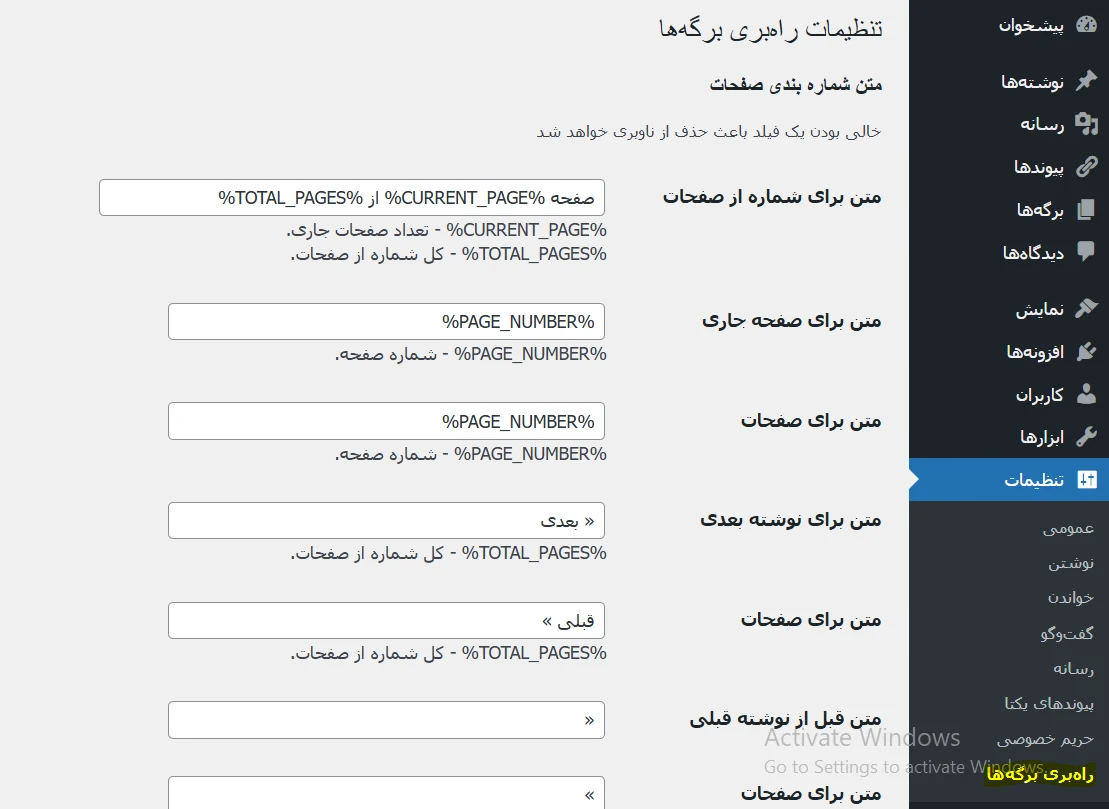
خب حالا اولین کاری که باید انجام دهید این است که افزونه را در سایت خود نصب و فعالسازی کنید و بعد از آن طبق تصویر بالا باید وارد پنل مدیریت سایت وردپرس خود شوید و از بخش تنظیمات به بخش راه بری برگه ها بروید و این بخش مانند تصویر بالا می باشد.
همانطور که مشاهده می کنید با استفاده این صفحه ای که در قسمت بالا در تصویر مشاهده می کنید تمامی موارد را شما می توانید برای سایت خود سفارشی سازی کنید و دقت داشته باشید که هر یک از فیلد های موجود در این صفحه را اگر که شما خالی بگذارید به معنای واقعی برای حذف شدن ناوبری گزینه به کار گرفته می شود
به صورت کلی شما این امکان را دارید که متن برای رفتن به صفحه قبلی یا صفحه بعدی را به صورت متن برای برگه جاری یا متن را برای صفحات و دیگر بخش ها سفارشی سازی کنید و در دسترس کاربران سایت خود قرار دهید تا بتوانند در سایت شما به راحتی بین مقالات بگردند و از آن ها استفاده کنند
حالا اگر که شما تنظیمات افزونه را اسکرول کرده و به پایین بیاید می توانید در بخش های بعدی تنظیمات مربوط به شماره بندی صفحات سایت را مشاهده کنید که شامل مواردی مانند نمایش ناوبری صفحه بندی حتی اگر که یک صفحه وجود داشته باشد می شوید ، اینجاست که شما می توانید با استفاده از کد نویسی CSS آن قسمت را سفارشی سازی کنید و علاوه بر این شما می توانید شماره صفحهات را مشخص کنید که به صورت فهرست باشد یا به شکل معمولی که انتخاب دست خودتان است
حالا که تمامی بخش مربوط به افزونه را انجام دادید نیاز است که برای ذخیره این تنظیمات بر روی دکمه ذخیره تغییرات کلیک کنید تا این موارد بر روی سایت شما اعمال شود به همین راحتی
اضافه کردن کد افزونه به قالب سایت :
خب حالا برای اینکه بتوانید این افزونه و تنظیماتی که ذخیره کردید را بر روی قالب سایت خود اعمال کنید تا نمایش داده شود ، نیاز است که یک تکیه کد مربوط به افزونه را در قالب سایت خود قرار دهید و برای این کار شما باید وارد پنل مدیریت سایت خود شود و بعد از آن وارد بخش نمایش شوید و بر روی بخش ویرایش پرونده پوسته کلیک کنید و بگردید بین فایل های کد نویسی قالب خود فایل مربوط به آرشیو مقالات خود یعنی Archive.php را پیدا کنید و بعد از آن کد زیر را رای نمایش این دکمه در این فایل قرار دهید :
<?php wp_pagenavi(); ?>
تغییر استایل و رنگبندی صفحه بندی های سایت :
خب الان وقتشه که به صورت دلخواه در سایت وردپرسی خودمون رنگ و سبک این دکمه های که ساخته ایم تا به صفحه جدید و صفحه قدیمی مطالب منتقل شویم را سفارشی سازی کنیم و برای این کار باید وارد بخش تنظیمات شوید و بعد وارد بخش راه بری برگه ها شوید و بعد از آن در این صفحه باید گزینه استفاده از pagenavi-css.css را که در انتهای این تنظیمات مشاهده می کنید غیرفعال کرده و بر روی دکمه ذخیره تغییرات کلیک کنید
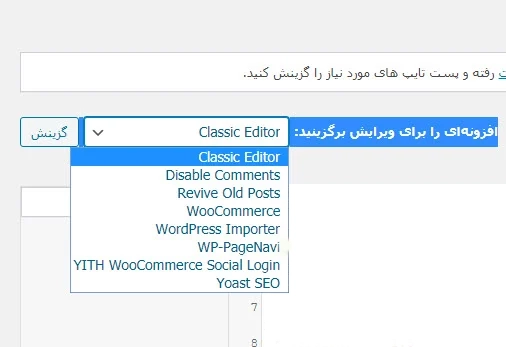
حالا بعد از انجام این کار شما باید وارد بخش پیشخوان وردپرس شوید و از بخش افزونه ها کلیک کنید و بعد از آن وارد بخش ویرایشگر افزونه شوید و در اینجا شما یک بخش مانند تصویر بالا مشاهده می کنید که بعد از آن شما باید بر روی افزونه ای برای ویرایش برگزینید کلیک کرده و افزونه WP-PageNavi را انتخاب کرده و بر روی دکمه گزینش کلیک کنید تا اطلاعات یا کد های افزونه را نمایش دهد ، مانند تصویر بالا که مشاهده می کنید.
حالا بعد از اینکه شما اطلاعات کدنویسی این افزونه را مشاهده کردید وقت آن رسیده است که در نوار کناری سمت راست برای بازشدن آن ویرایشگر بر روی فایل pagenavi-css.css کلیک کرده تا محتوای فایل را برای خود کپی کنید
انتقال کد های استفاده شده از فایل pagenavi-css.css در قالب سایت :
حالا که این کد های فایل pagenavi-css.css را به ترتیب بالا در سایت خود کپی کردید و باید حالا این فایل pagenavi-css.css را در قالب سایت خود وارد کنید و برای این کار باید بعد از وارد شدن به پیشخوان سایت وردپرسی خود به بخش نمایش بروید و در بخش ویرایشگر پرونده پوسته کلیک کنید تا وارد اطلاعات کد نویسی قالب سایت خود شوید و از آن قسمت شما باید در فایل Style.css قالب خود این کد را که در قسمت بالا کپی کردید را در فایل Style.css قرار دهید
حالا شما با قرار دادن این کد های در فایل گفته شده ، شما باز هم دارید از استایل قبلی آن افزونه برای نمایش صفحه بندی سایت خود استفاده می کنید ولی نیاز است که برای تغییر و ویرایش این استایل در سایت خود این کد ها را تغییر دهید و سفارشی سازی کنید و در اینجا ما یک سفارشی سازی عادی انجام داده ایم که می توانید شما از این طرح برای نمایش دکمه های صفحه بندی یا صفحه قبلی سایت خود استفاده کنید و این کد زیر را در فایل Style.css قالب خود قرار دهید
.wp-pagenavi {
	clear: both;
}

.wp-pagenavi a, .wp-pagenavi span {
	color: #FFF;
	text-decoration: none;
	background-color:#2FB7E9;
	border: 1px solid #B2D1E5;
	padding: 5px 5px;
	margin: 2px;
}

.wp-pagenavi a:hover, .wp-pagenavi span.current {
	border-color: #E9F2F9;
	background-color:#3FB7E9;
}

.wp-pagenavi span.current {
	font-weight: bold;
	background-color:#5C8DC5;
}
دقت داشته باشید که شما می توانید در قطعه کد بالا ، کد رنگ های دکمه سایت خود را تغییر دهید تا به چشم کاربر های سایت زیبا تر نمایش داده شود و این خودش یک قابلیت مهم برای جذب دید کاربر می باشد که آن را وادار کند به صفحه های بعد یعنی صفحه دوم ، سوم ، چهارم ، پنجم یا دیگر صفحه های سایت شما برود
به همین راحتی شما می توانید با دانستن کمی کد نویسی CSS این قابلیت را سفارشی تر و زیبا تر نمایش دهید
موفق و سربلند باشید.

