
ساخت فاکتور محصولات به صورت PDF در وردپرس

ساخت فاکتور محصولات به صورت PDF در وردپرس
همانطور که می دانید زمانی که شما یک سایت فروشگاهی در وردپرس با افزونه فروشگاه ساز ووکامرس راه اندازی می کنید می توانید هر آنچه امکاناتی که می خواهید را در سایت خود راه اندازی کنید و به سایت خود اضافه کنید و شما به عنوان مدیر سایت باید نیاز های که مشتری های شما دارند را برطرف کنید و از حل مشکل های خود آنها را به مشتری دائمی فروشگاه خود تبدیل کنید و یکی از این روش های که می توانید مشتری های خود را به مشتری دائمی تبدیل کنید و اعتبار سایت خود را از دیگر وب سایت ها بهبود دهید استفاده از افزونه های صدور فاکتور به صورت PDF می باشد.
همانطور که می دانید به همین دلیل است که میهن آکادمی همیشه سعی دارد تا افزونه های که قرار می دهد ، جزء افزونه های باشد که زیاد مورد استفاده قرار گیرد و از آنجایی که قبلا یک افزونه ای برای ثبت فاکتور به صورت دستی در میهن آکادمی قرار داده ایم ، این بار می خواهید افزونه ای برای ساخت فاکتور به صورت PDF را برای شما قرار دهیم و این افزونه به سایت شما اعتماد بیشتری جلب می کند و به این ترتیب شما می بتوانید باعث افزایش فروش و بازدید سایت خود شوید.
شما می توانید به کاربران یا خریدار های محصولات اطلاع دهید که حتی جزئی ترین هزینه که پرداخت کردند به چه صورت می باشد تا بتوانند وضعیت خرید خود را بهتر مدیریت کنند و انجام دادن این کار در خرید حضوری امری طبیعی می باشد و شما می توانید این ویژگی را به فروشگاه اینترنتی خود اضافه کنید و در نظر کاربران خود حرفه ای جلوه دهید.
شما می توانید به راحتی با نصب یک افزونه در سایت خودتان یک امکان جدید را خلق کرده و همان امکانی که در سایت خود اضافه می کنید یک عالمه فروش به سایت شما جذب کند و فروش شما را دو چندان افزایش دهد.

افزونه ساخت فاکتور PDF در ووکامرس
همانطور که در قسمت بالا کمی به شما توضیح دادیم به دلایل مختلف برخی از مدیران یا خریداران فاکتور خرید را لازم دارند و با افزونه ساده و کاربردی مانند woocommerce pdf invoices شما می توانید این مورد را در وب سایت فروشگاهی خود فعال کنید و فاکتور را برای مشتری های خود ارسال کنید و در واقع این افزونه به شما کمک می کند تا بتوانید این قابلیت را در کمترین زمان به فروشگاه خود اضافه کنید.
استفاده از این افزونه برای آن افرادی که می خواهند این قابلیت را در سایت خود اضافه کنند ولی نمی توانند کد نویسی انجام دهند بسیار بسیار مفید می باشد که بدون نیاز به یک خط کد نویسی می توانند این ویژگی را در سایت خود داشته باشند و از مزایای آن بهرمند شوند
این افزونه می تواند صدور فاکتور را برای شما به صورت حرفه ای انجام دهند و همچنین این افزونه در مخزن وردپرس ثبت رسیده است و شما می توانید به راحتی این افزونه را دریافت کنید و در سایت خود نصب کنید و در ضمن این افزونه تا کنون بیش از 10000 هزار نصب فعال داشته است و شما هم می توانید جزء نصب کننده های این افزونه باشید و در حال اگر که می خواهید در سایت خود این افزونه را نصب کنید و نمی دانید چطور این کار را انجام دهید ، آموزش نصب افزونه در وردپرس را در میهن آکادمی مطالعه کنید.
ارسال فاکتور محصولات به ایمیل مشتری
اول از همه شما باید افزونه معرفی شده را در سایت خود نصب و راه اندازی کنید و پس از آن وارد پیشخوان وردپرس خود شده و برای نصب افزونه ها در سایت خود به بخش افزونه ها بروید و بر روی افزودن کلیک کنید و این پلاگین را جستجو کرده و در سایت خود نصب و فعالسازی کنید
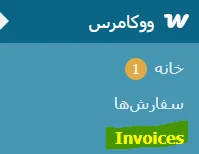
همانطور که می دانید زمانی که شما در سایت خودتان یک افزونه ای نصب می کنید تا از خدمات آن استفاده کنید بعد از نصب افزونه در سایت خود یک بخشی به پنل مدیریت وبسایت شما اضافه می شود و اینجاست که بعد از نصب افزونه در سایت وردپرس خود یک بخشی به ووکامرس و زیر مجموعه آن invoices ساخته شده است و نمایش داده می شود بعد از آن شما باید بر روی این دکمه کلیک کنید تا وارد صفحه تنظیمات این صفحه شوید.
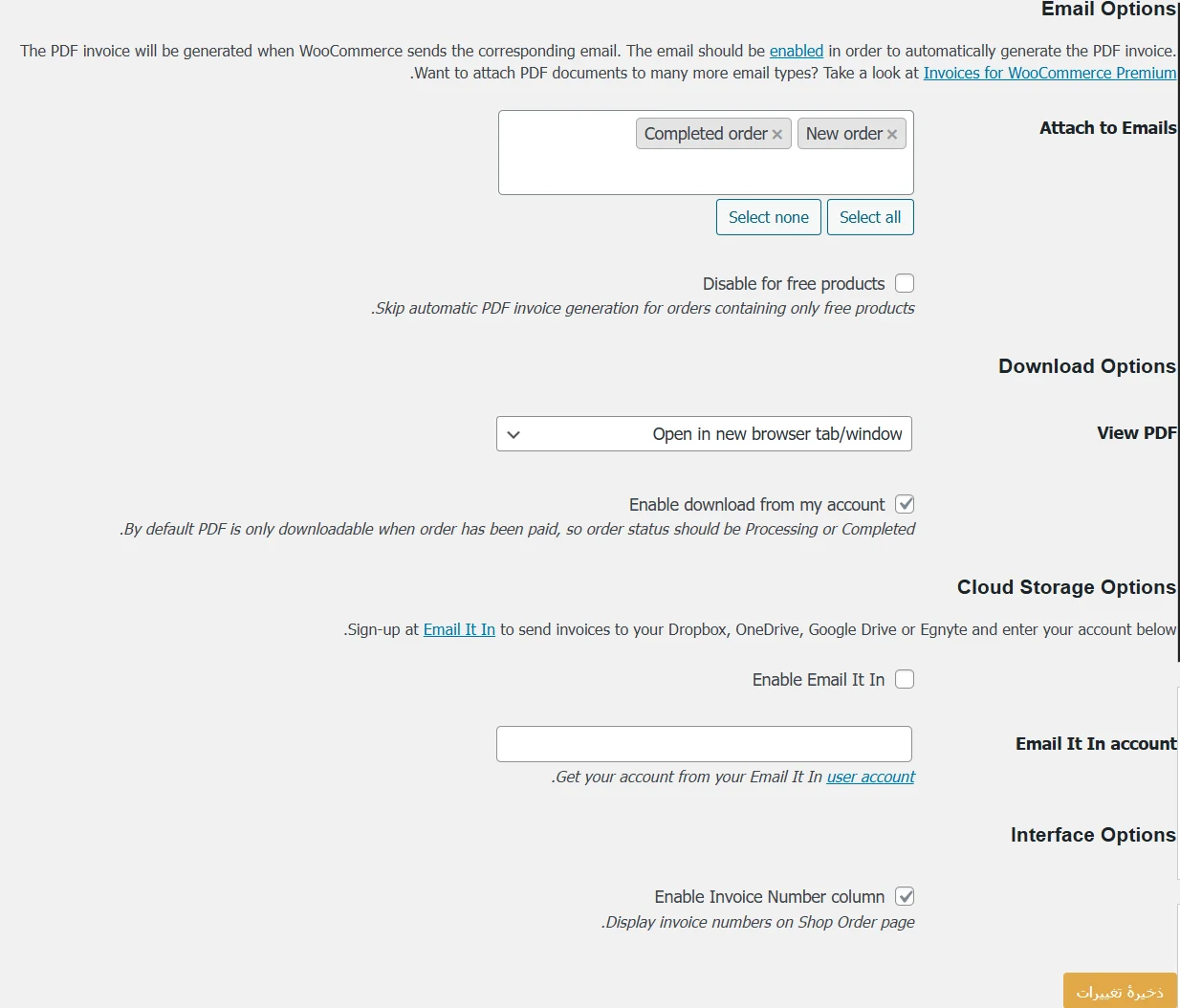
بعد از آن در قسمت invoices شما می توانید گزینه اول که General می باشد را با آموزش زیر انجام دهید
Email Options (گزینههای ایمیل) : این بخش کنترل میکند که فاکتور PDF به چه ایمیلهایی ارسال شود
- Enable (فعال): لازم است که این گزینه فعال باشد تا فاکتورها بهطور خودکار ایجاد و ارسال شوند.
- Attach to Emails (ضمیمه به ایمیلها): در اینجا میتوانید انتخاب کنید که فاکتورها به کدام نوع ایمیلها ضمیمه شوند. گزینههایی مانند: Completed order (سفارش تکمیل شده) و New order (سفارش جدید)
گزینههای اضافی:
- Disable for free products (غیرفعالسازی برای محصولات رایگان): اگر بخواهید فاکتورهای محصولات رایگان را نادیده بگیرید، میتوانید این را فعال کنید.
Download Options (گزینههای دانلود) :
View PDF (مشاهده PDF): آدرس و نحوه نمایش PDF را مشخص میکند، مثلاً Open in new browser tab/window (باز کردن در تب یا پنجره جدید).
Enable download from my account (فعالسازی دانلود از حساب من) : با فعال کردن این گزینه، مشتریان میتوانند پس از پرداخت، فاکتور را از حساب کاربری خود دانلود کنند. بهطور پیشفرض، فاکتورها فقط زمانی قابل دانلود هستند که وضعیت سفارش پرداخت شده یا تکمیل شده است.
Cloud Storage Options (گزینههای ذخیره سازی ابری)
اگر میخواهید فاکتورها را به فضای ذخیرهسازی ابری خود ارسال کنید، میتوانید از این گزینهها استفاده کنید.
Sign-up at Email It In (ثبتنام در Email It In): اگر میخواهید فاکتورها را به فضای ذخیرهسازی ابری مانند Dropbox، OneDrive، یا Google Drive ارسال کنید، باید حساب Email It In را تنظیم کنید.
Enable Email It In: این گزینه باید فعال شود تا بتوانید فاکتورها را به حساب ابری خود ارسال کنید.
Email It In account: جزییات حساب Email It In که باید وارد کنید تا فاکتورها به فضای ذخیرهسازی ابری شما ارسال شوند.
Interface Options (گزینههای رابط کاربری)
Enable Invoice Number column (فعالسازی ستون شماره فاکتور): با فعال کردن این گزینه، شماره فاکتورها در صفحه سفارشات فروشگاه نمایش داده میشود. این کار به مدیریت بهتر سفارشات و فاکتورها کمک میکند.
Template
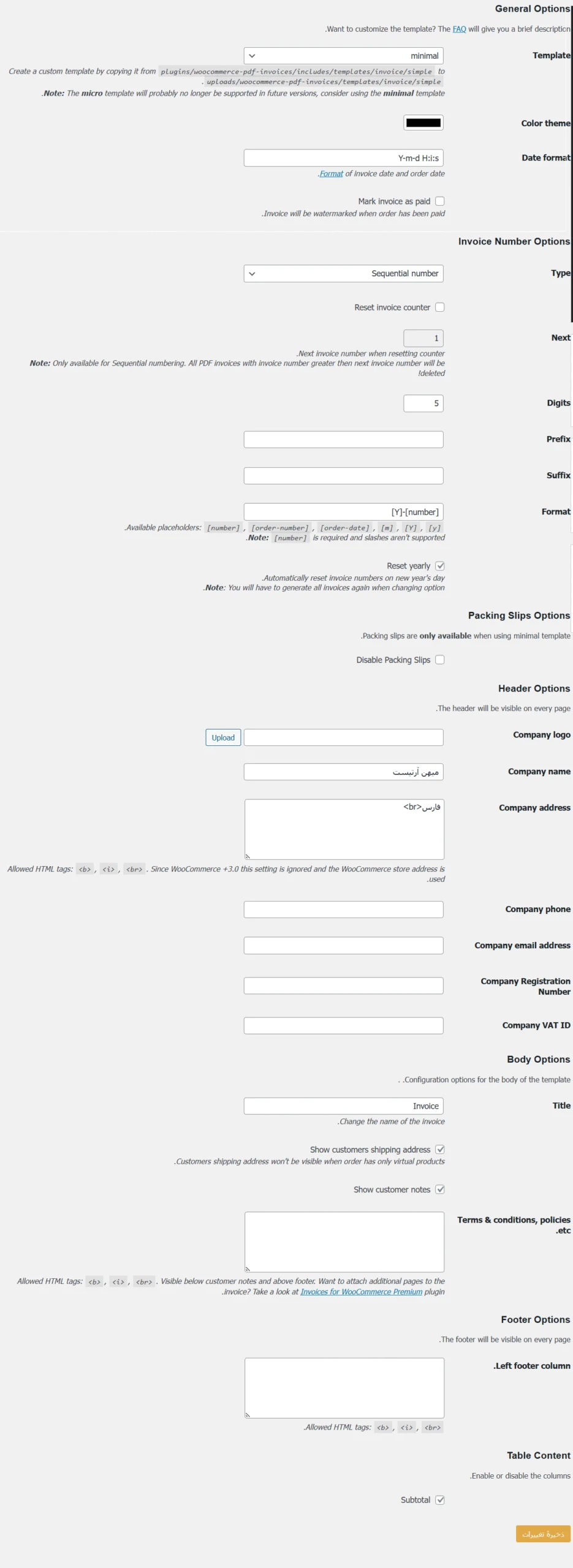
همانطور که می دانید این افزونه دارای سه تب می باشد و در تب دوم مربوط به بخش قالب های فاکتور می باشد و شما می توانید در این جا طبق آموزش زیر تنظیمات آن را انجام دهید
Template (قالب) : در این قسمت میتوانید قالب مورد نظر خود را برای فاکتور انتخاب کنید
Color theme (رنگ قالب) : رنگ پسزمینه یا رنگ اصلی قالب را انتخاب میکنید (مثلاً سیاه یا آبی).
Date format (فرمت تاریخ) : فرمت تاریخ نمایش داده شده در فاکتور.
Mark invoice as paid : اگر تیک این گزینه فعال باشد، فاکتور پس از پرداخت بهصورت پرداخت شده علامتگذاری میشود.
Invoice Number Options (تنظیمات شماره فاکتور)
Type (نوع شمارهگذاری) :
Sequential number : شمارهها بهصورت متوالی ایجاد میشوند.
Custom: میتوانید قالب سفارشی تعیین کنید.
Reset invoice counter (ریست کردن شمارنده) اگر تیک بخورد، شمارنده از عدد مشخصشده در فیلد Next شروع میشود.
Next (شماره بعدی) : اگر شمارنده ریست شود، از این عدد شروع میکند (مثلاً ۱)
Digits (تعداد رقم) : مثلا اگر مقدار را 5 بگذارید، شمارهها به شکل 00001، 00002 خواهند بود
Prefix (پیشوند) : متنی که قبل از شماره فاکتور نمایش داده میشود (مثلاً: INV-)
Suffix (پسوند) : متنی که بعد از شماره فاکتور نمایش داده میشود
Format (فرمت کامل شماره فاکتور) : اینجا می توانید با استفاده از فرمت های مشخص شده برای فاکتور خود شماره فاکتور در نظر بگیرید
Reset yearly (ریست سالانه) : هر سال شمارهگذاری از اول آغاز شود. مثلاً فاکتورهای سال 1404 از 0001 شروع شوند.
Packing Slips Options (برگه بستهبندی) اگر قالب minimal را استفاده میکنید، امکان صدور برگه بستهبندی فعال میشود و گزینهی Disable Packing Slips برای غیرفعال کردن این قابلیت است.
Header Options (سربرگ فاکتور)
Company logo لوگوی شرکت را آپلود کنید تا در بالای فاکتور نمایش داده شود.
Company name نام فروشگاه یا شرکت (مثلاً: میهن آکادمی)
Company address آدرس شرکت (میتوانید از تگهای HTML مثلا استفاده کنید.)
Company phone شماره تلفن تماس
Company email address ایمیل پشتیبانی یا فروشگاه
Company Registration Number شماره ثبت (در صورت وجود)
Company VAT ID : شناسه مالیاتی شرکت را وارد کنید
Body Options (بدنه فاکتور)
Title (عنوان فاکتور) مثلا Invoice یا صورتحساب
Show customers shipping address آدرس ارسال مشتری را نمایش دهد یا نه (در محصولات مجازی غیرفعال خواهد بود)
Show customer notes اگر مشتری یادداشتی اضافه کرده ، در فاکتور نمایش داده شود.
Terms & conditions, policies etc درج قوانین یا شرایط مهم در پایین فاکتور (مثلاً اجناس فروختهشده پس گرفته نمیشود)
Footer Options (پاورقی فاکتور)
Left footer column : متنی که در سمت چپ پاورقی نمایش داده شود.
Table Content (جدول فاکتور) نمایش مجموع فرعی (Subtotal)
به همین راحتی شما می توانید با تنظیمات این افزونه کار کنید و در سایت خود فاکتور بسازید و نمایش دهید ، موفق و پیروز باشید

