
انتقال وردپرس سایت از ساب دامین به دامنه اصلی

انتقال وردپرس سایت از ساب دامین به دامنه اصلی
بعضی مواقعه شما وردپرس خود را بر روی یک ساب دامین نصب کرده اید و می خواهید به دامنه اصلی خود انتقال دهید و از آنجایی که میزبانی و مدیریت هر دو این وردپرس تحت تسلط یک نفر است و به قولی به عهده یک نفر است بعد از اینکه شما در سایت خود وردپرس ساب دامین خود را بدون دردسر به دامنه اصلی سایت خود انتقال دادید ، دیگر نیازی به وقت گذاشتن بر روی دو سرویس نیست و می توانید خیلی راحت با استفاده از این آموزش ساب دامین سایت خود را بر روی دامنه اصلی سایت خود انتقال دهید.
در این مقاله آموزشی روند انجام این کار را به صورت کامل شرح خواهیم داد و پس اگر قصد دارید اطلاعات سایت خود را به دامنه اصلی منتقل کنید می توانید طبق دستور العمل هایی که در این مقاله آموزشی در میهن آکادمی توضیح داده ایم ، ساب دامین خود را به دامنه اصلی منتقل کنید.
دامنه اصلی و سابدامین
در دنیای وب، هر وبسایت به یک آدرس یکتا نیاز دارد تا کاربران بتوانند به آن دسترسی پیدا کنند. این آدرس یکتا، دامنه نامیده میشود. دامنه اصلی، نام اصلی و ریشه یک وبسایت است که به عنوان هویت اصلی آن در فضای آنلاین شناخته میشود. به عنوان مثال، در آدرس mihanacademy.org، عبارت mihanacademy نام دامنه و org پسوند دامنه است که نشاندهنده نوع فعالیت (در اینجا، یک سازمان) است.
از سوی دیگر، سابدامین شاخهای از دامنه اصلی است که به منظور سازماندهی بهتر محتوا و ایجاد بخشهای مجزا در وبسایت استفاده میشود. سابدامین قبل از نام دامنه اصلی و با یک نقطه از آن جدا میشود. به عنوان مثال، اگر ما بخواهیم در سایت خودمان یک بخش وبلاگ داشته باشیم می توانیم در سایت خودمان یک ساب دامین به نام blog.mihanacademy.org بسازیم و مقالات مربوط به وبلاگ سایت را در آن قرار دهیم و در این حالت یک ساب دامین به نام Blog ما داریم که یک پنل مدیریت مجزا وردپرس دارد و به صورت مجزا و مدرن مدیریت می شود مانند وبلاگ دیجی کالا یا …
پشتیبان گیری از سایت وردپرس
قبل از انجام هر کاری شما باید از سایت خود یک نسخه پشتیبان تهیه کنید ، همانطور که می دانید ما در بیشتر مقاله های خود به کاربران وردپرسی تذکر می دهیم که قبل از انجام هر تغییری در سایت خود یک نسخه پشتیبان تهیه کنید تا در صورت اینکه مشکلی برای سایت شما به وجود آید آن نسخه پشتیبان را سریع در سایت خود بازگشت دهید
زمانی که شما نسخه بک آپ یا پشتیبان نداشته باشید ممکن است هاست شما هم آخرین نسخه پشتیبان یا آخرین نسخه بک آپ آن برای هفته گذشته باشد و شما در یک هفته چندین مشتری یا چندین مقاله را در صورت بازگشت آن نسخه پشتیبان هاست که توسط هاستینگ شما ارائه می شود ، آخرین مقاله های شما را در نسخه جدید سایت تان نداشته باشد و به همین دلیل است که گفته می شود از هاست خود پشتیبان گیری کنید.
در صورتی که می دانید چطور از هاست خود نسخه پشتیبان تهیه کنید (آموزش آن را مطالعه کنید)
انتقال فایل سایت از ساب دامین ها به پوشه اصلی
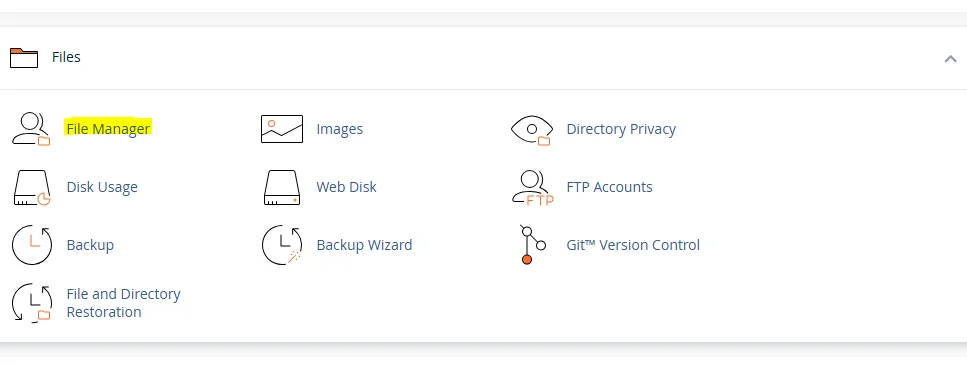
در اینجا شما باید وارد پنل کاربری هاست خودتان شوید و بعد از وارد شدن به این بخش باید وارد بخش FileManager شده و بعد از آن بر روی Public_html بروید و در واقع تمامی فایل ها و پوشه های سایت شما اینجا قرار می گیرد
بعد از اینکه شما وارد این پوشه شدید باید بگردید و پوشه ساب دامنه ها را پیدا کنید و این پوشه یا در همین Public_html می باشد یا در FileManager هاست شما است و پوشه ساب دامنه خود را پیدا کنید و اینجا در آن پوشه ساب دامنه مورد نظر خود بر روی تمامی فایل ها کلیک کنید و آن ها را سلکت کنید و کلیک راست کرده و گزینه Compress را انتخاب کنید و این فایل ها را دانلود کرده و در سیستم خود نگهدارید
حالا اینجا شما باید باز به صفحه Public_html وارد شوید و فایل های که در قسمت بالا دانلود کردید را اینجا در Public_html خود آپلود کنید و بعد از آن نیاز است که آدرس سایت خود را فقط تغییر دهید که در ادامه بهتون آموزش میدم ، به قولی قصه اش درازه …
تغییر آدرس پنل مدیریت سایت وردپرس
پس از انتقال فایل های وردپرس شما نمی توانید وارد صفحه پنل مدیریت وردپرس سایت اصلی خود شوید و مجدد شما را به پنل مدیریت وردپرس ساب دامنه سایت تان انتقال می دهد و اینجاست که همه وردپرس کار ها نمی دانند مشکل کجاست و الان بهت میگم که چطور این مشکل رو حل کنی
بعد از اینکه شما فایل های ساب دامنه سایت خود را در فایل اصلی هاست خود انتقال دادید باید یکی از فایل های وردپرسی خود که به نام wp-config.php می باشد را انتخاب کنی و سپس آن را ویرایش کنید تا زمانی که وارد صفحه پنل مدیریت سایت خودتان می شوید شما را به صفحه پنل مدیریت ساب دامنه تان منتقل نکند و این کد زیر را بعد از پیدا کردن این فایل در آن قرار دهید.
define('WP_HOME','http://example.com');
define('WP_SITEURL','http://example.com');
خب شما کد بالا باید قبل از عبارت That’s all, stop editing! Happy blogging قرار دهید و در ضمن توجه داشته باشید که به جای نام Example.com باید آدرس دامنه اصلی سایت خود را قرار دهید تا دیگر شما را به صفحه ساب دامنه وردپرس خود منتقل نکند و راستی بعد از اینکه تغییرات بالا را انجام دادید یادتان نرود که حتمآ تغییرات را ذخیره کنید تا زحمات شما به باد نرود
آپدیت آدرس سایت
حالا بعد از اینکه شما مشکل های بالا را حل کردید نیاز است که در سایت خود آدرس سایت و پنل مدیریت خود را به روزرسانی کنید و اینجاست که سایت شما وردپرسی شما به ساب دامین اصلی سایت شما متصل شده است و به بیان دیگر باید لینک سایت خود را درست کرده و آپدیت کنیم
شما این امکان را دارید که برای رفع این مورد از پلاگین های مختلفی که طراحی شده است استفاده کنید و در این بخش به شما پیشنهاد می دهیم که از افزونه ای که در انتها برای شما قرار داده ایم استفاده کنید و نام این افزونه velvet blues update urls می باشد که به راحتی شما می توانید این افزونه را طبق آموزش نصب افزونه در وردپرس در سایت خود نصب و فعالسازی کنید و در ضمن این افزونه در مخزن وردپرس وجود دارد ولی آپدیت نشده است و نیازی به نگرانی از بابت آپدیت این افزونه نباشید چون کار این افزونه فقط تغییر آدرس می باشد.
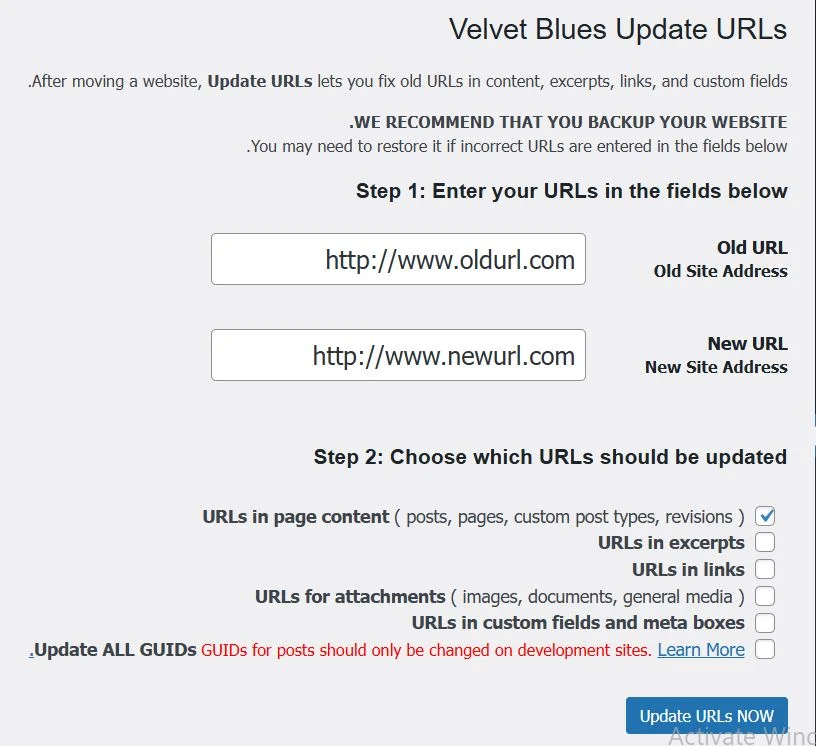
خب حالا بعد از اینکه شما در سایت خودتان افزونه را نصب کردید یک بخش جدید به نام Update Urls به شما نمایش داده می شود که باید در سایت خودتان این بخش را پیدا کنید و این بخش برای سایت های وردپرسی در زیر مجموعه بخش ابزار ها اضافه می شود که شما می توانید این بخش کلیک کرده و بعد از آن در قسمت Old Url آدرس قدیمی خود را وارد کنید و در قسمت New Url شما باید آدرس سایت خود را وارد کنید و بعد از آن تیک گزینه های بخش دوم آن را فعال کنید
فقط این گزینه (Update ALL GUIDs GUIDs for posts should only be changed on development sites) را غیرفعال قرار دهید و بعد گزینه Update URLs Now کلیک کنید و این افزونه اکنون تمامی URL ها را در پایگاه داده وردپرس شما را به روزرسانی می کند و این قابلیت ممکن است کمی زمان برابر باشد و پس از آن کمی صبر کنید تا پیغام موفقیت آمیز بودن این روند را بعد از اتمام این بخش مشاهده می کنید
ریدایرکت کردن ساب دامین به دامنه اصلی
همانطور که می دانید شما زمانی که می خواهید تغییری در سایت خود اعمال کنید بیشتر وارد مدیریت هاست خود می شوید و اینجاست که باز باید وارد سی پنل هاست خود شوید و بر روی فایل منیجر کلیک کرده و بعد از آن وارد پوشه Public_html شوید و اینجاست که شما باید دکمه Settings کلیک کرده و این دکمه در سمت راست فایل منیجر شما قرار دارد و بعد از آن که بر روی این بخش کلیک کردید بخش زیر به شما نمایش داده می شود
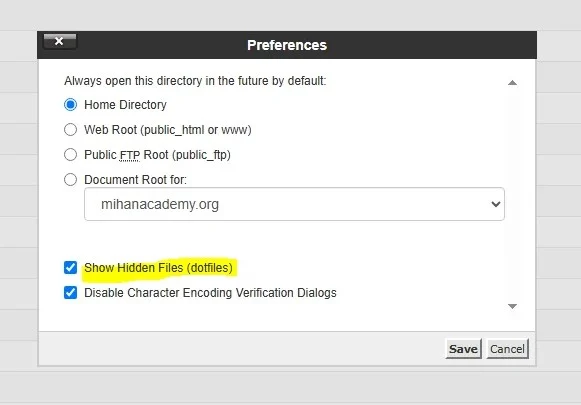
بعد از نمایش دادن این باکس یک پنجره مانند تصویر بالا برای شما نمایش داده می شود که باید بر روی دکمه Show Hidden Files کلیک کنید و اینجا بعد از کلیک بر روی این دکمه باید بر روی دکمه Save کلیک کنید و فایل های مخفی شما نمایش داده می شود و بعد از آن شما یک فایل به نام htaccess. به شما نمایش داده می شود که باید بر روی آن کلیک کنید و کد زیر را در آن قرار دهید.
<IfModule mod_rewrite.c>
RewriteEngine On
RewriteBase /
RewriteCond %{HTTP_HOST} ^yoursubdomain\.example\.com$ [NC]
RewriteRule ^(.*)$ "http://example.com/$1" [R=301,L]
</IfModule
بعد از اینکه شما وارد این فایل شدید نیاز است که کد بالا را که قرار دادید در قسمت yoursubdomain آدرس ساب دامنه خود را وارد کنید و در قسمتی که نوشته شده است example.com شما باید آدرس اصلی سایت خود را قرار دهید و به همین راحتی شما می توانید ساب دامین سایت خود را به آدرس اصلی تغییر دهید.
موفق و پیروز باشید.

