
نمایش کارمندان در وردپرس با افزونه Team Members

نمایش کارمندان در وردپرس با افزونه Team Members
حتما تا به حال به این فکر کرده اید که بخواهید کاربران و اعضایی سایت خود را که در وب سایت شما به صورت کارمندی کار می کنند را نمایش دهید و به مخاطب های سایت خود نمایش دهید و برای اینکه بخواهید این کار را انجام دهید نمی دانید که چطور می توان این کار را انجام داد و به بازدید کننده های خود سایت خود کارمندان خود را نمایش دهید ، با روش های که وجود دارد می توانید به راحتی کارمندان سایت خود را نمایش دهید.
برای نمایش اعضای تیم در سایت خود روش و راه های زیادی وجود دارد که شما می توانید به راحتی ، اعضا و یا کارمندان سایت خود را نمایش دهید و امروزه با استفاده از صفحه ساز های موجود و افزونه های که وجود دارد به راحتی این کار قابل انجام می باشد.
نمایش کارمندان در وردپرس
یکی دیگر از روش های که با استفاده از آن شما می توانید اعضای سایت خود را نمایش دهید و کارمندان خود را به خوبی در سایت خود به بازدید کننده ها نمایش دهید ، استفاده از افزونه های موجود در مخزن وردپرس می باشد و کاربران می توانند به راحتی اینجا در سایت شما کارمندان خود را به کاربران سایت نمایش دهید و در نتیجه این کار باعث می شود که کاربران شما نمایش داده می شود و در واقع با این کار شما می توانید وب سایت خود را متمایز و حرفه ای نشان داده شود.
انجام دادن این کار در وب سایت ها کارایی خاص خود را دارد و با این کار می توانید به کاربران یا بازدید کننده های سایت خود اعضای تیم خود را نمایش دهید و با نمایش دادن اعضای تیم سایت خود به راحتی نظر کاربران را جذب کنید.
بنابراین پیشنهاد می کنیم که چند دقیقه به ما وقت دهید و تا انتهای این مقاله را مطالعه کنید.
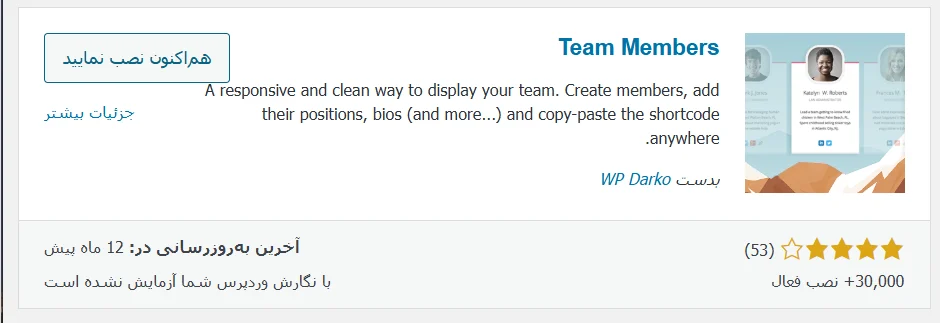
آشنایی با افزونه Team Members
افزونه Team Members یکی از افزونه های رایگان در مخزن وردپرس است که شما می توانید خیلی راحت بدون نیاز به یک خط کد نویسی در سایت خود اعضای سایت خود را به خوبی نمایش دهید و با این افزونه می توانید عکس ، بیوگرافی ، لینک شبکه های اجتماعی کاربران و سمت شغلی آن کاربر را در سایت خود نمایش دهید و در هر زمان و در جای مناسب خود با یک شورت کد ساده آنها را نمایش دهید
این یک افزونه قدرتمند است که به راحتی می توانید بدون نیاز به پرداخت هزینه ، این افزونه را دریافت کرده و خیلی راحت بدون اینکه حتی یک خط کد نویسی هم انجام دهید رزومه اعضای سایت خود را در اختیار بازدید کننده های خود قرار دهید و افزونه Team Members به دلیل کارایی بالایی که دارد بین مدیران وب سایت بسیار محبوب است و تا الان در بیشتر از 30000 هزار نصب و فعالسازی داشته است
همانطور که می دانید هر افزونه ای در مخزن وردپرس که وجود دارد ، دارای یک نسخه پرو یا همان حرفه ای هم نیز می باشد که شما می توانید بعد از دریافت نسخه رایگان این افزونه ، نسخه پولی و حرفه ای آن را نیز از داخل همین افزونه تهیه کنید.
آموزش کار با افزونه Team Members
اول از همه شما باید بتوانید برای اینکه از این افزونه استفاده کنید در سایت خود این افزونه را نصب و فعال سازی کنید و برای اینکه بتوانید این کار را انجام داد اول از همه شما باید وارد پنل مدیریت وردپرس سایت خود شوید و از مسیر افزونه ها وارد بخش افزودن افزونه شوید و این افزونه را جستجو کرده و در سایت خود نصب کنید و اگر که نمی دانید چطور این کار را انجام دهید (آموزش نصب افزونه در وردپرس) را در میهن آکادمی مطالعه کنید.
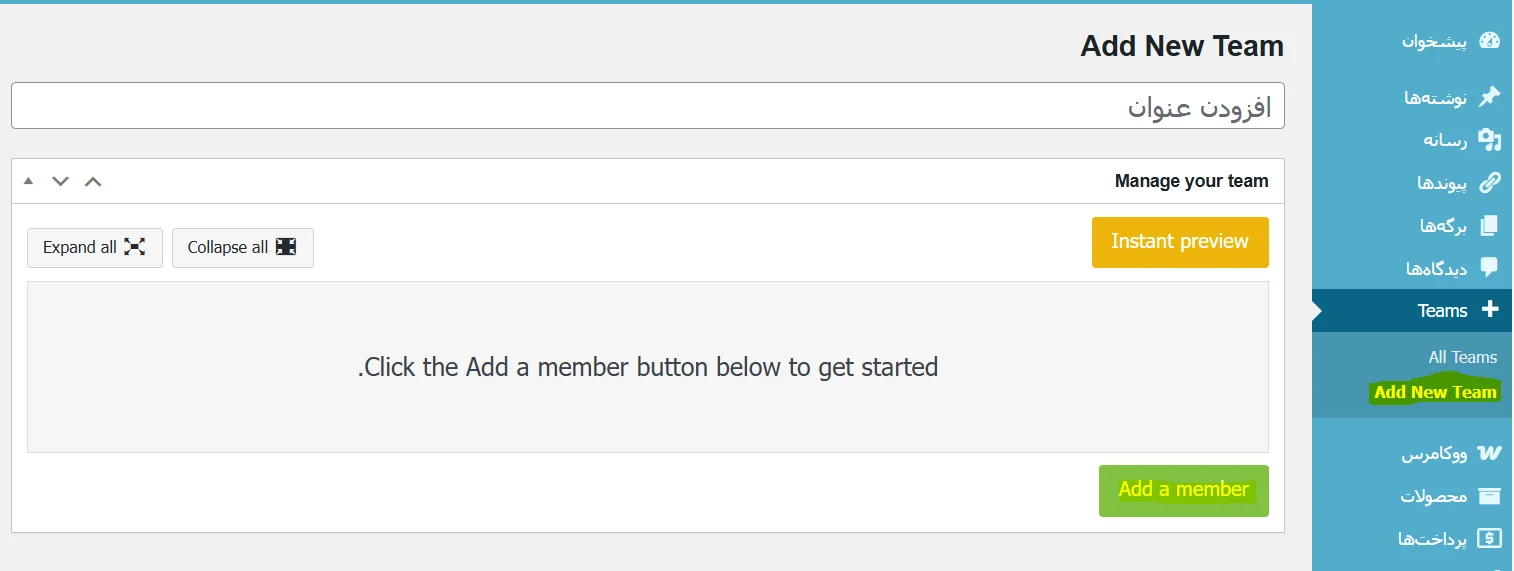
بعد از اینکه این افزونه را در سایت خود نصب کردیم یک بخش به نام Teams به پنل مدیریت شما اضافه می شود و شما باید برای اینکه بتوانید در سایت خود کارمندان خود را نمایش دهید از این قسمت استفاده کنید و این قسمت یک بخش مانند تصویر بالا می باشد
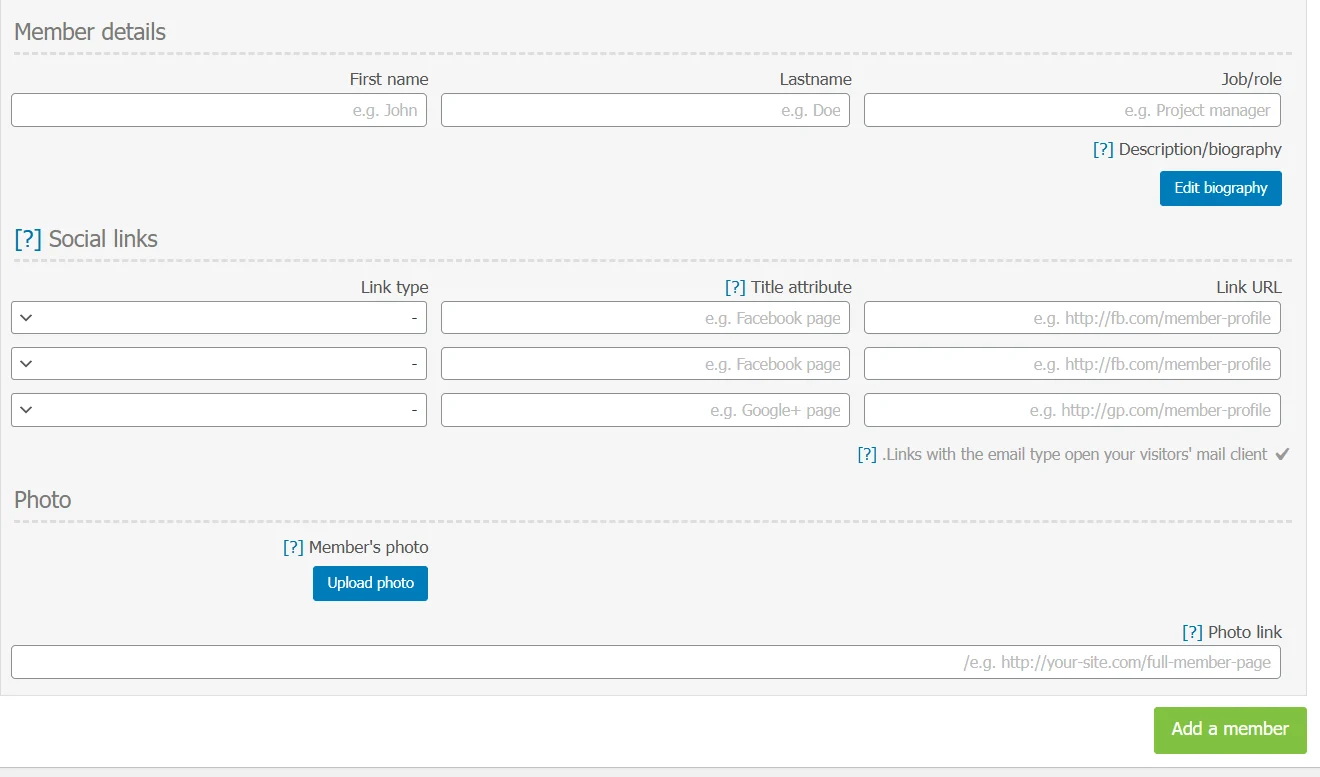
همانطور که در تصویر بالا مشاهده می کنید گزینه ای به نام Add A Member وجود دارد ، زمانی که شما بر روی آن کلیک کنید یک صفحه ای مانند تصویر بالا به شما نمایش داده می شود که باید در آن اطلاعات مورد نیاز برای نمایش کارمند خود را وارد کنید و اینجاست که شما بخش های مشاهده می کنید که اگر نمی دانید این بخش ها چیست می توانید از ادامه آموزش طریقه استفاده از این بخش را آموزش ببینید.
Member details : اینجا شما می توانید اطلاعاتی مانند نام و نام خانوادگی و سمت شغلی کارمند خود را بنویسید و مشخص کنید که این کارمند شما در سایت و شرکت شما چه کاری انجام می دهد ، یا وظیفه آن را توضیح و مشخص کنید.
Social links : اینجا شما می توانید لینک های شبکه های اجتماعی کارمندان خود را وارد کنید تا در صفحه یا بخشی که این ها را نمایش می دهید ، نمایش داده شود.
Member s photo : اینجا شما می توانید تصویر مورد نظر خود را مشخص کنید تا نمایش داده شود و قابلیت نمایش تصویر با استفاده از لینک هم وجود دارد.
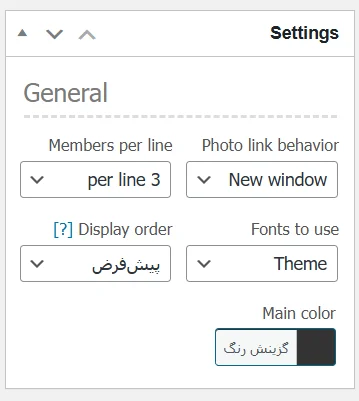
Members Per Line : اینجا شما می توانید مشخص کنید که تعداد اعضا در هر خط را توسط این گزینه تعیین کنید و به صورت پیشفرض بر روی سه قرار دارد
Photo Link Behavior : اینجا شما می توانید با استفاده از این گزینه تعیین کنید که لینک تصویر پروفایل شما در صفحه جدید باز شود یا نه
Fonts to Use : اینجا شما می توانید فونت دلخواه خود را مشخص کنید
Main Color : اینجا شما می توانید رنگ خط باکس نمایش اعضا را در سایت خود مشخص کنید
DisPlay Order : شما اینجا می توانید مشخص کنید که به چه صورت کاربران شما را نمایش دهد ، پیشفرض باشد یا حالا به صورت تصادفی نمایش داده شود

حالا بعد از آن شما باید بر روی گزینه انتشار کلیک کنید و این بخش تیم که ساختید را منتشر کنید و بعد از آن وارد بخش All Teams شوید و اینجا شما مانند تصویر بالا یک لیست از آن اعضایی که ساختید نمایش داده می شود که در کنار آن یک شورت کد مشاهده می کنید و اینجاست که باید این کد کوتاه را کپی کرده و در صفحه یا بخشی که می خواهید تیم خود را نمایش دهید قرار دهید تا تیم سایت شما نمایش داده شود.
به همین راحتی می توانید در سایت خود یک بخش داشته باشید و تیم سایت خود را نمایش دهید.
موفق و پیروز باشید.

