
جلسه 20 : مدیریت سفارشات مشتریان در ووکامرس با آموزش ویدیویی
جلسه 20 : مدیریت سفارشات مشتریان در ووکامرس با آموزش ویدیویی
حالا که در حال مطالعه یکی دیگر از مقالات آموزشی ووکامرس هستید به احتمال زیاد در سایت خودتان محصولاتی ثبت کرده اید و تنظیمات مانند درگاه پرداخت و تنظیمات صفحه های ووکامرس و فروشگاه خود را انجام داده اید و می خواهید پس از آن در بخش سفارش های مشتریان ووکامرس خود بتوانید سفارشات مشتری های وب سایت خود را مدیریت کنید و ما در این قسمت از آموزش می خواهید به شما این ترفند را آموزش دهیم.
آموزش ویدیویی :
سفارش مشتریان در ووکامرس :
همانطور که می دانید ووکامرس به عنوان یکی از بهترین افزونه های ساخت فروشگاه در وردپرس شناخته شده است و از محبوبیت های بالایی برخوردار می باشد و امکان راحتی که با این افزونه وجود دارد با هیچ افزونه دیگری وجود ندارد و محبوبیت این افزونه به دلیل سادگی و روان بودن آن افزونه است و شما به عنوان یک مدیر وب سایت که فروشگاه اینترنتی دارد باید تسلط کافی بر روی مشتریان خود داشته باشد و بنابراین زمانی که مشتری در سایت شما یک سفارش ثبت می کند ، باید شما به صورت حرفه ای این مشتریان را سفارشی مدیریت کنید
اگر که شما خود را به عنوان یک مدیر حرفه ای می شناسید و قصد دارید این کار را انجام دهید که مشتریان خود را حرفه ای مدیریت کنید ، این مقاله و فیلم آموزشی در میهن آکادمی برای شماست و اگر که ادمین یا مسئول فروش برای سایت خود استخدام کرده اید پیشنهاد ما این است که این آموزش را برای آن فرد نیز ارسال کنید تا آن فرد هم این مقاله را ببیند و همانطور که گفتیم ووکامرس امکانات زیادی دارد و شما برای اینکه سفارش های مشتریان خود را کنترل کنید نیازی نیست که از نرم افزار های دیگری استفاده کنید
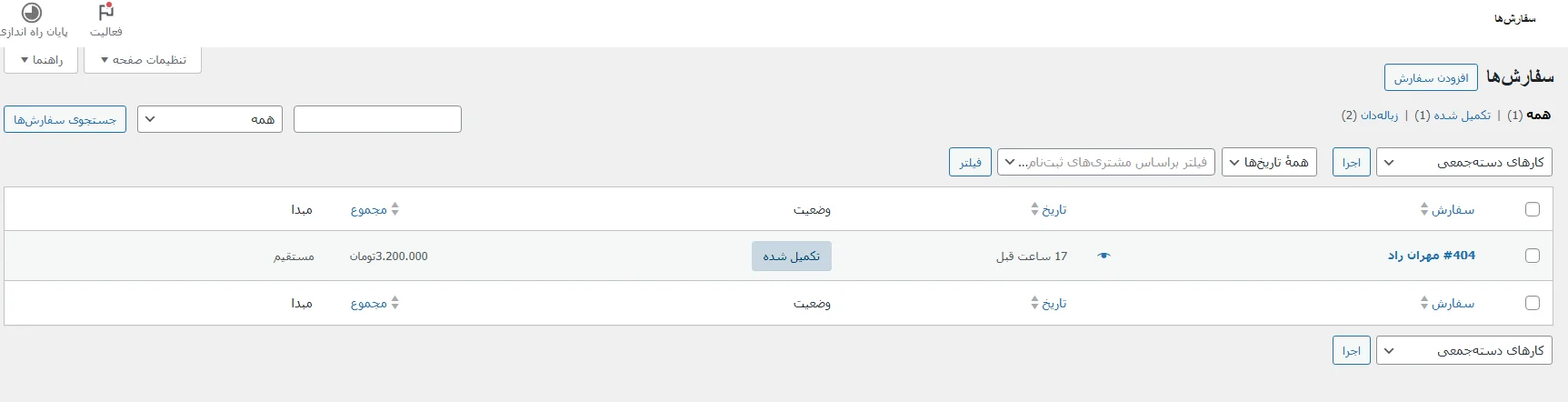
این فروشگاه ساز به صورت خودکار این قابلیت را برای شما فراهم کرده است که بتوانید زمانی که مشتری خریدی در سایت شما انجام می دهد به سبد خرید شما اضافه شود و هزینه را پرداخت کند و در بخش تسویه حساب سفارش خود به صورت خودکار ثبت می شود و سپس برای دیدن این سفارش ها به بخش ووکامرس و زیر مجموعه آن سفارش ها می روید و برای مدیر فروشگاه یا حسابدار ها این قسمت قابل مشاهده می باشد ، مانند تصویر بالا که قابل مشاهده می باشد.
حالا اگر که شما بخش سفارش های خود را خالی مشاهده می کنید ، خودتان می توانید یک سفارش جدید را ثبت کنید مانند ما در تصویر بالا که مشاهده می شود و اگر که هنوز درگاه پرداختی مشخص نکرده اید شما باید برای سایت خود یک درگاه پرداخت تهیه کنید و پیشنهاد می کنیم که برای آموزش راه اندازی درگاه پرداخت را مطالعه کنید.
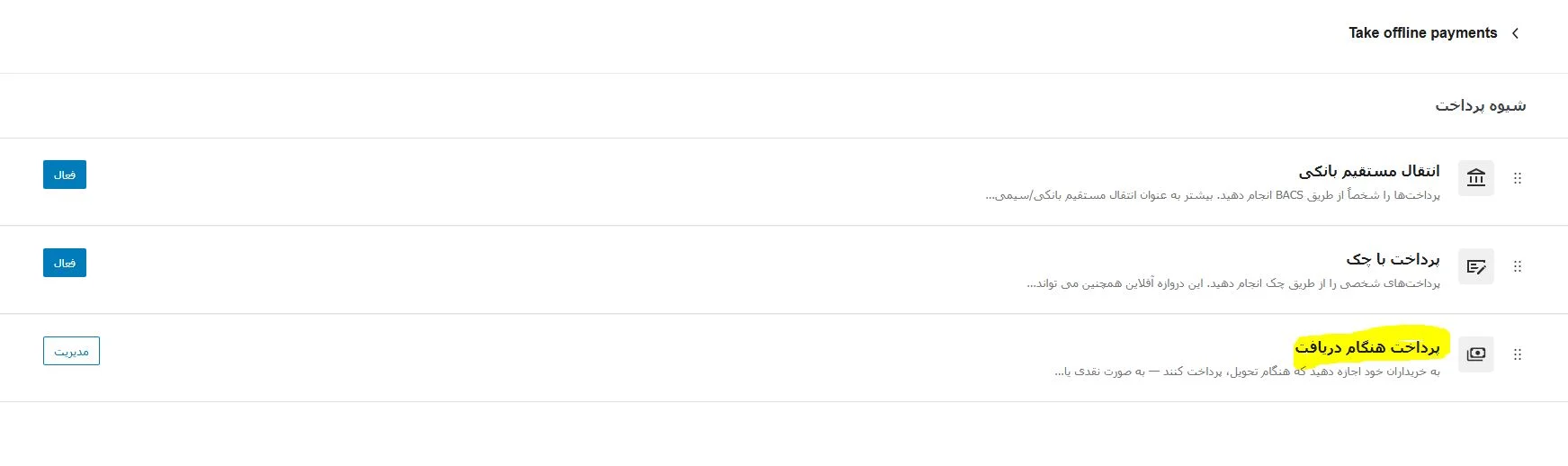
خب فعلآ برای اینکه به صورت موقت بتوانید محصولات خود را سفارش دهید باید یک درگاه پرداخت مشخص کنید و اینجاست که ما برای آموزش به شما درگاه پرداخت هنگام دریافت را فعال می کنیم و برای فعال کردن این درگاه پرداخت باید وارد بخش ووکامرس شوید و بعد از آن بر روی پیکربندی کلیک کنید و بر روی قسمت پرداخت ها کلیک کنید مانند تصویر بالا
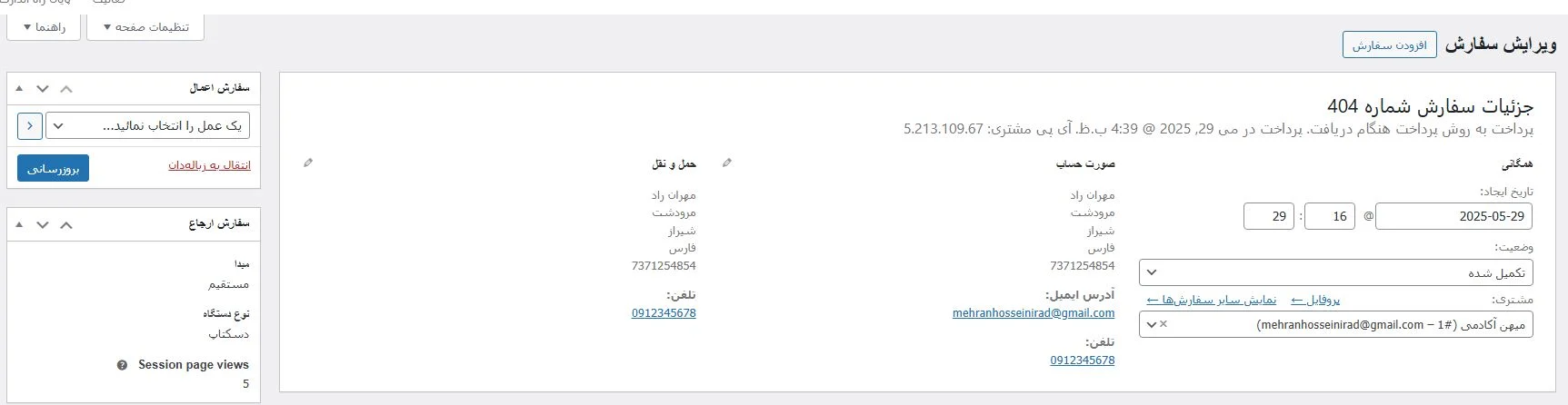
بعد از اینکه شما یک محصول را ثبت سفارش کردید و به عنوان مشتری مانند تصویر اول به شما در پنل مدیریت ذخیره شده است شما باید بدانید که چطور این مشتری را حالا مدیریت کنید و زمانی که شما بر روی نام آن مشتری کلیک می کنید یک صفحه مانند تصویر بالا به شما نمایش داده می شود که می توانید اطلاعات مشتری خود را نیز مشاهده کنید
قسمت همگانی :
اینجا شما چند قسمت مشاهده می کنید یکی نوشته شده است ، همگانی که می توانید در اینجا در قسمت تاریخ ایجاد ، تاریخ ثبت سفارش را مشاهده کنید و در قسمت وضعیت شما می توانید ، وضعیت سفارش مشتری های خود را مشاهده کنید و یا تغییر دهید و در قسمت مشتری می توانید (یوزر یا همان اطلاعات کاربری)مشتری خود را مشاهده کنید
قسمت صورت حساب و حمل و نقل :
قسمت صورت حساب و حمل و نقل شما می توانید اطلاعات صورت حساب مشتری خود و در قسمت حمل نقل هم می توانید اطلاعات مسیر حمل نقل محصول به مشتری را مشاهده کنید

استرداد در ووکامرس :
زمانی که شما در سایت خودتان ، مشتری تعدادی بازگشتی محصول دارد و شما می خواهید آن را بازگشت دهید در ووکامرس یک قابلیتی وجود دارد به نام استرداد که شما می توانید با کلیک بر روی این گزینه و تعداد بازگشتی ها محصول خود خیلی راحت این قسمت محصولات ووکامرسی خود را که مشتری بازگشت داده است مشخص کنید.

محصولات دانلودی در ووکامرس :
شما برای اینکه بتوانید در ووکامرس محصولات دانلودی هم به مشتریان خود ارسال کنید می توانید در این قسمت یعنی در قسمت دسترسی محصولات دانلود شدنی با جستجو نام محصول در اینجا محصول دانلودی خود را به مشتریان خود ارسال کنید تا بتوانند از آن استفاده کنند ، مانند تصویر بالا
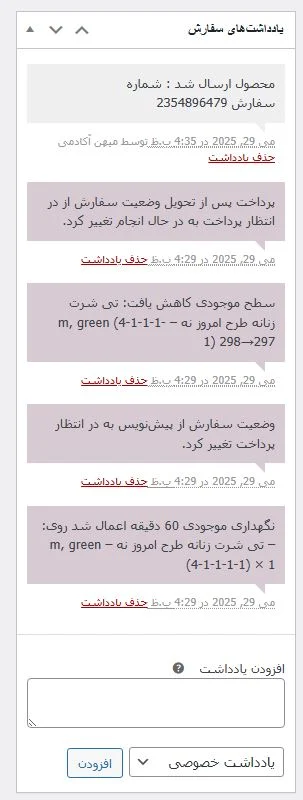
یادداشت ها در سفارش :
برای اینکه شما می خواهید در سایت فروشگاهی که راه اندازی کرده اید به کاربران خود اطلاعیه نمایش دهید می توانید در قسمت یادداشت ها در بخش مشتریان ووکامرس برای کاربران خود اطلاعیه ارسال کنید به فرض مثال شما زمانی که می خواهید در سایت خود برای مشتریان خود یک کد پیگیری ارسال کنید اینجا می توانید به اطلاع کاربران خود برسانید.
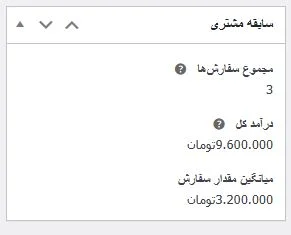
سابقه مشتری ها در ووکامرس :
خب همانطور که می دانید در یک مغازه فیزیکی زمانی که شما چند بار محصول خریداری می کنید ، شما جزء مشتری های سابق آن مغازه می شوید و از آنجا که در فروشگاه های اینترنتی هم به همین شکل می باشد و شما یک بخش در پنل مدیریت خود دارید به نام سابقه مشتری که می توانید تعداد خرید مشتری های خود را با یک ایمیل مشاهده کنید مانند تصویر بالا
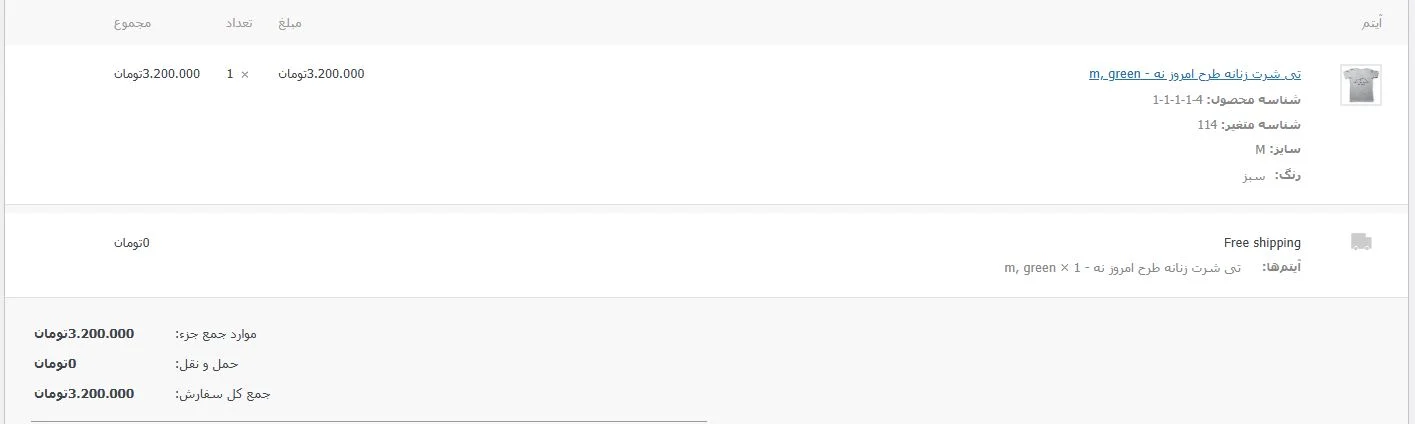
ایتم ها در ووکامرس :
همانطور که می دانید در این صفحه شما یک قسمتی دارید به نام آیتم ها که شما می توانید اینجا تعداد محصولاتی که مشتریان شما خریداری کرده اند را مشاهده کنید مانند تصویر بالا که برای شما قرار داده ام و در این قسمت شما تعداد خرید محصول مشتریان و مبلغ تخفیف و هر چیزی که در سبد خرید خود ثبت کرده است اینجا قابل مشاهده و بررسی می باشد.
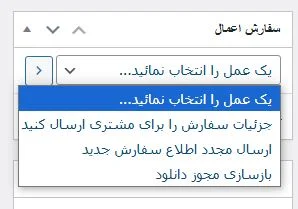
سفارش اعمال :
همانطور که می دانید در ووکامرس زمانی که شما می خواهید به مشتریان خود اطلاع رسانی کنید می توانید از بخش سفارش اعمال در سایت خود استفاده کنید و اینجا شما چند گزینه دارید که می توانید با استفاده از این گزینه ها به کاربران خود یا همان مشتری محصول خود اطلاعات جدید را ارسال کنید ، این مورد بیشتر زمانی برای شما مفید و کار آمد می باشد که یک کاربر در سایت شما جزئیات سفارش خود را فراموش کرده است و شما بخواهید برای آن ارسال کنید مورد استفاده قرار می گیرد.
به همین راحتی می توانید سفارشات مشتری خود را در ووکامرس مدیریت کنید ، موفق و پیروز باشید

