
نمایش لوگو مشتریان در سایت وردپرس با Logo Carousel Slider

نمایش لوگو مشتریان در سایت وردپرس با Logo Carousel Slider
شاید شما در برخی از سایت های وردپرسی دیده اید که یک سری از این سایت ها لوگو های را قرار می دهند به عنوان لوگو مشتریان یا لوگو همکاران که این روش یکی از بهترین روش های می باشد که مشخص کنید چه افرادی یا چه شرکت های از خدمات شما استفاده می کنند و با استفاده از این روش شما می توانید لوگو های مشتریان خود را در سایت نمایش دهید و استفاده کنید
در دنیای دیجیتال امروزی، نمایش لوگو مشتریان یا شرکای تجاری شما در سایت وردپرس میتواند به شما کمک کند تا دید بهتری نسبت به تیم شما داشته باشند و از آنجایی این روز ها در وردپرس نمایش و قابلیت هر چیزی امکان پذیر است این بار می خواهیم به شما نحوه اضافه کردن و نمایش لوگو را در سایت آموزش دهیم و درست است که شما می توانید با استفاده از کد نویسی یک کاروسل زیبا داشته باشید و آن را در سایت خود نمایش دهید ولی برخی مواقعه خیلی از افراد چون تازه کار هستند و تازه برای کسب و کار خود سایت راه اندازی و اطلاعی از کد نویسی ندارند استفاده افزونه بهترین گزینه است.
نمایش لوگو مشتریان در سایت وردپرس با افزونه
همانطور که می دانید یکی از بهترین افزونه های وردپرسی برای نمایش لوگو در سایت شما همین افزونه Logo Carousel Slider می باشد که شما می توانید به راحتی با استفاده از این افزونه در سایت خود لوگو های مشتریان خود را به صورت اسلایدی نمایش دهید و این قابلیت را در سایت خود اضافه کنید و در حال حاضر این افزونه یکی از بهترین افزونه های رایگان نمایش لوگو همکاران در مخزن وردپرس است و به شما این امکانات را می دهد تا بتوانید خیلی راحت هر چند مشتری محبوبی که دارید را لوگو آن ها را در سایت خود نمایش دهید.
این افزونه کاملآ رایگان است و شما می توانید بدون نیاز به پرداخت هیچ هزینه ای در سایت خود در آخر همین مقاله در سایت و یا در مخزن وردپرس سایت خود این افزونه را دانلود کرده و در سایت خود نصب کنید و در ضمن این افزونه جزء یکی از افزونه های محبوب وردپرس است که با آمار نصب بیش از 9000 هزار نصب و فعالسازی در مخزن وردپرس ثبت شده است و حالا اگر که شما می خواهید در سایت خود از این افزونه استفاده کنید باید آموزش نصب افزونه در وردپرس را در میهن آکادمی مطالعه کنید و آن افزونه را در سایت خود نصب کنید.
آموزش کار با افزونه Logo Carousel Slider
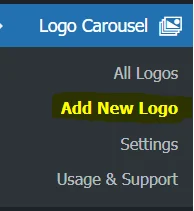
خب همانطور که می دانید زمانی که یک افزونه ای در سایت خود نصب می کنید ، این افزونه در سایت شما یک بخش به نام خود میسازد که می توانید با آن بخش ایجاد شده در سایت خودتان لوگو مشتریان خود را قرار دهید و اینجاست که شما باید بر روی دکمه Logo Carousel کلیک کنید و بر روی زیر مجموعه آن یعنی Add New Logo کلیک کنید تا برای وارد یک صفحه مانند تصویر زیر شوید
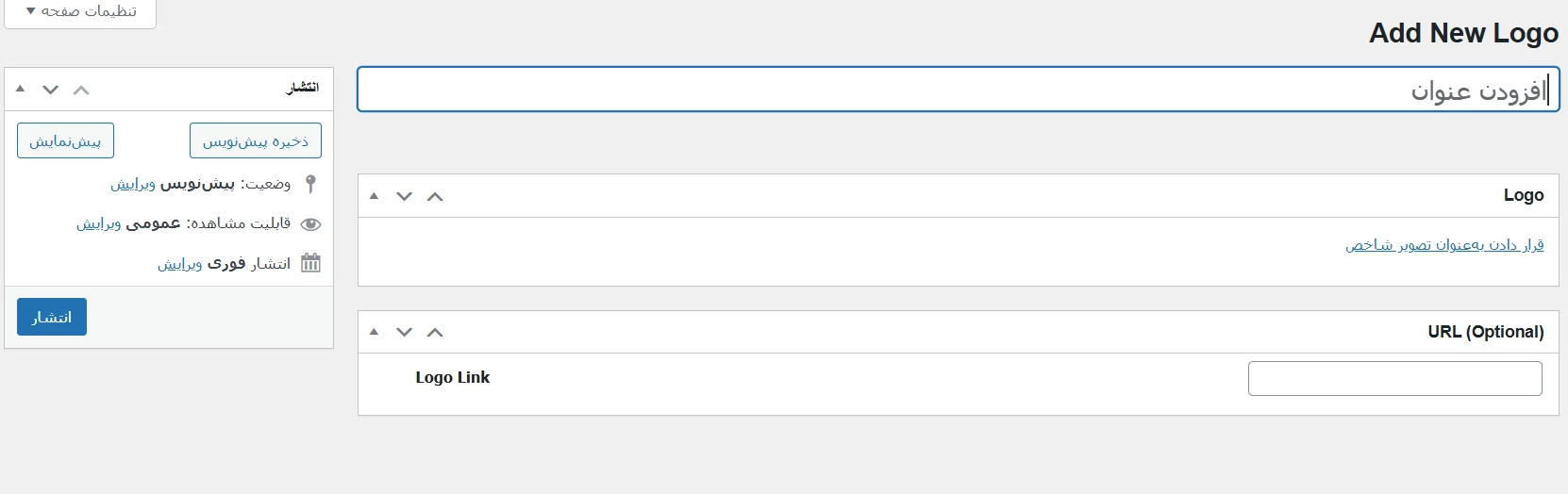
بعد از اینکه شما بر روی دکمه Add New Logo کلیک کردید وارد یک صفحه مانند تصویر بالا می شوید که در آن صفحه شما باید در قسمت Add New Logo در کادر افزودن عنوان یک عنوان برای لوگو سایت خود قرار دهید و اینجا شما بعد از آن باید در قسمت Logo بر روی متن قرار دادن به عنوان تصویر شاخص کلیک کرده تصاویر های که می خواهید به عنوان همکاران شما یا مشتریان خود اینجا آپلود کنید و در قسمت URL هم شما باید آدرس یا همان لینک لوگو خود را وارد کنید که زمانی کاربر کلیک کرد بر روی آن صفحه برود.
آموزش تنظیمات افزونه Logo Carousel Slider
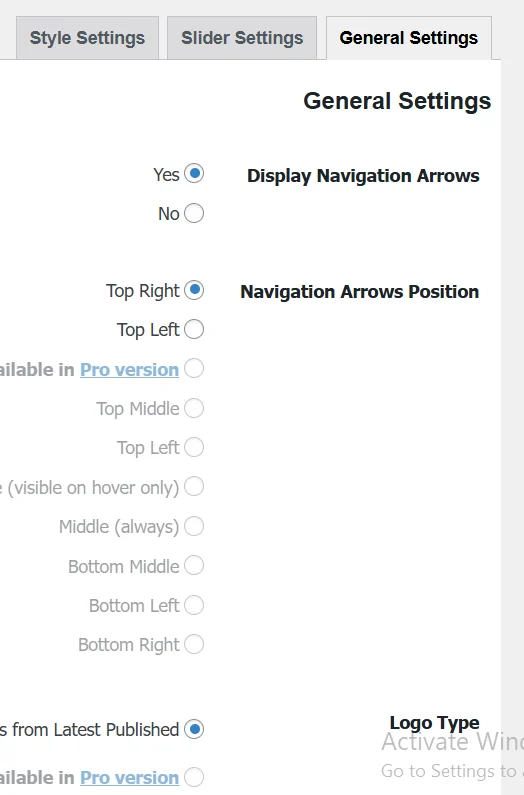
زمانی که شما در پنل مدیریت خود وارد شوید و گزینه Logo Carousel Slider را مشاهده کردید یک بخش به عنوان زیر مجموعه در این بخش نمایش داده می شود به نام Setting که شما برای اینکه بتوانید در سایت خود تنظیمات مورد نیاز افزونه را انجام دهید باید بر روی این دکمه کلیک کنید و وارد یک صفحه ای مانند تصویر بالا می شود که دارای سه تب می باشد و این سه تب به نام General Settings و Slider Settings و Style Settings می باشد که در ادامه به شما این بخش ها توضیح داده می شود.
General Settings
تنظیمات اساسی این افزونه در این بخش وجود دارد و این قسمت شامل گزینه های مختلفی می باشد که شما می توانید در سایت خود از این بخش استفاده کنید و تنظیمات مورد نیاز افزونه را در سایت خود برای نمایش لوگو ها استفاده کنید
Display Navigation Arrows : در صورتی که می خواهید فلس ناوبری برای حرکت بین اسلایدر ها را فعال کنید باید این گزیتع را فعال کنید
Navigation Arrows Position : این قسمت مربوط به دو گزینه است و شما می توانید با انتخاب یکی از این گزینه ها مشخص کنید که فلش های گزینه ای قبلی را در کدام قسمت قرار بگیرند.
Logo Type : اینجا شما می توانید نوع لوگو تایپ خود را مشخص کنید و مشخص کنید که لوگو شما با چه تایپی نمایش داده شود
Display Logo Title : اینجا شما می توانید مشخص کنید تایتل یا عنوان لوگو شما نمایش داده شود یا نه و اگر که این گزینه YES را قبول کنید همان لوگو تایپ قسمت قبل به شما نمایش داده می شود
Display Logo Border : با استفاده از این گزینه می توانید مشخص کنید که لوگو شما دارای کادر باشد یا خیر
Logo Hover Effect : اینجا شما می توانید مشخص کنید که لوگو شما هاور افکت داشته باشد یا نه
Image Crop :این قسمت به شما این امکان را می دهد تا بتوانید نسبت به تصویری که در سایت خود قرار می دهید عرض و طول مشخص کنید و این دیگر به عکس ای تصویر شما بستگی دارد
Enable Image Upscaling : اینجا اگر که شما تصویری در سایت خود آپلود می کنید عرض و ارتفاع آن از عددی باشد که در گزینه های قبل مشخص کردید کمتر باشد شما تصویر شما به درستی نمایش داده نمی شود و اگر که این گزینه را فعال کنید تصویر به نسبت مورد نیاز بزرگ می شود مشکل حل نخواهد شد
حالا که این مرحله را انجام دادید تنظیمات را ذخیره کنید و برید بخش Slider Settings را انجام دهیم.
Slider Settings
اینجا شما می توانید برای سفارشی سازی مربوط به تنظیمات اسلایدر مشتریانی که ساختید را به راحتی انجام دهید و به دلخواه خودتان آنها را سفارشی و بهینه کنید مورد های این تنظیمات گزینه های زیر است :
Items : در این قسمت شما می توانید مشخص کنید که حداکثر زمان نمایش یک تصویر و یا آیتم همکاران چه قدر باشد
Slider Speed : اینجا شما یک باکس دارید که می توانید سرعت نمایش اسلایدر همکاران خود را تغییر دهید و آن را کم یا زیاد کنید
Auto Play : اگر می خواهید اسلایدر به صورت خودکار و اتوماتیک نمایش داده شود بهتره که این بخش را بر روی گزینه Yes قرار دهید
Pagination : این قسمت به شما کمک می کند تا صفحه کشوی اسلایدر مشتریان خود را فعال یا غیرفعال کنید و در سایت خود نمایش دهید.
Style Settings
این قسمت برای استایل دهی به اسلایدر شماست و تنها دو قابلیت بیشتر ندارد و همین دو قابلیت کار اکثریت افراد را راحت تر کرده که بدون نیاز به کد نویسی در سایت خود بتوانند استایل فونت اسلایدر خود را پیکربندی کنند و این دو گزینه زیر در این تب وجود دارد
Slider Title Font Size : این قسمت برای اینکه شما بتوانید اندازه فونت اسلایدر خود را مشخص کنید می تونه به شما کمک کنه
Slider Title Font Color : این قسمت هم می تونه به شما کمک کنه تا رنگ فونت خود را به خوبی تغییر دهید و جایگزین رنگ قبلی فونت خود کنید
خب حالا بعد از انجام این مراحل شما باید بر روی ذخیره تغییرات کلیک کرده و یک شورت کدی که در قسمت اصلی افزونه به شما داده شده را در صفحه یا نوشته های سایت خود قرار دهید که بتوانید به راحتی در سایت خود این اسلایدر مشتریان که ساخته اید را نمایش دهید
به همین راحتی شما می توانید در سایت خود اسلایدر همکاران یا مشتریان خود را بسازید و نمایش دهید ، موفق و پیروز باشید.

