
حذف Justify و Underline از ویرایشگر وردپرس و حل مشکل آن

حذف Justify و Underline از ویرایشگر وردپرس و حل مشکل آن
همان طور که می دانید زمانی که شما می خواهید یک محتوای مناسب و با کیفیت برای سایت خود تولید کنید ویرایشگر وردپرس به شما کمک زیادی می کند ، زیرا این ویرایشگر همانطور که می دانید جدید می باشد و با ویرایشگر کلاسیک وردپرس تفاوت زیادی دارد و از زمانی که ویرایشگر جدید وردپرس یعنی گوتنبرک جایگزین ویرایشگر کلاسیک شده است شما نمی دانید چطور با این ویرایشگر جدید کار کنید ولی خیلی ها هنوز از ویرایشگر کلاسیک وردپرس استفاده می کنند
از آنجای که ابزار های زیادی در ویرایشگر کلاسیک وردپرس وجود دارد یکی از این ابزار ها به نام Justify می باشد و دیگری به نام Underline که به کاربران وردپرسی زیاد کمک می کند تا مقاله ای مناسب بنویسند ولی در نسخه 4.7 وردپرس مشاهده کرده ایم که این دو گزینه از ویرایشگر کلاسیک وردپرس حذف شده است و دلیل این کار را ما بعد از چند سال هنوز متوجه نشدیم ولی مشکلی نیست بعد از حذف شدن این دو گزینه رفقای وردپرسی ما چاره ای اندیشده اند.
از انجایی که می دانید همیشه افزونه های می باشد که بتوان در وردپرس نصب کرد تا امکاناتی که می خواهیم را به سایت خود اضافه کنیم و بعد از آن این دوستان یک افزونه ای را طراحی و کد نویسی کردند تا این امکان را برای دوستان وردپرسی خود باز فراهم کنند و روش دوم آن استفاده از کلیک های میانبر وردپرس است که در ادامه بعد از آموزش کار با افزونه و معرفی آن به شما کامل توضیح خواهم داد ، پس تا انتهای مقاله در میهن آکادمی همراه ما باشید.
روش اول : معرفی و آموزش کار با افزونه Re-add text underline and justify
اول از همه شما باید بدانید که نام این افزونه Re-add text underline and justify می باشد که بعد از به وجود آمدن و حذف دکمه های UnderLine و Justify شما می توانید خیلی راحت با نصب این افزونه در سایت خود این مشکل را حل کنید و بعد از آن این افزونه بیش از 60000 هزار دانلود و نصب دارد که شما می توانید آمار نصب این افزونه را در سایت خود مخزن وردپرس مشاهده کنید و راستی اگر که نمی دانید چطور در وردپرس افزونه نصب کنی (آموزش نصب افزونه در وردپرس) را در میهن آکادمی مطالعه کنید.
آموزش کار با افزونه Re-add text underline and justify
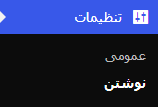
همانطور که می دانید بعد از اینکه شما این افزونه را در سایت خود نصب کردید طبق روال همه افزونه ها باید به دنبال یکی از بخش های اضافه شده توسط این افزونه در پنل مدیریت سایت وردپرسی خودتان باشید واینجاست که الان من بهتون کامل میگم که این افزونه کدام قسمت سایت شما اضافه شده است ، برای پیدا کردن این بخش شما باید وارد پنل مدیریت وردپرس خود شوید و در کنار پنل مدیریت وردپرس خود بر روی دکمه تنظیمات و بعد از بر روی نوشتن کلیک کنید.
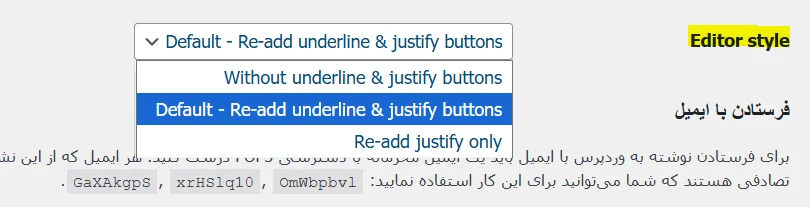
بعد از اینکه بر روی دکمه نوشتن کلیک کردید وارد یک صفحه جدید می شوید که در آن شما باید در قسمت Editor style کلیک کنید و اینجا زمانی که شما کلیک کردید بر روی این تب یک بخش مانند تصویر بالا برای شما نمایش داده می شود که این سه تب بالا را برای شما توضیح می دهم.
Re-add Underline & Justify Buttons : با انتخاب این گزینه دکمه های حذف شده شما به سطر دوم ویرایشگر وردپرس شما اضافه می شود
Re-add Underline & Justify + Rearrange : با اینتخاب این گزینه دکمه های جذف شده شما در جای قبلی خود در ویرایش وردپرس کلاسیک شما قرار داده می شوند
Re-add Justify Only : این گزینه تنها دکمه Justify را به سایت شما اضافه می کند
Default – Without Underline & Justify Buttons : با زدن این گزینه دکمه ها در سایت شما نمایش داده نمی شوند
خب حالا یکی از این گزینه ها را به دلخواه خود انتخاب کرده و در آخر از انتخاب خود لذت ببرید و در ضمن یادتان باشد که حتما بعد از انتخاب گزینه ، بر روی دکمه ذخیره تغییرات کلیک کنید.
روش دوم : استفاده از کلیدهای میانبر در ویرایشگر کلاسیک وردپرس
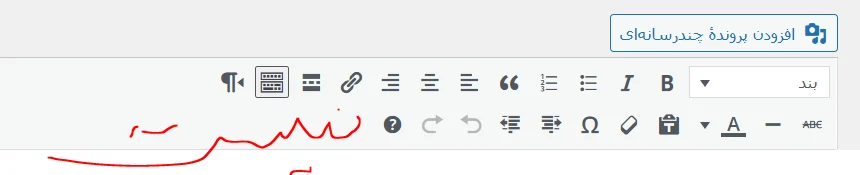
همانطور که می دانید وردپرس هم مانند کامپیوتری که کلید های میانبر دارد ، آن هم برای خود کلید های میانبر دارد که برای سریع تر کار کردن کاربران خود در دسترس کاربران قرار داده است و از زمانی که این دو گزینه در بخش نوشته های تازه وردپرس حذف شده است اکثریت افراد برای اینکه در سایت خود از افزونه بی بدیل باشند نیز از کلید های میانبر برای استفاده این دو گزینه استفاده می کنند.
Shift+Alt+J : این کلید میانبر متن شما را به صورت Justify نمایش می دهد یا همان ترازبندی می کند
Ctrl+U : این کلید میانبر متن شما را به صورت زیر خط دار نمایش می دهد
به همین راحتی شما می توانید این مشکل سایت خود را برطرف کنید ، موفق و پیروز باشید 😜

