
ساخت پنجره تبلیغاتی در وردپرس با افزونه ITRO Popup Plugin

ساخت پنجره تبلیغاتی در وردپرس با افزونه ITRO Popup Plugin
همانطور که می دانید بعضی وقت ها می خواهیم در سایت خودمان یک پنجره تبلیغاتی ساده نمایش دهیم که یک دوره آموزشی یا خبرنامه سایت خودمان را به صورت یک پنجره تبلیغاتی نمایش دهیم که افراد با کلیک کردن بر روی دکمه ای یک المنتی در سایت مان عضو شوند یا به آن صفحه تبلیغ شده وارد شود و یا شاید شما همچنین تبلیغ های در سایت های دیگران دیده اید و حالا می خواهید در سایت خود از این گونه تبلیغات قرار دهید تا وب سایت خود را کمی متفاوت تر از رقبا یا همکاران خود نمایش دهید
در اینجا می خواهیم به شما یک افزونه را در میهن آکادمی آموزش دهیم که بتوانید به راحتی بدون نیاز به کد نویسی یک همچنین تبلیغی را در صفحه اصلی سایت خود یا در گوشه و کنار وبسایت خود نمایش دهید تا به کاربران خود اطلاع رسانی کنید و ما اینجا می خواهیم به شما آموزش دهیم که خیلی راحت و بی دردسر از این نوع تبلیغات در سایت خود داشته باشید.
حقیقت زمانی که شما در وب سایت خود از پنجره های تبلیغاتی استفاده می کنید باید اصول طراحی و نمایش آن را در سایت خود رعایت کنید و مراقبت این قسمت باشید که این پنجره باعث اذیت و آزار کاربران شما نشود و چرا که این تبلیغات می تواند برای شما افزایش در آمد داشته باشد و با قرار دادن تبلیغات در صفحه های سایت خود به کاربران خود دوره های که دارید را تبلیغ کنید.
آشنایی با افزونه ITRO Popup Plugin
این افزونه ای که برای شما معرفی می کنیم تا با آن آشنا شوید به نام ITRO Popup Plugin می باشد و در مخزن وردپرس ثبت شده است و به شما کمک می کند تا بتوانید یکی از بهترین نوع تبلیغات را در سایت خود حالا چه در گوشه و کنار های سایت و یا چه در صفحه اصلی سایت خود نمایش دهید و این است که می توانید خیلی راحت با این افزونه بهترین نوع تبلیغات را در سایت خود انجام دهید
این افزونه همانطور که گفته شد در مخزن وردپرس وجود دارد و رایگان هم می باشد که بالغ بر بیش از 7000 هزار دانلود و نصب داشته و شما هم می توانید جزء استفاده کننده های این افزونه باشید و به راستی اگر که می خواهید این افزونه را در سایت خود نصب کنید و نمی دانید چطور این کار را انجام دهید (آموزش نصب افزونه در وردپرس) را در میهن آکادمی مطالعه کنید.
آموزش کار با افزونه ITRO Popup Plugin
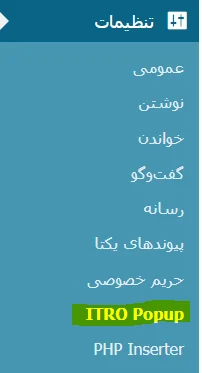
همانطور که می دانید زمانی که شما در پنل مدیریت وردپرس خود وارد شدید و این افزونه را در سایت خود نصب کردید یک بخش جدید در پنل مدیریت شما در زیر مجموعه تنظیمات به وجود آمده است به نام ITRO Popup که بعد از نصب افزونه شما باید بر روی این گزینه کلیک کنید
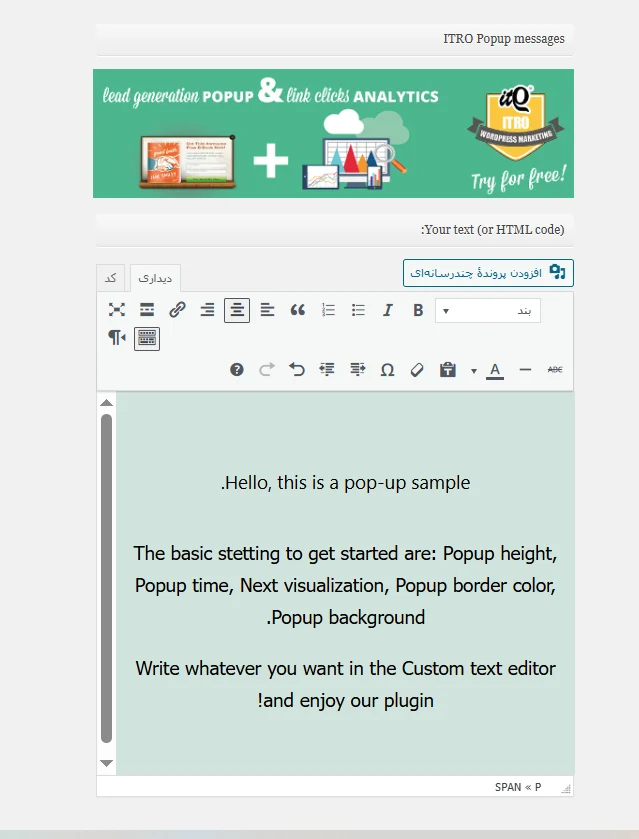
بعد از کلیک بر روی دکمه ITRO Popup در بخش تنظیمات پنل مدیریت وردپرس شما وارد یک صفحه ای مانند تصویر بالا می شوید که دارای دو بخش می باشد و یکی از این بخش ها Your text (or HTML code) می باشد که شما می توانید در این بخش متن تبلیغاتی که می خواهید را بنویسید تا در سایت شما نمایش داده شود
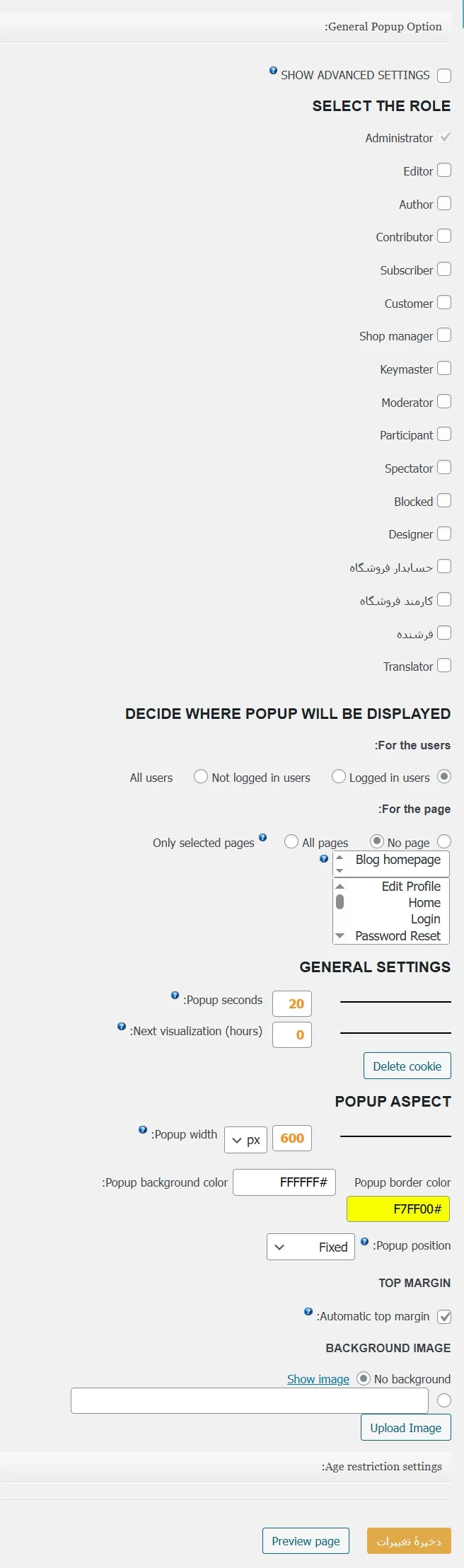
General Popup Option – تنظیمات عمومی پاپآپ
SHOW ADVANCED SETTINGS : فعالسازی تنظیمات پیشرفته افزونه (با تیک زدن این گزینه ممکن است تنظیمات بیشتری در پایین ظاهر شود).
SELECT THE ROLE – انتخاب نقش کاربران
در این بخش مشخص میکنید که پاپآپ برای کدام نقشهای کاربری در وردپرس نمایش داده شود:
- Administrator (مدیر کل)
- Editor (ویرایشگر)
- Author (نویسنده)
- Contributor (مشارکتکننده)
- Subscriber (مشترک)
- Customer (مشتری)
- Shop manager (مدیر فروشگاه)
- Keymaster (مدیر انجمن)
- Moderator (ناظر)
- Participant (شرکتکننده)
- Spectator (تماشاگر)
- Blocked (مسدود شده)
- Designer (طراح)
- حسابدار فروشگاه، کارمند فروشگاه، فروشنده، Translator و…
با تیک زدن هر نقش، پاپآپ برای آن دسته از کاربران نمایش داده خواهد شد.
DECIDE WHERE POPUP WILL BE DISPLAYED – انتخاب محل نمایش پاپآپ
For the users: (برای کاربران)
All users: همه کاربران
Not logged in users: فقط کاربران مهمان
Logged in users: فقط کاربران وارد شده به سیستم
For the page: (برای صفحات)
All pages: نمایش در تمام صفحات
Only selected pages: نمایش فقط در صفحات انتخابی
No page: نمایش در هیچ صفحهای (غیرفعال)
در صورت انتخاب (Only selected pages) ، لیستی از صفحات نمایش داده میشود تا انتخاب کنی (مثل Blog homepage، Login، Home، Edit Profile و غیره).
GENERAL SETTINGS – تنظیمات عمومی
Popup seconds: مدت زمانی که پاپآپ روی صفحه باقی میماند (مثلاً 20 ثانیه).
Next visualization (hours): زمان انتظار برای نمایش مجدد پاپآپ به کاربر بعد از اولین بار (برحسب ساعت). اگر 0 باشد یعنی هر بار نمایش داده میشود.
Delete cookie: حذف کوکی برای تست مجدد نمایش پاپآپ به کاربران.
POPUP ASPECT – ظاهر پاپآپ
Popup width: عرض پاپآپ بر حسب پیکسل (مثلاً 600px).
Popup background color: رنگ پسزمینه پاپآپ (کد رنگ ششرقمی مثل #FFFFFF).
Popup border color: رنگ حاشیه پاپآپ (مثلاً #F7FF00).
Popup position: موقعیت پاپآپ در صفحه:
Fixed: ثابت در صفحه بماند حتی با اسکرول دیگر گزینهها ممکن است در تنظیمات پیشرفته ظاهر شوند.
TOP MARGIN – فاصله بالا
Automatic top margin: به صورت خودکار فاصلهای از بالا برای پاپآپ تنظیم میشود تا با هدر سایت تداخل نداشته باشد.
BACKGROUND IMAGE – تصویر پسزمینه
Show image: تصویر پسزمینه برای پاپآپ نمایش داده شود.
No background: بدون تصویر پسزمینه.
قسمت انتخاب تصویر و دکمه (Upload Image) برای بارگذاری تصویر دلخواه است.
Age restriction settings – محدودیت سنی
در این بخش (که باز نشده) میتوان محدودیت سنی روی پاپآپ اعمال کرد. مثلاً نمایش پاپآپ فقط برای افراد بالای 18 سال.
Preview Page – پیشنمایش
دکمهای برای دیدن ظاهر پاپآپ قبل از ذخیره نهایی تنظیمات.
بعد از انجام این مراحل شما باید بر روی دکمه ذخیره تغییرات کلیک کنید تا تنظیمات شما ذخیره شود
موفق و پیروز باشید.

