
نمایش دکمه شناور در وردپرس به صورت ثابت

نمایش دکمه شناور در وردپرس به صورت ثابت
همانطور که می دانید در تمامی سایت های که شما دارید می توانید دکمه های شناور و ثابت قرار دهید و از منو ها استفاده کنید و منو های که به صورت شناور هستند ، می توانند انواع متفاوتی داشته باشند و این بار می خواهیم به شما آموزش دهیم که چطور یک منو شناور را در سایت خود بسازید و نمایش دهید و در این مقاله همراه شما هستیم تا به شما این ترفند را بدون نیاز به کد نویسی آموزش دهیم
همانطور که می دانید ما در میهن آکادمی تلاش می کنیم که تمامی موارد و امکاناتی که شما در سایت خود نیاز دارید را به شما توضیح می هیم و اکنون در این مقاله قصد داریم یکی از امکانات ویژه و جذاب وردپرس را به شما آموزش می دهیم.
نمایش دکمه شناور در وردپرس
شما باید تلاش کنید که میزان دسترسی را در سایت خودتان با کاربرانتان راحت کنید و کاربران شما بتوانند به راحتی هر سوالی یا هر چیزی که نیاز دارند دسترسی داشته باشند و این موضوع باعث می شود که کاربران شما تجربه بهتر و مناسب تری را برای شما به همراه داشته باشند و منو ها در این قسمت می تواند برای شما رضایت مندی کاربران نقش های بسیار مهمی داشته است و مقالات های دیگری هم برای ساخت منو به شما آموزش داده ایم.
در اینجا هم قصد دارید به شما نوعی از منو که به عنوان یک منو شناور شناخته می شود را به شما آموزش دهیم و با استفاده از این روش بسیار ساده و کاربردی به شما آموزش می دهیم که بتوانید یک منو به شیک و به ظاهر زیبا برای خود در سایت بسازید و نمایش دهید و سایت خود را متمایز کنید و عملکرد وب سایت خود را ارتقاء دهید.
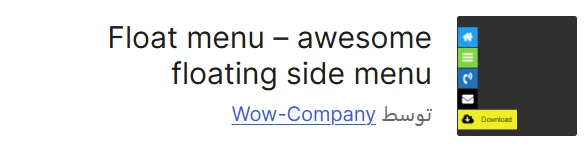
معرفی افزونه Float Menu
همانطور که می دانید افزونه های زیادی در مخزن وردپرس وجود دارد که به شما کمک می کند تا بتوانید امکاناتی که می خواهید را در سایت خود اضافه کنید و نمایش دهید و این بار افزونه Float Menu به شما می تواند کمک کند تا یک دکمه مناسب و شناور در سایت خودتان داشته باشید و نمایش دهید و این افزونه در مخزن وردپرس به صورت رایگان در دسترس شما قرار دارد و تا به حال بیش از 30000 هزار دانلود و نصب و فعالسازی داشته است
با این افزونه شما می توانید به راحتی یک منو شناور و منحصر به فرد بسازید و در سایت خود بدون اینکه فضای زیادی را ایجاد کند نمایش دهید و همچنین باعث می شود که کاربران راحت تر با سایت شما تعامل برقرار کنند و زمانی که شما از این گونه منو ها برای سایت خود استفاده می کنید کلیک بر روی سایت شما نیز افزایش پیدا می کند و کاربر مدت زمان بیشتری را در سایت شما سپری می کند
همچنین این افزونه دارای یک رابط کاربری بسیار ساده است و شما می توانید به راحتی تنها در چند دقیقه آن را نصب و پیکربندی کنید و اگر که نمی دانید چطور این افزونه را نصب کنید (آموزش نصب افزونه در وردپرس) را نیز مطالعه کنید.
آموزش کار با افزونه Float Menu
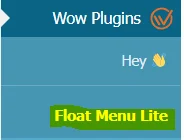
خب بعد از اینکه شما در وردپرس خود این افزونه را نصب و فعالسازی کردید نیاز است که وارد پیشخوان سایت خود شوید از بخش Wow Plugins وارد بخش Float Menu Lite شوید و اینجاست که وارد یک صفحه دیگر مانند تصویر زیر می شوید.
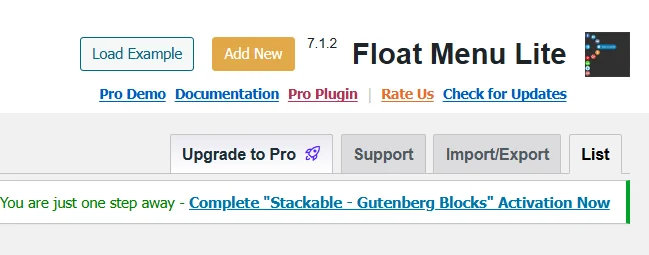
بعد از اینکه شما وارد بخش Float Menu Lite شدید باید بر روی دکمه Add New کلیک کرده تا بتوانید برای شروع و ساخت دکمه در سایت خود اقدام کنید و اینجاست که با یک صفحه مانند تصویر زیر مواجه می شوید که می توانید در این صفحه شروع به ساخت دکمه خود کنید.
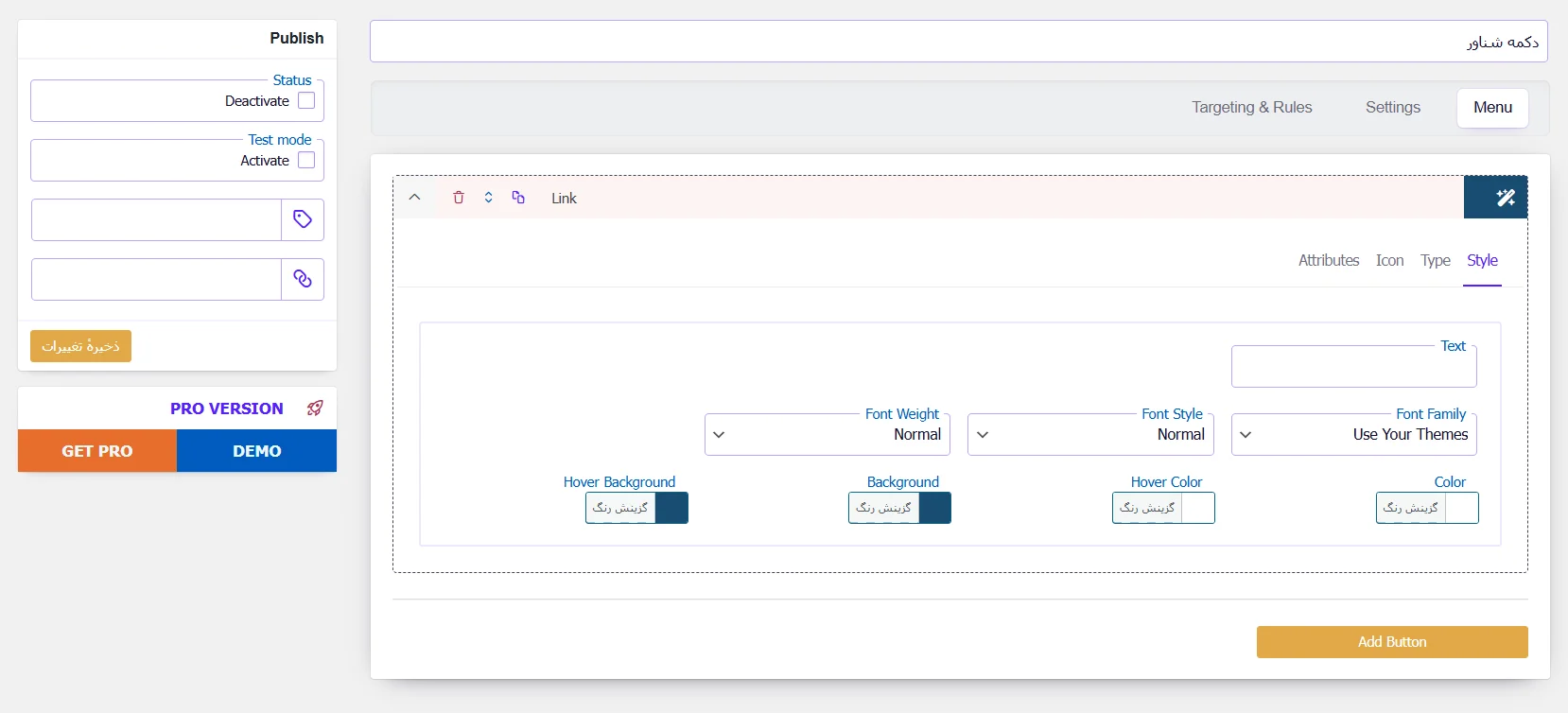
همانطور که می بینید در اینجا چند قسمت وجود دارد یکی بخش منو و دومین بخش تنظیمات و سومین بخش مربوط به سطح دسترسی نمایش دکمه می باشد و در قسمت زیر منو هم چند بخش دیگر به نام استایل و تایپ و آیکون و اتربیوت وجود دارد که مربوط به تنظیمات دکمه ساخته شده می باشد و اینجا شما در قسمت استایل می توانید نام و نوع فونت فمیلی و نوع استایل فونت و نوع ضخامت فونت و رنگ و هاور رنگ و پشت زمینه و هاور پشت زمینه را برای دکمه خود مشخص کنید تا بعد از ساخت نمایش داده شود
Setting
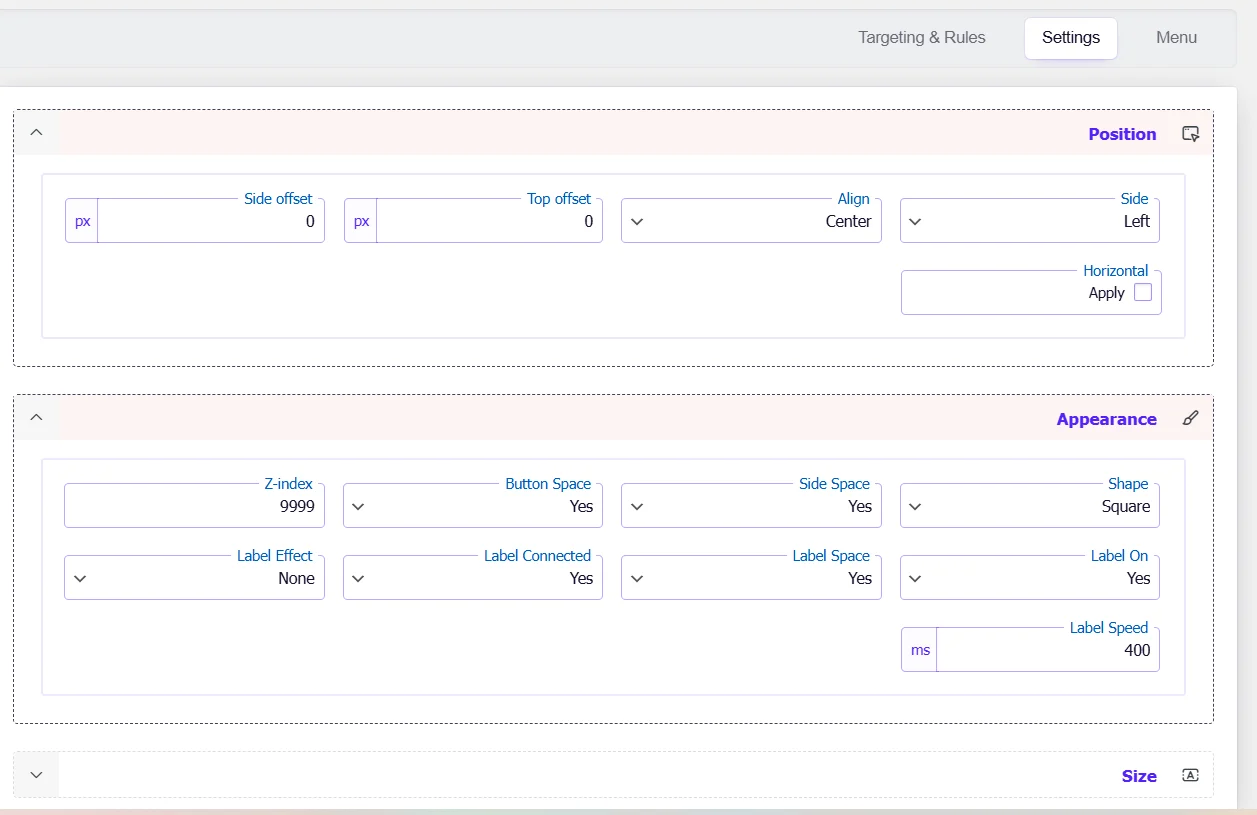
اینجا شما در بخش تنظیمات دکمه می توانید ، تنظیمات مربوط به موقعیت مکانی دکمه و نوع نمایش دکمه که به چه صورت باشد و اندازه دکمه را کاملآ مشخص کنید و در سایت خود نمایش دهید و اینجا شما به تمامی مورد های تنظیمات دکمه نیز دسترسی دارید و می توانید خیلی راحت با این قسمت تنظیمات دکمه را انجام داده بدون هیچ قید و شرط.
Targeting & Rules
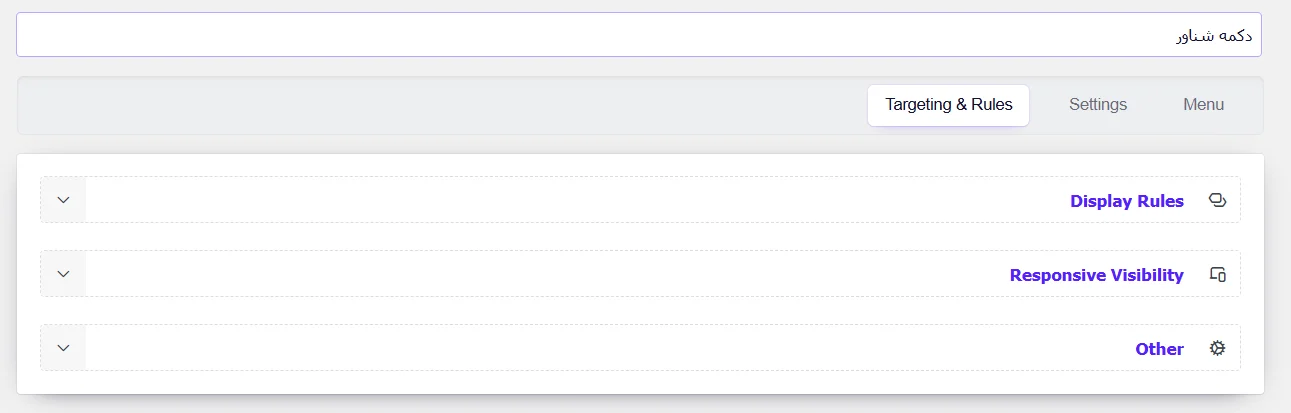
اینجا شما می توانید به راحتی با قسمت Targeting & Rules نوع نمایش دکمه برای سطح های دسترسی و نوع ریسپانسیو بودن دکمه و دیگر مواردی که در این بخش می باشد را انجام دهید و آن را به خوبی در سایت خود نمایش دهید و شما می توانید خیلی راحت با این آموزش یکی از بهترین دکمه های شناور در سایت خود را داشته باشید و نمایش دهید.
به راستی ! در مرحله آخر برای اینکه در سایت خود این دکمه را نمایش دهید باید دکمه Active را فعال کرده باشید و بعد بر روی دکمه ذخیره تغییرات کلیک کنید تا بتوانید خیلی راحت این دکمه را نمایش دهید.
موفق و پیروز باشید.

