
مشکل خطا Error Establishing a Database Connection در وردپرس
مشکل خطا Error Establishing a Database Connection در وردپرس
بعضی وقت ها ممکنه زمانی که سایت خودمان را تازه راه اندازی کرده ایم مشاهده کنیم که یک خطای به نام Error Establishing a Database Connection در سایت ما نمایش داده می شود و این خطا به زبان فارسی در بعضی سایت ها هم نمایش داده می شود که به معنای خطا پایگاه داده در وردپرس می باشد و حالا می خواهیم با هم این مشکل را بر طرف کنیم و این اتفاق بیشتر برای افراد تازه وارد رخ می دهد زیرا با مسائل های ساده وردپرس آشنا نیستند و بریم که این مشکل را با کمک یک ویدیو آموزشی دیگه از میهن آکادمی و کمی توضیحات بر طرف کنیم
آموزش ویدیویی حل مشکل خطا Error Establishing a Database Connection در وردپرس
چطور می توان این مشکل را حل کرد
حل این مشکل آنچنان که فکر می کنید هم سخت نیست و شما کافی است که کمی ذهن خود را به کار گیرید و این مشکل را به راحتی حل می کنید ، دلیل این اتفاق متصل نبودن دیتابیس هاست شما به وردپرس است و باید اطلاعات دیتابیس خود را پیدا کنید و ببینید که آیا این اطلاعات دیتابیس مشخص شده در فایل های وردپرس با اطلاعات ساخته شده در هاست شما مطابقت دارد یا نه بریم که این کار را انجام دهیم
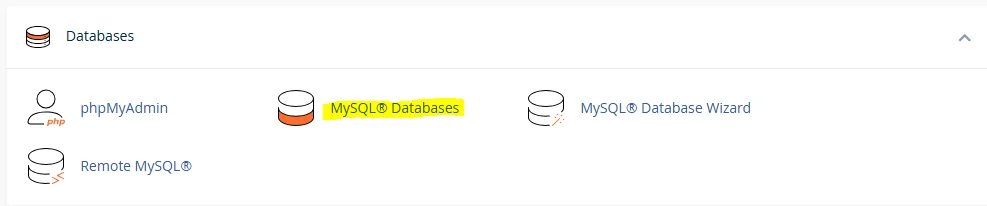
باید برای پیدا کردن اطلاعات دیتابیس خود وارد پنل مدیریت هاست خود شویم و بعد از آن در قسمت DataBase بر روی بخش MySQL Databases در هاست سی پنل خود که مانند تصویر بالا می باشد کلیک کنیم و در صفحه ای مانند تصویر زیر وارد می شویم
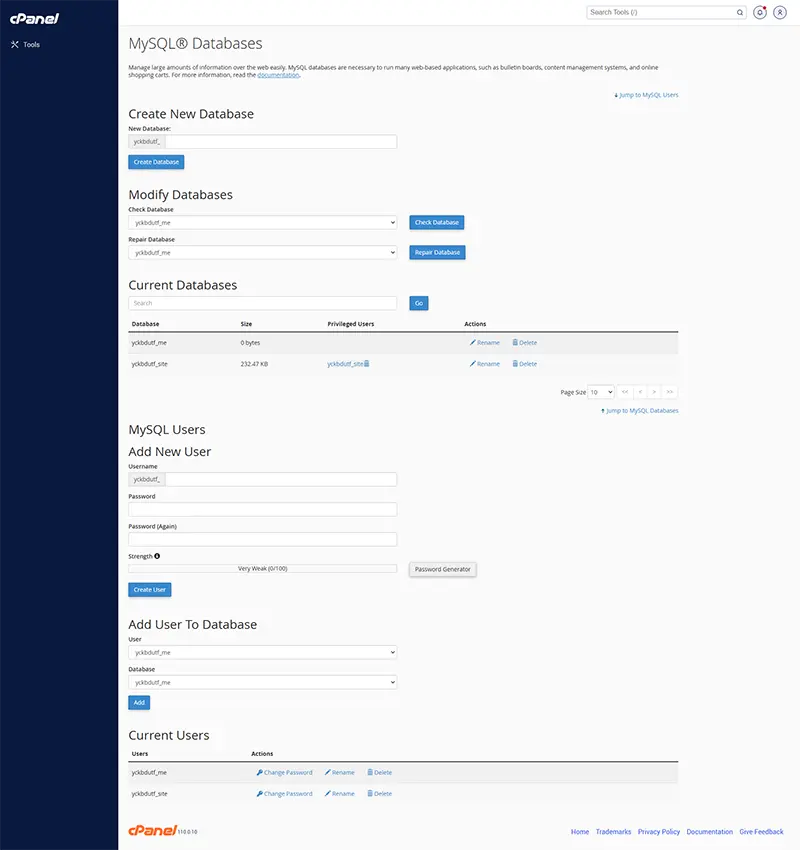
بعد از کلیک بر روی دکمه MySQL Databases در قسمت DateBase شما وارد یک صفحه ای می شوید که در آن می توانید اطلاعات مربوط به دیتابیس خود را مشاهده کنید و اینجا هر چند دیتابیسی که ساخته اید را مشاهده می کنید و باید بعد از آن این صفحه را در یکی از تب های مرورگر خود نگهدارید و بریم که با هم یک فایلی که مربوط به اطلاعات دیتابیس سایت مان می باشد را پیدا کنیم و این فایل به نام wp-config.php می باشد و بریم که پیداش کنیم
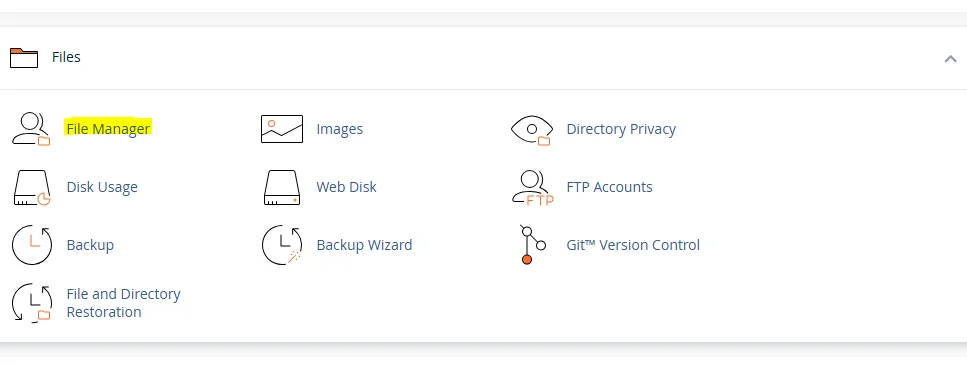
برای پیدا کردن این فایل باید باز دوباره وارد هاست سایت خود شوید و در قسمت Files بر روی دکمه File Manager کلیک کنید (مانند تصویر بالا) و بعد از آن وارد یک صفحه مانند تصویر زیر می شوید
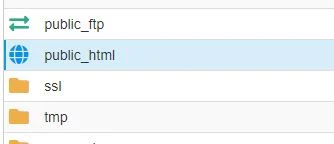
در صفحه ای جدید برای شما باز می شود یک پوشه ای به نام public_html وجود دارد که باید بر روی این پوشه کلیک کنید و بعد از آن وارد صفحه ای مانند تصویر زیر می شوید که باید برای تغییر یا دیدن اطلاعات دیتابیس بر روی فایل wp-config.php کلیک راست کرده و گزینه Edit را بزنید و بعد از آن وارد صفحه ویرایش اطلاعات کد این فایل شوید
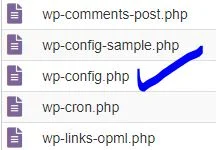
بعد از آن زمانی که شما وارد این فایل wp-config.php شدید باید ببینید که آیا اطلاعات دیتابیس از جمله نام دیتابیش ، یوزر دیتابیس و رمز دیتابیس با اطلاعات اصلی دیتابیس شما هم خوانی دارد یا نه و اگر که اطلاعات شما همخوانی ندارد می توانید کد زیر را در این فایل پیدا کرده و اطلاعات خواسته شده را طبق اطلاعات زیر وارد کنید
define('DB_NAME', 'نام دیتابیس خود را وارد کنید');
define('DB_USER', نام کاربری دیتابیس خود را وارد کنید');
define('DB_PASSWORD', 'پسورد دیتابیس خود را وارد کنید');
define('DB_HOST', 'localhost');
برای تغییر اطلاعات دیتابیس خود باید طبق آموزش زیر عمل کنید :
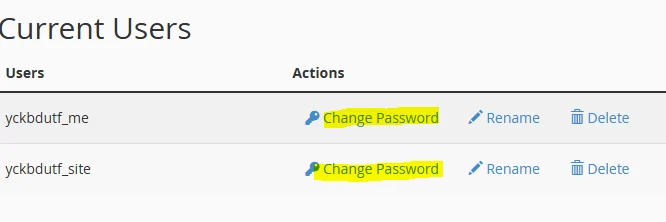
زمانی که شما وارد هاست سایت خودتان شدید همان اول کار در صفحه MySQL Databases که وارد شدید و اطلاعات دیتابیس خود را مشاهده کردید می توانید تمامی دیتابیس های ساخته شده را مشاهده کنید و آن قسمت یک بخشی به نام Current Users در اینجا به شما نمایش داده می شود که مانند تصویر بالا می باشد و شما باید برای اینکه اطلاعات خود را تغییر دهید بر روی گزینه Change Password کلیک کنید و رمز یا پسورد خود را تغییر دهید و در قسمت رمز که در کد بالا توضیح داده شده است قرار دهید و بعد آن را Save کنید با انجام این مرحله شاید مشکل شما حل شود
تعمیر دیتابیس سایت در وردپرس
بعضی مواقعه ممکن است که لازم باشد دیتابیس شما تعمیر شود و برای تعمیر دیتابیس سایت در وردپرس لازم که وارد پوشه wp-admin خود شوید و آن را بررسی کنید که اگر خطای One or more database tables are unavailable / The database may need to be repaired به شما داده شد این به معنای تعمیر دیتابیس وردپرس شما می باشد و حال شما برای اینکه این صفحه تعمیر و نگهداری دیتابیس به شما نمایش داده شود باید باز وارد wp-config.php وردپرس خود شوید و کد زیر را در آن قرار دهید
define('WP_ALLOW_REPAIR', true);
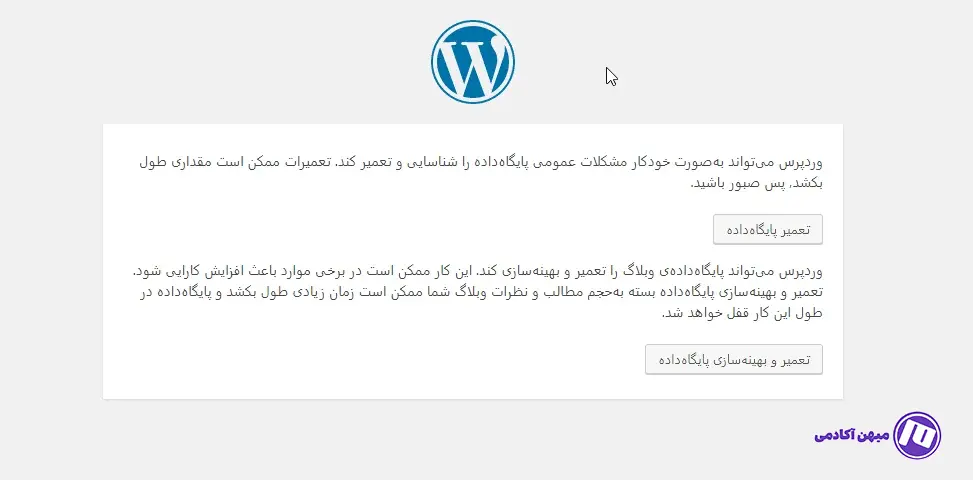
حالا با قرار دادن کد بالا در فایل گفته شده باید آدرس سایت خود را در آدرس بار مرورگر به شکل زیر وارد کنید و فقط به جای test.com آدرس سایت خود را وارد کنید و بعد از آن یک صفحه مانند تصویر بالا به شما نمایش داده می شود که باید بر روی گزینه تعمیر پایگاه داده کلیک کنید و مراحل خواسته شده را انجام دهید و راستی برای وارد نمونه آدرس وارد شدن به صفحه تعمیر دیتابیس می توانید از آدرس زیر کمک بگیرید و همانطور که گفته شد آدرس test.com را به جای آدرس خود تغییر دهید
www.test.com/wp-admin/maint/repair.php
خطای در برقراری ارتباط با پایگاه داده به دلیل مشکلات هاست
بعضی مواقعه ممکن است که این مشکل از هاست سایت شما باشد به دلیل اینکه ترافیک سایت شما به حدی بالا رفته باشد که هاستینگ نتواند پاسخگوی تعداد کاربران سایت شما باشد و در نتیجه خطای برقراری ارتباط با پایگاه داده را به شما نشان دهد و برای این مشکل باید به پشتیبان هاست خود اطلاع دهید تا در صورتی که نمی توان این مشکل را حل کنند یک فول بک آپ از نسخه های پشتیبانی که تا حالا از سایت شما گرفته اند را به شما تحویل دهند
یا در صورتی که می توانند آن نسخه پشتیبانی را برگشت دهند و مشکل پایگاه داده شما را رفع کنند و همیشه ما می گویم که سعی کنید از یک هاستینگ معتبر برای سایت خود استفاده کنید تا مشکلات نداشته باشد
به همین راحتی شما می توانید مشکل خطا در برقراری ارتباط با پایگاه داده را حل کنید ، موفق و پیروز باشید

