
ساخت فرم تماس با ما در وردپرس با افزونه Supsystic

ساخت فرم تماس با ما در وردپرس با افزونه Supsystic
حالا بعد از اینکه شما در سایت وردپرسی خودتون را از صفر راه اندازی کردید نیاز است که بتوانید با کاربران خودتان در ارتباط باشید و روش های زیادی برای در ارتباط بودن با کاربران در سایت شما وجود دارد ، یکی از روش ها داشتن بخش پشتیبانی آنلاین می باشد و دیگری پشتیبانی تیکتی و روش دیگر استفاده از فرم های تمایش با ما در سایت شما می باشد و اینجاست که ما می خواهیم یک افزونه ای به شما معرفی و آموزش دهیم که بتوانید به راحتی با این افزونه برای خودتان یک فرم تماس با ما بسازید.
داشتن ارتباط با کاربران اهمیت بالایی دارد و شما برای اینکه بتوانید به راحتی با کاربران خود در تماس باشید بهتره که یک فرم تماس با ما داشته باشید و این کار باعث می شود که کاربران بتوانند خیلی راحت با شما ارتباط برقرار کنند و همچنین این موضوع برای موتور های جستجو نیز مورد اهمیت می باشد.
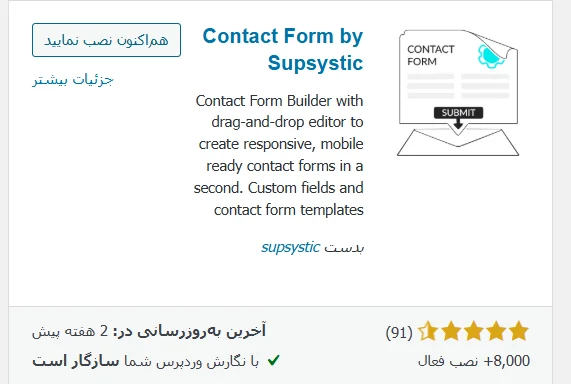
معرفی افزونه Contact Form by Supsystic
شما می توانید با استفاده از افزونه Contact Form by Supsystic یک فرم تماس با ما حرفه ای و ساده داشته باشید و با ویرایش کردن و رها کردن توسط صفحه ساخت فرم در افزونه برای خودتان یک فرم ایجاد کنید و کار با افزونه این قدر ساده است و تنها شما قرار است که با استفاده از یک شورت کد در صفحه یا نوشته خود فرم ساخته شده را در سایت نمایش دهید
ساخت فرم تماس با ما و طراحی آن با استفاده از رها کردن و کشیدن به راحتی قابل انجام می باشد و با این افزونه می توانید به راحتی کار کنید و این افزونه تاکنون بیش از 8000 هزار دانلود و نصب فعالسازی داشته است ، خوبی این افزونه این است که به راحتی به صورت رایگان در مخزن وردپرس قابل دانلود و نصب ، فعالسازی می باشد و یادتان باشد اگر که نمی دانید چطور در وردپرس افزونه نصب کنید (آموزش نصب افزونه در وردپرس) را در میهن آکادمی مطالعه کنید.
آموزش کار با افزونه Contact Form by Supsystic
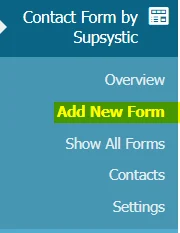
همانطور که می دانید زمانی که شما یک افزونه ای در سایت خود نصب و فعالسازی می کنید ، طبق روال همیشه یک بخشی برای آن افزونه در پنل مدیریت وردپرس شما اضافه و ساخته می شود و این افزونه هم مانند افزونه های دیگر یک بخش به نام Contact Form by Supsystic در پنل مدیریت شما اضافه می کند که شما می توانید در زیر مجموعه آن بر روی گزینه Add New Form کلیک کنید و برای ساخت فرم جدید اینجا وارد شوید.
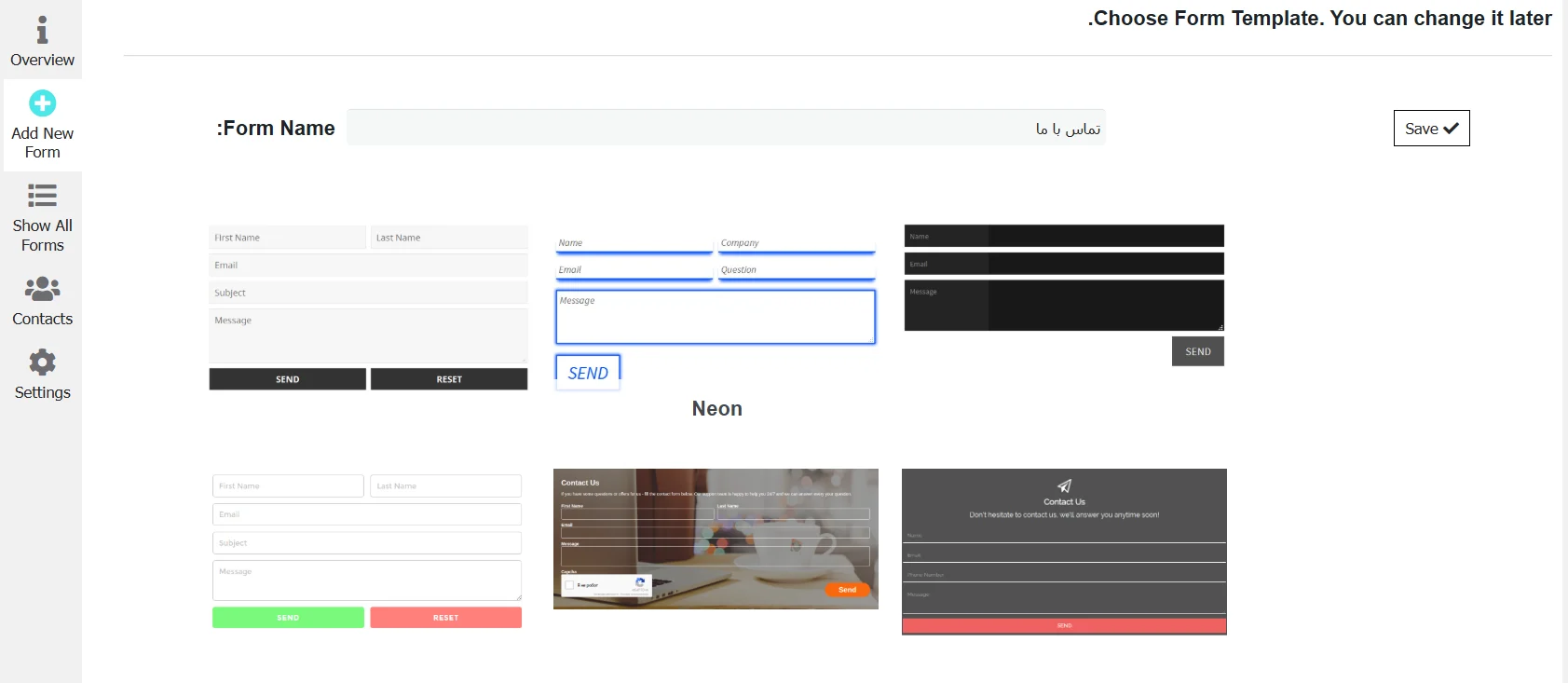
بعد از اینکه شما بر روی گزینه Add Form New کلیک کردید یک صفحه مانند تصویر بالا برای شما نمایش داده می شود که می توانید از بین این چندین فرمی که به صورت خودکار برای شما ساخته شده است یکی را انتخاب کنید تا کارتان زودتر انجام شود و فرم خود را سریع بسازید و بعد از آن در قسمت Form Name شما باید نام فرم خود را بنویسید و بعد از آن بروی یکی از طرح های ساده فرم های پیشفرض کلیک کنید و آن را انتخاب کنید و بر روی گزینه Save کلیک کنید.
بعد از انتخاب یکی از طرح ها و زدن گزینه Save شما همانطور که در منو سمت چپ تصویر مشاهده می کنید بر روی گزینه Show All Form کلیک کنید و بعد از آن بر روی آن فرمی که ساخته اید کلیک کنید تا صفحه ویرایش آن باز شود و شروع کنید به فارسی کردن فیلد ها و تغییر دادن رنگ های آن فرم در صورت لزوم
Design
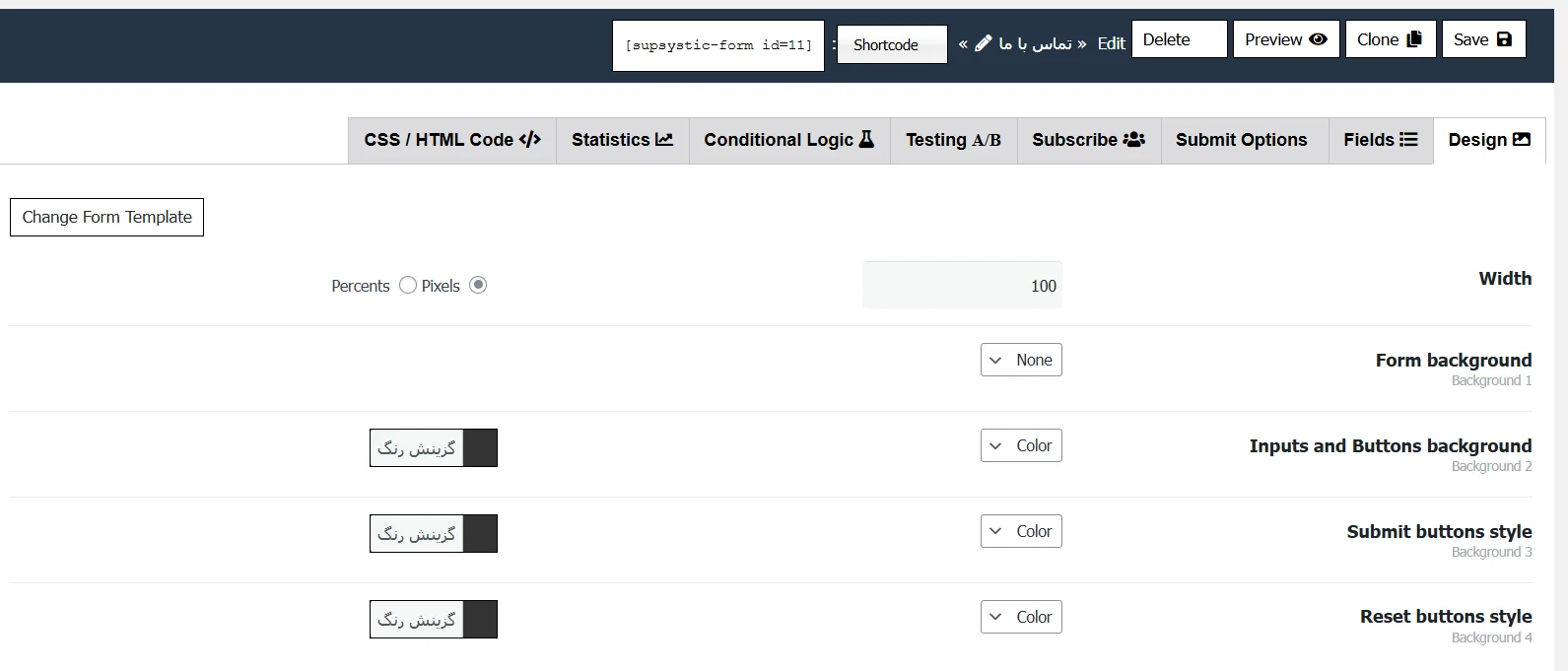
اولین قسمت مربوط به بخش Design یا همان طراحی می باشد و شما می توانید در این بخش فرم مورد نیاز خود را طراحی کرده و یا همانطور که گفته شد ، اگر که از طرح های آماده افزونه استفاده کنید تغییر رنگ و استایل دهید و تغییر رنگ و استایل دهی فرم ها به راحتی با چند کلیک ساده قابلیت انجام دارد.
Fields
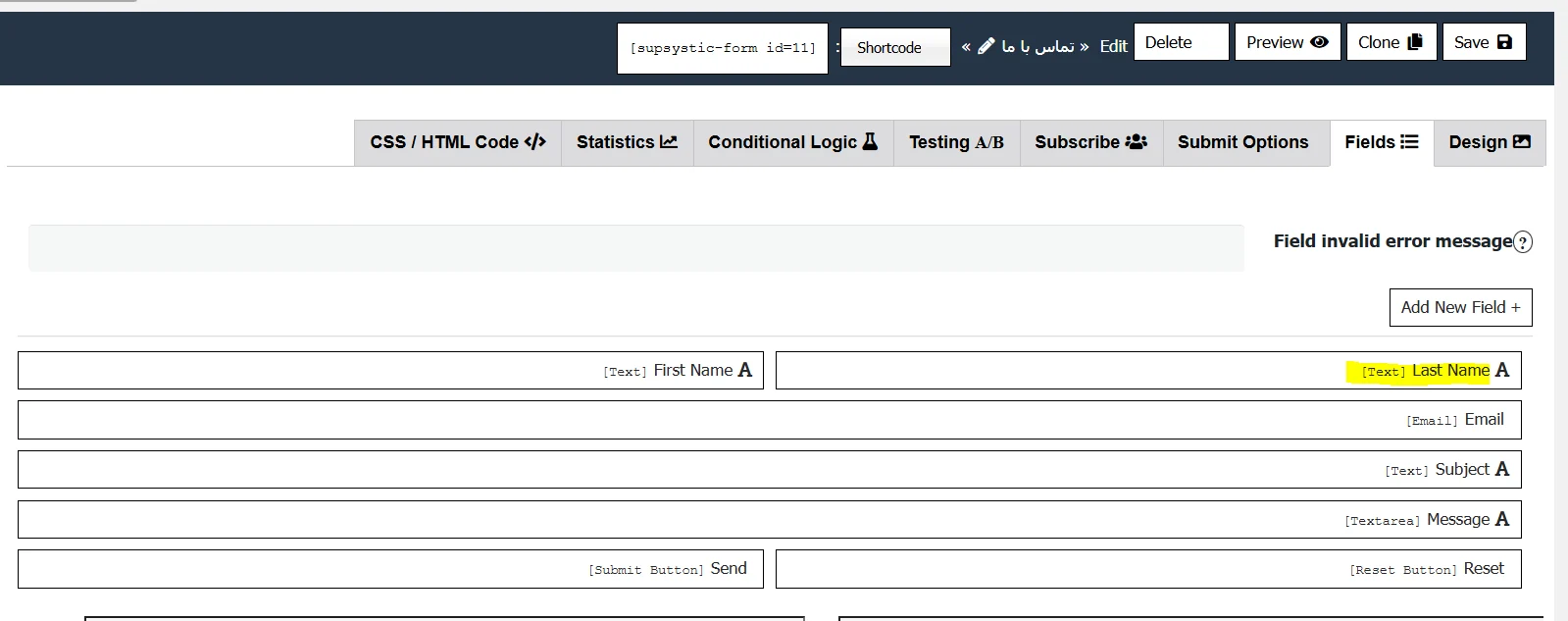
قسمت بعدی مربوط به قسمت Field می باشد و شما می توانید به راحتی فیلد های مربوط به فرم ساخته شده را به دلیل اینکه شما از فرم های ساخته شده توسط خود افزونه استفاده کرده اید و زبان خارجی می باشد را باید فارسی سازی کنید و به عنوان مثال من گزینه Last Name را برای شما با هایلایت زرد نمایش داده ام تا متوجه شوید و زمانی که شما بر روی این بخش کلیک کردید یه قسمت به نام Placeholder به شما نمایش داده می شود که نوشته شده است Last Name و شما باید این کلمه را به فارسی تایپ کنید
راستی به یاد داشته باشید که اینجا در گزینه اول یعنی Field Invalid Error Message شما می توانید پیام و یا خطای مربوط به ارور فیلد را مشخص کنید.
Submit Options
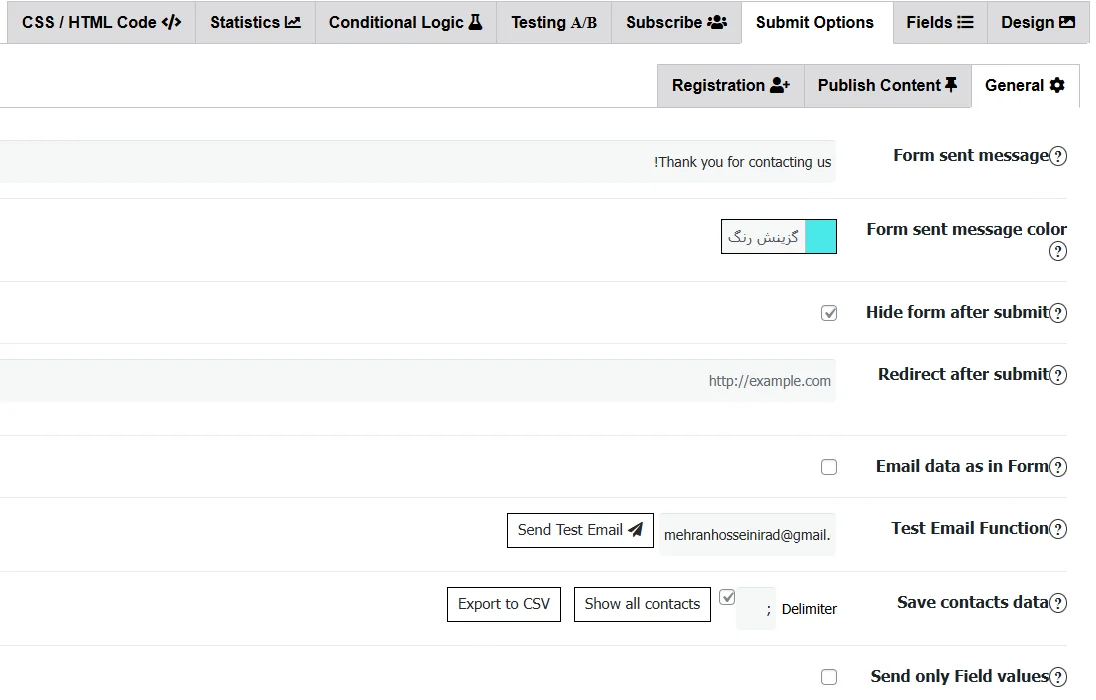
این قسمت از افزونه دارای سه بخش می باشد که فقط یک گزینه آن یعنی General فقط قابل دسترسی می باشد و دو بخش دیگر در نسخه پرو این افزونه در دسترس می باشد و اینجاست که حال می خواهیم این چند قسمت افزونه را به شما آموزش دهیم
Form sent message : یک متن مشخص کنید که بعد از تکمیل فرم به کاربران نشان داده شود
Form sent message color : رنگ متنی که در گزینه قبل وارد کرده اید را می توانید با این بخش مشخص کنید
Hide form after submit : اینجا شما می توانید فرم را بعد از ارسال متن مخفی کنید
Redirect after submit : این گزینه مربوط به این است که کاربر بتواند روی متن کلیک کند و به لینک مشخص شده شما هدایت شود
Email data as in Form : اگر که می خواهید فرم به ایمیل شما ارسال شود این قسمت را فعال کنید
Test Email Function : با این گزینه می توانید از ارسال ایمیل به ایمیل خود یک ایمیل تست ارسال کنید
Save contacts data : این گزینه می تواند به شما کمک کند تا اطلاعات فرم برای شما ذخیره شود
Send only Field values : با استفاده از این گزینه تنها مقدار فیلد ها برای شما ذخیره می شود
Facebook Conversion : این گزینه مربوط به بخش حرفه ای یا PRO افزونه است
همانطور که می دانید هر افزونه ای برای اینکه قابلیت های بیشتری را به کاربران خود ارائه کند ، نیز یک نسخه پرو یا حرفه ای دارد که شما می توانید به راحتی با نسخه پرو این افزونه در سایت خود بهترین فرم ها را بسازید و نمایش دهید ، راستی در نهایت ذخیره فرم را فراموش نکنید.
نمایش فرم ساخته شده در سایت

بعد از اینکه شما فرم خود را ساختید و ذخیره آن را انجام دادید یک بخش به نام ShortCode مانند تصویر بالا به شما نمایش داده می شود که باید شورت کد ، مشخص شده را کپی کرده و در هر قسمتی که می خواهید آن فرم نمایش داده شود قرار دهید و به همین راحتی شما می توانید یک فرم بسازید و در سایت خود نمایش دهید
در پناه حق باشید 🙌

