
تغییر رمز عبور وردپرس از پنل مدیریت
تغییر رمز عبور وردپرس از پنل مدیریت
همانطور که می دانید یکی از راه های اینکه سایت شما هک نشود این است که هر چند مدت یک بار برای افزایش امنیت سایت خود رمز عبور وردپرس و یا رمز عبور یوزر مدیریت سایت خود را تغییر دهید که اگر آن رمز یا پسورد امنیتی را به هر فردی داده باشی دیگر آن فرد نتواند وارد پنل مدیریت سایت شما شود و این خودش یک قابلیت عالی است که وردپرس به شما داده است و می توانید به راحتی با این بخش وردپرس رمز عبور خود را تغییر دهید و برای آموزش تغییر رمز عبور وردپرس از طریق پنل مدیریت ادامه آموزش را در میهن آکادمی مطالعه کنید
آموزش ویدیویی تغییر رمز عبور وردپرس
تغییر رمز عبور وردپرس
همانطور که می دانید ما در میهن آکادمی تا به حال آموزش های در مورد امنیت وردپرس قرار داده ایم و این آموزش هم جزء مقالات امنیتی وردپرس می باشد ، یک رمز عبور قوی رمزی می باشد که حداقل دارای هشت الی دوازده کاراکتر باشد و این رمز یا پسورد دارای هم اعداد باشد و هم از حروف های انگلیسی بزرگ و کوچک و دارای علامت های کاراکتری مانند @ یا % باشد که به راحتی توسط هکر های امنیتی در دسترس قرار داده نشود.
انتخاب رمز عبور وردپرس مناسب برای سایت
انتخاب پسورد یا رمز عبور مناسب برای سایت یکی از مهم ترین مواردی می باشد که شما باید به آن توجه ویژه ای داشته باشید و انتخاب یک پسورد مناسب یا رمز عبور وردپرس نامناسب می تواند برای امنیت سایت وردپرس شما مضر باشد و امنیت سایت شما را به خطر بیندازد و این کار یکی از روش های است که باعث می شود سایت شما به راحتی هک نشود ، یکی از دلایل رایج هک شدن سایت ها همین انتخاب رمز عبور نامناسب و رمز عبور ضعیف می باشد
در واقع افراد زیادی وجود دارند که ممکن است در اثر قرار ندادن یک رمز عبور مطمئن و قوی به سایت شما نفوذ کنند و یا وارد اطلاعات سایت شما شوند و به آن ها دسترسی پیدا کنند و با این اطلاعات سایت و اطلاعات مشتریات شما و اطلاعات کاربرانتان به خطر می افتد در صورتی که رمز شما ضعیف باشد 🤦♂️
مورد دیگری که شما باید به آن توجه کنید این است که رمز عبور یا پسورد سایت وردپرس خود را اطلاعات شخصی قرار ندهید یعنی اطلاعات رمز عبور سایت خود را کد ملی و یا شماره تلفن پشتیبانی سایت خود و یا اعداد های که همه می دانند به فرض مثال 123456789 قرار ندهید ، به اینگونه رمز ها به راحتی می توان دسترسی داشت و سایت خود را به خوبی و به زودی به فنا دهید
خب همانطور که گفته شد ، صد البته شما همچنین رمزی بر روی سایت خود قرار نداده اید و یا همچنین پسوردی را برای سایت خود انتخاب نکرده اید و می توانید به راحتی از طریق داشبورد یا همان پنل مدیریت وب سایت خود در عرض 3 دقیقه پسورد وردپرس خود را تغییر دهید و پس پیشنهاد می کنیم که جهت بالا بردن و افزایش امنیت سایت خود حتما تا انتــــــها این مقاله را مطالعه کنید 👍
راستی اگر که از رمز عبور های مختلفی استفاده می کنید ، نرم افزار های وجود دارد که شما می توانید به کمک آن ها رمز های که برای پنل های مدیریت سایت قرار می دهید را نگهداری کنید تا در صورت لازم آن ها را می خواستید استفاده کنید و یا اگر که برنامه های این شکلی را ندارید می توانید رمز های خود را در یک دفترچه یادداشت بنویسید و نگهداری کنید
آموزش تغییر رمز عبور وردپرس از طریق پنل مدیریت وردپرس
همانطور که می دانید ما قبلا یک مقاله ای در میهن آکادمی به نام تغییر رمز پنل مدیریت وردپرس از طریق PhpMyAdmin قرار داده ایم و شما طبق این آموزش می توانید رمز عبور سایت خود را از طریق PHPMyAdmin تغییر دهید ولی بعضی مواقعه لازم نیست که از PHPMyAdmin هاست خود رمز را تغییر دهیم و می توانیم از پنل مدیریت وردپرس خود این کار را نیز انجام دهیم
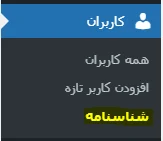
حالا می خواهیم که رمز عبور وردپرس خود را از طریق پنل مدیریت وردپرس تغییر دهیم و برای اینکار باید وارد پنل مدیریت وردپرس سایت خود شویم و از بخش کاربران بر روی شماسنامه کلیک کنیم ، مانند تصویر بالا که مشاهده می کنید.
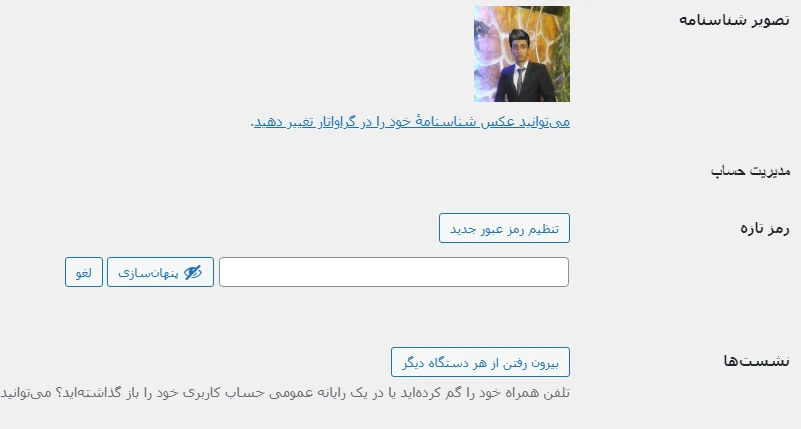
بعد از اینکه شما وارد بخش کاربران شدید و بر روی دکمه شناسنامه کلیک کردید ، یک صفحه مانند تصویر بالا برای شما نمایش داده می شود که شما می توانید در آن صفحه تمامی اطلاعات خود را ویرایش کنید ولی ما کاری به بخش های دیگر در این آموزش نداریم و برای اینکه بتوانید رمز عبور خود را تغییر دهید کمی اسکرول کنید و به پایین بیایید و یک بخش به نام مدیریت حساب مانند تصویر بالا مشاهده می کنید
قسمت مدیریت حساب شما یک بخش به نام رمز تازه مشاهده می کنید که باید بر روی دکمه تنظیم رمز عبور جدید کلیک کنید و بعد از آن یک کادر مانند تصویر بالا برای شما باز می شود که در آن شما باید رمز مورد نظر خود را وارد کنید و همانطور که گفته شد یک رمز عبور قوی و سخت انتخاب کنید که به راحتی قابل دسترسی نباشد
بعد از اینکه شما رمز عبور خود را نوشتید باید بر روی دکمه به روزرسانی شناسنامه که در انتهای همین صفحه مشاهده می کنید کلیک کنید تا رمز عبور شما تغییر کند و بعد برای وارد شدن به پنل مدیریت وردپرس خود باید رمز عبور جدید را وارد کنید
به همین راحتی شما می توانید رمز ورود به پنل مدیریت سایت خود را تغییر دهید ، موفق و پیروز باشید.

