
نمایش موقعیت نوشته ها در وردپرس با Breadcrumb
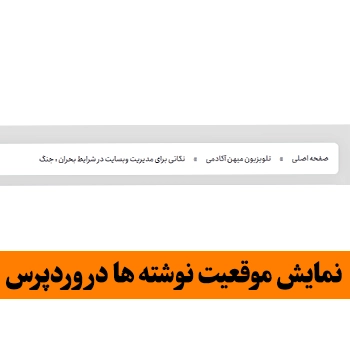
نمایش موقعیت نوشته ها در وردپرس با Breadcrumb
از آنجایی که یک مدیر وب سایت برای افزایش سئو سایت خود و افزایش کارایی سایت خود باید بتواند رضایت کاربران را جذب کند ، یکی از روش های که می تواند موقعیت کاربران خود در سایت نمایش دهد و یا موقعیت نوشته ها در وردپرس را نمایش دهد ، همان نمایش دادن موقعیت کاربران در وردپرس می باشد و اینجاست که شما می توانید با استفاده از یکی از افزونه های موجود در مخزن وردپرس که اینجا به شما معرفی و آموزش می دهیم از این افزونه استفاده کنید و موقعیت کاربران خود را نمایش دهید.
دلیل نمایش موقعیت کاربران در وردپرس
زمانی که شما می خواهید در سایت خودتان یک موقعیت نوشته ها را نمایش دهید می توانید از افزونه های زیادی استفاده کنید و طبق روال همیشه اگر که می خواهید از افزونه استفاده نکنید ، می توانید از کد نویسی هم به جای افزونه استفاده کنید و با استفاده از کد نویسی ، آدرس و یا موقعیت مکانی مقاله خود را نمایش دهید و راستی صد البته اگر از کد نویسی آشنایی ندارید بهتر است که همان افزونه استفاده کنید بهتر است ، زیرا برای استفاده از کدنویسی باید تخصص داشته باشید تا بتوانید بهترین نحوه ممکن آن را کد نویسی کنید تا باعث اختلال نشود
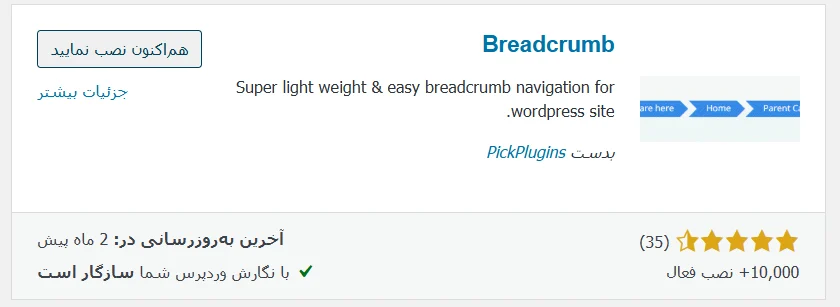
آشنایی با افزونه Breadcrumb
خب حالا وقت معرفی این افزونه است ، افزونه ای که این همه تعریف کردیم از آن و دلیل آوردیم که چرا باید این افزونه را نصب کنید تا بتوانید سایت خود را بهتر جلوه دهید و اینکه چطور می توانید این افزونه استفاده کنید هم در ادامه بعد از معرفی و آشنایی با افزونه Breadcrumb به شما تا حد امکان توضیح می دهیم
از آنجایی که این افزونه جزء یکی از بهترین افزونه های موجود در مخزن وردپرس است و به دلیل حجم بالای نصبی که دارد شما هم می توانید از این افزونه در سایت خود استفاده کنید و در سایت خود مسیر مقاله را به کاربران خود مانند سایت میهن آکادمی نمایش دهید و این افزونه با بیش از 10000 هزار نصب و فعالسازی که دارد می توان گفت که پر مخاطب ترین افزونه برای نمایش مسیر مقاله می باشد و صد البته حالا اگر که می خواهید این افزونه را نصب کنید و نمی دانید چطور این کار را انجام دهید می توانید آموزش نصب افزونه در وردپرس را نیز مطالعه کنید.
آموزش کار با افزونه Breadcrumb
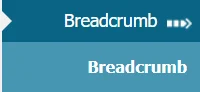
بعد از اینکه شما در سایت خودتون وارد شدید و این افزونه را نصب و فعالسازی کردید یک بخش به نام افزونه یعنی Breadcrumb در پنل مدیریت سایت وردپرس شما به وجود می آید که باید برای شروع و انجام تنظیمات آن بخش اینجا کلیک کنید و بعد از آن وارد یک صفحه ای می شوید که می توانید در آن تنظیمات مربوط به افزونه را انجام دهید
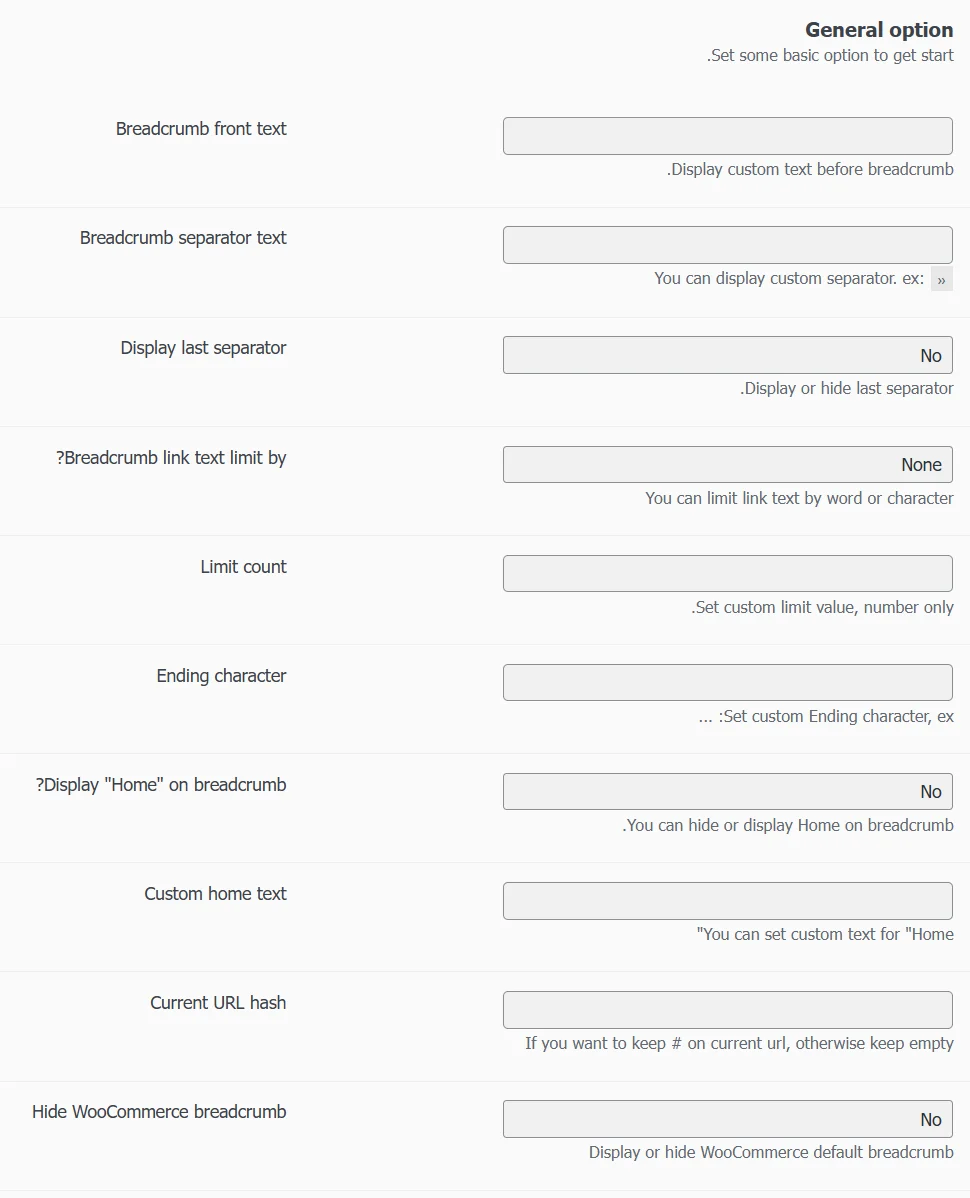
این صفحه مربوط به تنظیمات عمومی افزونه Breadcrumb (مسیر راهنما) است و به شما امکان میدهد تا نحوه نمایش مسیر راهنما را در وبسایت خود سفارشی کنید. در ادامه، هر بخش را توضیح میدهم:
Breadcrumb front text: در این قسمت میتوانید متنی را وارد کنید که قبل از نمایش مسیر راهنما نمایش داده شود. مثلاً میتوانید کلمهای مانند مکان فعلی : را وارد کنید.
Breadcrumb separator text: در اینجا میتوانید کاراکتر یا متنی را که بین آیتمهای مسیر راهنما نمایش داده میشود، مشخص کنید. به طور پیشفرض ممکن است از کاراکتر > یا » استفاده شود، اما شما میتوانید آن را تغییر دهید.
Display last separator: با فعال کردن این گزینه، جداکننده بعد از آخرین آیتم مسیر راهنما نمایش داده میشود. اگر این گزینه را غیرفعال کنید، جداکننده فقط بین آیتمها قرار میگیرد.
? Breadcrumb link text limit by: این گزینه به شما امکان میدهد تا نحوه محدود کردن متن لینکها در مسیر راهنما را انتخاب کنید. میتوانید بر اساس تعداد کلمه یا تعداد کاراکتر، نمایش متن لینکها را محدود کنید. گزینههای موجود شامل None (بدون محدودیت)، Word (بر اساس کلمه) و Character (بر اساس کاراکتر) است.
Limit count: در این قسمت، عددی را وارد میکنید که میزان محدودیت متن لینکها را بر اساس انتخاب شما در گزینه قبلی تعیین میکند. مثلاً اگر Word را انتخاب کردهاید و اینجا عدد 5 را وارد کنید، متن لینکها به حداکثر 5 کلمه محدود میشود.
Ending character: اگر متن لینکها در مسیر راهنما به دلیل محدودیت کوتاه شود، این گزینه مشخص میکند که چه کاراکتری در انتهای متن کوتاه شده نمایش داده شود تا نشان دهد متن کامل نیست. به طور پیشفرض معمولاً از … استفاده میشود.
Display Home on breadcrumb: با استفاده از این گزینه میتوانید مشخص کنید که آیا آیتم خانه (Home) در ابتدای مسیر راهنما نمایش داده شود یا خیر.
Custom home text: اگر میخواهید به جای کلمه پیشفرض خانه از متن دلخواه دیگری استفاده کنید، میتوانید آن را در این قسمت وارد کنید. مثلاً میتوانید نام فارسی خانه یا صفحه اصلی را بنویسید.
Current URL hash: اگر در URL فعلی بخشی وجود دارد که میخواهید در مسیر راهنما حفظ شود (مانند #)، میتوانید آن را در این قسمت وارد کنید. در غیر این صورت، آن را خالی بگذارید تا این بخش نادیده گرفته شود.
Hide WooCommerce breadcrumb: اگر از فروشگاهساز ووکامرس استفاده میکنید و نمیخواهید مسیر راهنمای پیشفرض ووکامرس نمایش داده شود، میتوانید این گزینه را فعال کنید تا مسیر راهنمای سفارشی شما جایگزین آن شود.
این تنظیمات به شما کمک میکنند تا مسیر راهنمای وبسایت خود را به شکلی که بهترین تجربه کاربری را ارائه میدهد، سفارشی کنید.
قسمت دوم این افزونه بخش Builder می باشد

همانطور که می بینید در قسمت کناری تنظیمات افزونه یک بخش داریم به نام Builder که شما می توانید مابقی تنظیمات این افزونه را انجام دهید و اینجاست که این بخش را که مانند تصویر بالا می باشد به شما آموزش می دهیم.
بخشهای قابل تنظیم (Page objects)
این بخش شامل انواع محتوا و صفحات مختلف سایت است که میتوانید برای آنها نوار مسیر تعریف کنید:
Post types: برای نوشتههای معمولی
Taxonomies: برای دستهبندیها و برچسبها
Archives: برای آرشیوها
Author: برای صفحات نویسندگان
Date: برای صفحات تاریخ
Others: برای صفحات دیگر مانند صفحه اصلی، بلاگ و خطای 404
المانهای قابل اضافه کردن
برای هر نوع صفحه، میتوانید المانهای مختلفی به نوار مسیر اضافه کنید:
برای مطالب (Posts):
Post month (ماه انتشار)
Post date (تاریخ انتشار)
Post author (نویسنده)
Post title (عنوان مطلب)
Home (صفحه اصلی)
Front text (متن اولیه)
Custom text (متن سفارشی)
Post tag (برچسب مطلب)
Post category (دستهبندی مطلب)
Post ID (شناسه مطلب)
Post year (سال انتشار)
Post Term (اصطلاحات مطلب)
Category ancestors (دستهبندیهای والد)
برای محصولات:
Product tag (برچسب محصول)
Product category (دستهبندی محصول)
Shop (فروشگاه)
برای دستهبندیها:
erm ancestors (دستهبندیهای والد)
Term parent (دستهبندی والد)
Term title (عنوان دستهبندی)
قسمت سوم این افزونه بخش Style می باشد
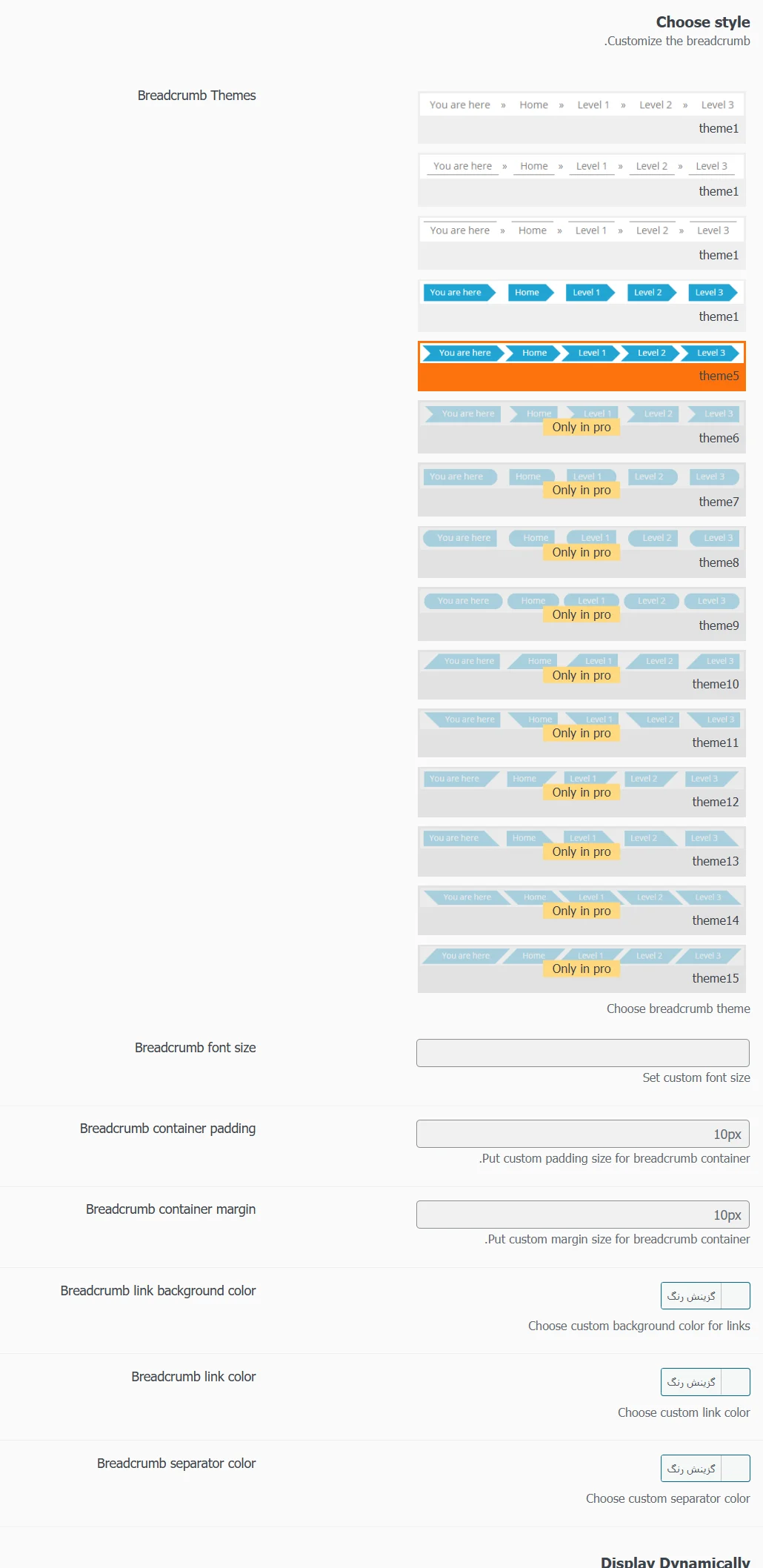
اینجا مربوط به بخش استایل در تنظیمات افزونه می باشد و شما می توانید اینجا به راحتی رنگ بندی ، فاصله بین المان ها و دیگر بخش های که برای استایل دهی به افزونه می باشد را به راحتی تغییر دهید و از این قسمت افزونه استفاده کرده تا بتوانید یک بخش سفارشی سازی شده در سایت خود داشته باشید و رنگ بندی آن را بخش مسیر راهنما را برای خود تغییر و سفارشی کنید و اینجا فقط 5 عدد از نوع استایل ها را می توان تغییر داد و برای سایت خود مشخص کرد و باقی آن ها در نسخه پرو در دسترس شما قرار دارد.
Help & Support
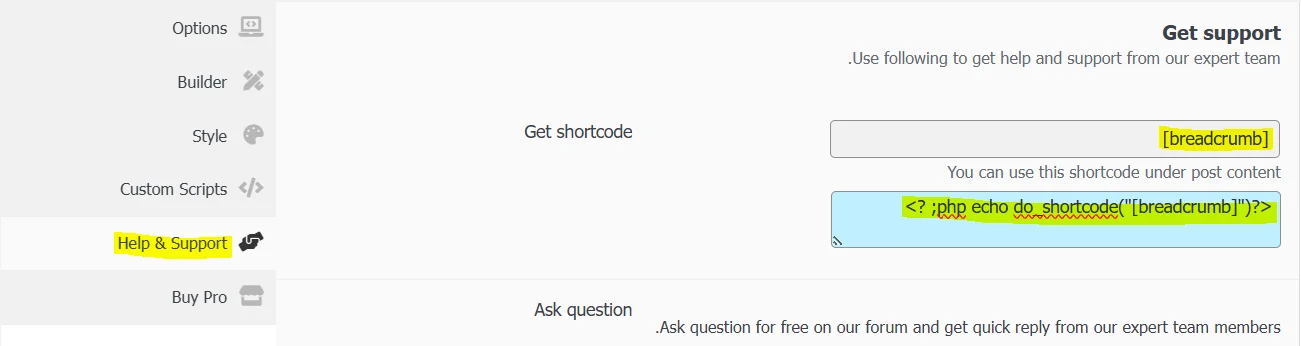
خب حالا که همه کار ها را انجام داده اید فقط باید شما بتوانید در سایت خودتان این بخشی که می خواهید را نمایش دهید و برای این که بتوانید این کار را انجام دهید باید از بخش Help & Support که در منو کنار تنظیمات افزونه با هایلایت زرد مشخص کرده ایم کلیک کرده و بعد از آن در کنار صفحه که مشاهده می شود و نوشته شده است Get ShortCode شورت کد مربوطه یک کد زیر آن را بردارید و در قسمتی که می خواهید قرار دهید تا آن مسیر را نمایش دهید
به همین راحتی می توانید در سایت خود مسیر مقاله را نمایش دهید ، موفق و پیروز باشید.

