غیرفعال شدن دکمه افزودن رسانه ها در وردپرس و روش حل آن

غیرفعال شدن دکمه افزودن رسانه ها در وردپرس و روش حل آن
این بار می خواهیم یک اتفاق عجیب را در وردپرس برای شما تعریف کنم ، داشتم در پنل مدیریت وردپرس خود فعالیت می کردم که دیدم یک اتفاق عجیب برای من افتاد و دکمه افزودن رسانه ها در وردپرس برای من غیرفعال شد و دیگر کار نمی کرد و اما من توانستم این مشکل را با استفاده از این روش در میهن آکادمی به شما آموزش دهم که چطور می توانید این مشکل را در سایت خود حل کنید ، این آموزش را برای شما قرار داده ام که شاید روزی شما هم با این مشکل بر خورد کردید و بتوانید در عرض چند دقیقه می توانید این مشکل را در سایت خود بر طرف کنید.
یکی از قابلیت های خوبی که در وردپرس وجود دارد و در اختیار کاربران خود قرار می دهد همین داشتن اضافه کردن پرورنده چندرسانه ای می باشد و این بسیار ساده می باشد که در درون ویرایشگر وردپرس شما وجود دارد و شما می توانید با افزودن رسانه در سایت خود کاربران جدیدی به سمت سایت خود جذب کنید و به همین دلیل است که بخش پرونده چندرسانه ای در وردپرس دارای اهمیت بالایی می باشد ، درسته که غیرفعال شدن دکمه افزودن رسانه در وردپرس می تواند اتفاق عجیبی باشد ولی از نظری دیگر قابل حل می باشد
غیرفعال شدن دکمه افزودن رسانه ها در وردپرس
هنگامی که این مشکل در سایت شما به وجود می آید قسمت مهم سایت شما را از کل خراب می کند و سایت شما به درستی کار نمی کند و بنابراین به دلیل اینکه گاهی وقت ها ممکن است شما امکان اضافه کردن این بخش مهم را در سایت خود نداشته باشید و ما برای شما آموزش رفع این ایراد و یا خطا را در اختیار شما قرار می دهیم
زمانی که این اتفاق برای سایت شما به وجود می آید شما هیچ گونه خطایی را در سایت خود مشاهده و رویت نمی کنید و تنها موقع افزودن رسانه این گزینه برای شما غیرفعال می باشد و بنابراین بدون نگرانی تنها این آموزش را مطالعه کرده و این مشکل را در سایت وردپرسی خود تنها در مدت چند دقیقه بر طرف کرده و بعد سایت خود را مشاهده کنید.
دلایلی زیاد می تواند داشته باشد که این مشکل را در سایت شما به وجود آورد و اصولآ این ناسازگاری بیشتر برای اسکریپت ها به وجود می آید و این خطا که ما در ادامه روش حل آن را قرار داده ایم که بهتره برای انجام این مشکل کمی با کد نویسی آشنایی داشته باشید
اهمیت افزودن رسانه (مدیا) در سایت
اضافه کردن رسانه ها در وردپرس می تواند باعث شود که رتبه سایت شما در بین موتور های جستجو نیز بهبود یافته شده باشد و چرا که افزودن تصاویر و فیلم یا ویدیو از دید کاربران می تواند جذاب تر باشد و این باعث می شود که کاربران بتوانند با محتوای سایت شما ارتباط بهتری داشته باشند و با سایت شما ارتباط بهتری برقرار کنند و شما به راحتی می توانید از طریق بخش ویرایشگر وردپرس در سایت خود فعال این بخش را فعال کنید
همانطور که می دانید محتوا در سایت شما شامل انواع مختلف متنی ، صوتی ، تصویری ، ویدیویی یا هر نوع محتوا دیگر باشد که در سایت شما قرار داده می شود و موتور های جستجو به راحتی می توانند با کاربران خود تاثیرات مناسب را داشته باشند و سئو سایت خود را بهبود بخشید ، اما در این میان افزودن محتوای تصویر و ویدیویی از اهمیت بالایی برخوردار می باشد و در واقع با استفاده از افزودن رسانه ها به سایت شما می توانید یک سایت موفق داشته باشید.
شما می توانید مخاطب های زیادی را به سمت خود جذب کنید و به این ترتیب کسب و کار خود را گسترش دهید با وجود اینکه تاثیر زیادی ممحتوای متنی شما نداشته باشد ، یک ویدیو می تواند نظر مخاطب شما را در قبال بازدید کننده ها جذب کند.
حل مشکل غیرفعال سازی دکمه افزودن رسانه
همانطور که می دانید و اول آموزش گفته شد ، شما برای اینکه در سایت خود این کار را انجام دهید و کد نویسی خود را شروع کنید باید اول از همه یک نسخه پشتیبانی از سایت خود تهیه کنید و بعد از آن وارد هاست سایت خود شوید و از بخش FileManager وارد Public_html شوید و بعد از آن باید شما در این پوشه بر روی فایل wp-config.php ، وردپرس خود اضافه کنید
define('CONCATENATE_SCRIPTS', false );
همانطور که می دانید وردپرس یک سیستم مدیریت محتوا قوی و منبع باز می باشد که شما می توانید با استفاده از کد های جاوا اسکریپت در سایت خود تغییراتی را که می خواهید را اعمال کنید ، یعنی در هنگام استفاده شما از قسمت پرونده چندرسانه ای از این قسمت در سایت استفاده می شود و در نظر داشته باشید که وردپرس برای اجرای امور از تمامی اسکریپت ها برای سرعت بخشیدن به کار های خود استفاده می کند و اما اگر یک مشکل و ناسازگاری در این اسکریپت وجود داشته باشد ، این مشکل و خطا به وجود می آید
همانطور که توضیح دادیم این ناسازگاری اسکریپت ها ممکن است که این خطا را در سایت شما به وجود آورد و این کد بالا می تواند مشکل سایت شما را بر طرف کند و این کد به سادگی به وردپرس شما می گوید که هر اسکریپت را به صورت جدا بارگیری کند و نمایش دهد و در ضمن به یاد داشته باشید که استفاده از این کد برای طولانی مدت مناسب نیست و سریع مشکل اصلی را پیدا کرده و آن را حذف کنید ، این کد به شما کمک می کند تا خطا های کنسول را نشان می دهد که می توانید دلیل منجر شدن خطا را به شما نمایش می دهد
بررسی علت اصلی ، این مشکل
اگر که می خواهید برای همیشه از شر این مشکل راحت شوید باید علت اصلی این مشکل را بیابید و بررسی کنید ، این مشکل می تواند از افزونه یا قالب سایت شما باشد و شما باید با غیرفعال سازی کردن افزونه ها و قالب های سایت خود ببینید که با غیرفعال کردن افزونه ها و قالب ها در سایت مشکل شما برطرف می شود یا نه
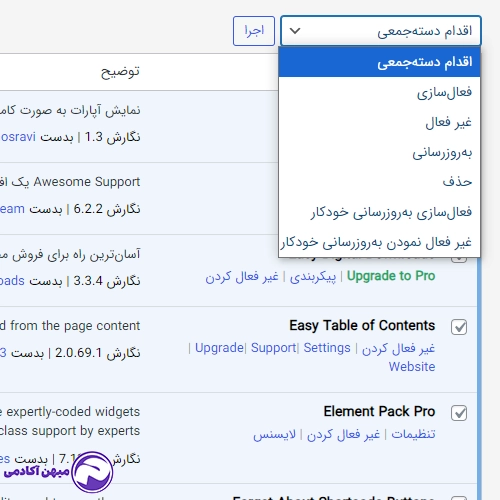
اول از همه برای غیرفعال کردن افزونه های سایت خود شما باید وارد پیشخوان وردپرس خود شوید و از بخش افزونه ها بر روی بخش افزونه های نصب شده کلیک کنید و بعد از آن شا وارد یک صفحه ای مانند تصویر بالا که مشاهده می کنید که باید افزونه ها را غیرفعال کنید ، ببینید مشکل شما برطرف شده یا نه و همانطور که می دانید اگر که مشکل شما حل شد بدانید که از افزونه های نصب شده است و یکی یکی افزونه های غیرفعال شده را فعال کنید ببینید مشکل کدام افزونه است.
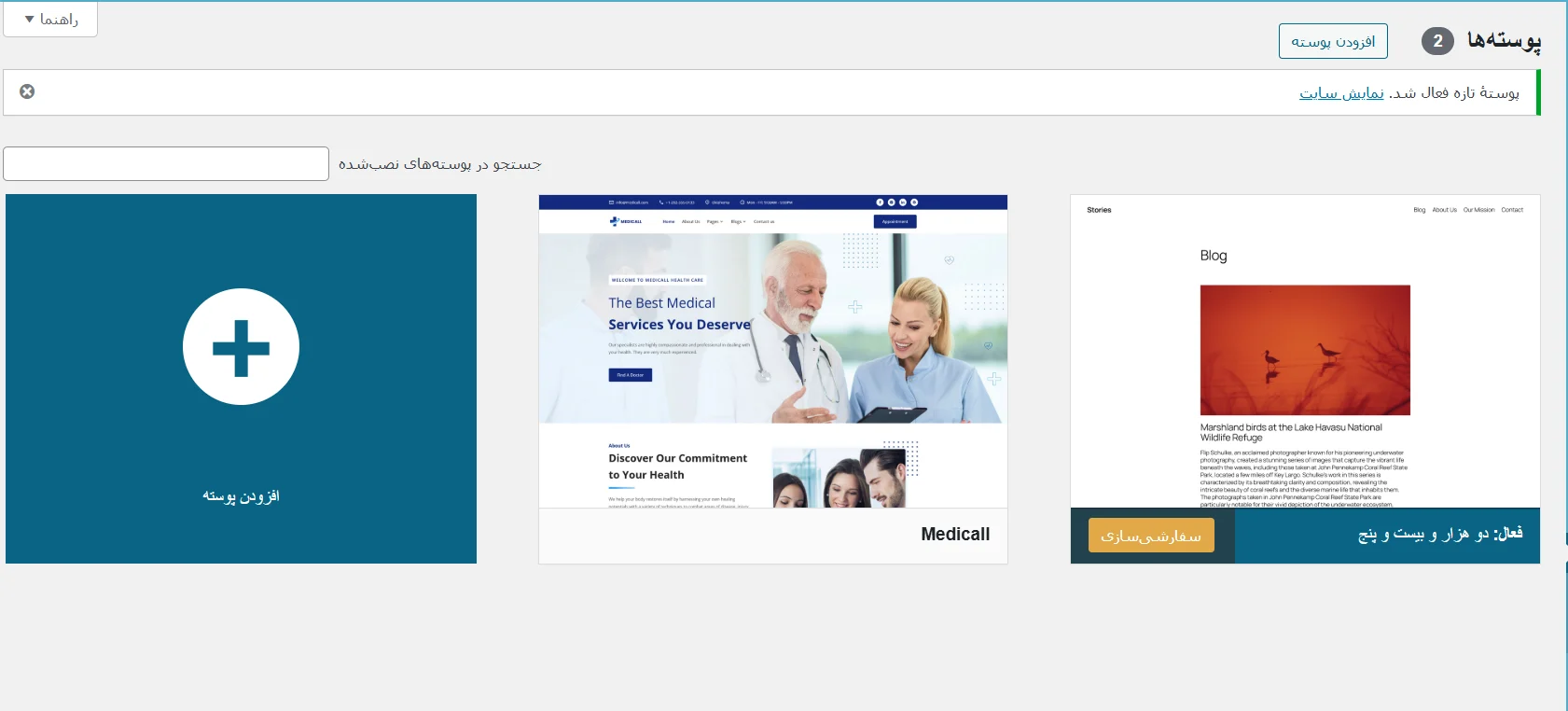
حالا اگر که مشکل شما حل نشد و دکمه غیرفعال بود شما باید بروید و قالب های خود را فعالسازی یا غیرفعالسازی کنید و شما باید اول از همه قالب سایت خود را تغییر دهید و ببینید که مشکل شما با تغییر قالب سایت حل شده است یا نه اگر که مشکل شما حل شد بدانید که مشکل از قالب سایت می باشد و باید یا قالب سایت خود را تغییر دهید یا به یک طراح سایت بدهید تا مشکل شما را برطرف کند.
موفق و پیروز باشید.