
تست سرعت سایت وردپرس با Google Pagespeed Insights

تست سرعت سایت وردپرس با Google Pagespeed Insights
از آنجایی که می دانید همیشه برای اینکه بتوانیم سرعت سایت خود را تست کنیم ، همیشه باید وارد سایت های تست سرعت مانند Google PageSpeed یا سرویس های ارائه دهنده تست سرعت وارد شویم و ببینیم که سرعت سایت مان چطور است ، اصلا به تایید گوگل یا به تایید خودمان می باشد که بتوانیم آن را مورد تایید برای بازدید کننده ها بدانیم.
بعد از اینکه شما سایت خود را با وردپرس راه اندازی می کنید ، یکی از مواردی که همیشه باید در نظر داشته باشید سرعت سایت وردپرسی شما می باشد و اکنون نیز قصد داریم که نحوه تست سرعت سایت وردپرسی را به همراه یک افزونه رایگان به شما آموزش دهیم و در واقع به دلیل اهمیت این موضوع توسعه دهندگان وردپرس افزونه های زیادی را طراحی کرده اند و شما می توانید از آنها به دلخواه خود استفاده کنید.
خب شما می توانید به این نکته توجه کنید که زمانی کاربر می خواهد وارد سایت شما شود و سایت شما سرعت خوب و مناسبی نداشته باشد سریع از آن خارج می شود و شما می توانید به راحتی با استفاده از این افزونه سرعت سایت خود را تست کنید ، بدون اینکه وارد سایت خاصی شوید و بخواهید از طریق آن سایت پینگ بگیری
هر چه قدر که شما بتوانید سرعت سایت خود را افزایش دهید و تجربه کاربری بهتری برای سایت خود داشته باشید ، می توانید محصولات خود را به خوبی بیشتر بفروشید و از طرف دیگر تجربه کاربری بهتر شما نیز امتیاز شما را از طرف موتور های جستجو افزایش می دهد و خب حالا با ما همراه بایشد تا این به شما با استفاده از این افزونه آموزش دهیم که چطور می توانید سرعت سایت خود را بهبود بخشید و تست سرعت بگیرید.
تست سرعت سایت وردپرس
همانطور که می دانید Google Pagespeed Insights یکی از ابزار های قدرتمند می باشد که شما را قادر به تصمیم گیری می کند که بتوانید سرعت سایت خود را افزایش دهید و با استفاده از این ابزار و فاکتور های مهم و تاثیرگذار در بالا بردن سرعت وب سایت را به شما نشان می دهد و به وبسایت شما یک امتیاز می دهد ولی صد البته که این ابزار در ایران فیلتر می باشد و باید با استفاده از فیلتر شکن از این ابزار تست سرعت سایت استفاده کنید.
اما با افزونه ای که حالا می خواهیم به شما معرفی و آموزش دهیم شما می توانید این عملکرد را در وب سایت خودتان راه اندازی کنید و سرعت ، رتبه بندی ، وبسایت و صفحات سایت خود را در موتور های جستجو بهبود دهید و این افزونه به شما کمک می کند تا در مرورگر های دسکتاپ و گوشی های هوشمند خود بررسی و گزارشی در هر دو برای شما ارائه می دهد ، در اصل ابزار مهمی است که سرعت وبسایت شما را انالیز می کند و عواملی که باعث کندی یا افت سرعت سایت شما می شود را خیلی راحت شناسایی و برطرف می کند.
آشنایی با افزونه Google Pagespeed Insights
این افزونه در مخزن وردپرس به ثبت رسیده است و نام آن Google Pagespeed Insights می باشد و استفاده از آن بدون نیاز به پرداخت هیچ هزینه ای ممکن می باشد و این افزونه بین مدیران وردپرسی دارای محبوبیت بالایی می باشد و تا کنون بیش از 20000 هزار دانلود و نصب فعالسازی داشته است و شما می توانید جزء این 20000 هزار دانلود کننده و استفاده کننده این افزونه در وردپرس باشید
از آنجایی که شما می خواهید این افزونه را در سایت خود نصب کنید و نمی دانید چطور این کار را انجام دهید (آموزش نصب افزونه در وردپرس) را در میهن آکادمی مطالعه کنید و در سایت خود این افزونه را نصب کنید و استفاده کنید
آموزش کار با افزونه Google Pagespeed Insights
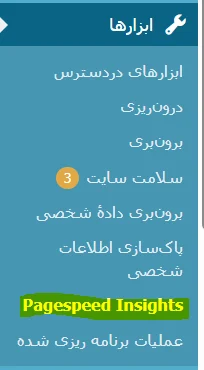
بعد از اینکه شما در سایت خودتان این افزونه را نصب و فعالسازی کردید ، یک بخش جدید به پنل مدیریت سایت شما اضافه می شود و شما می توانید به راحتی با این بخش ساخته شده در پنل مدیریت وردپرس تان بروید و بعد از آن وارد بخش ابزار ها و زیر مجموعه آن PageSpeed Insights کلیک کنید
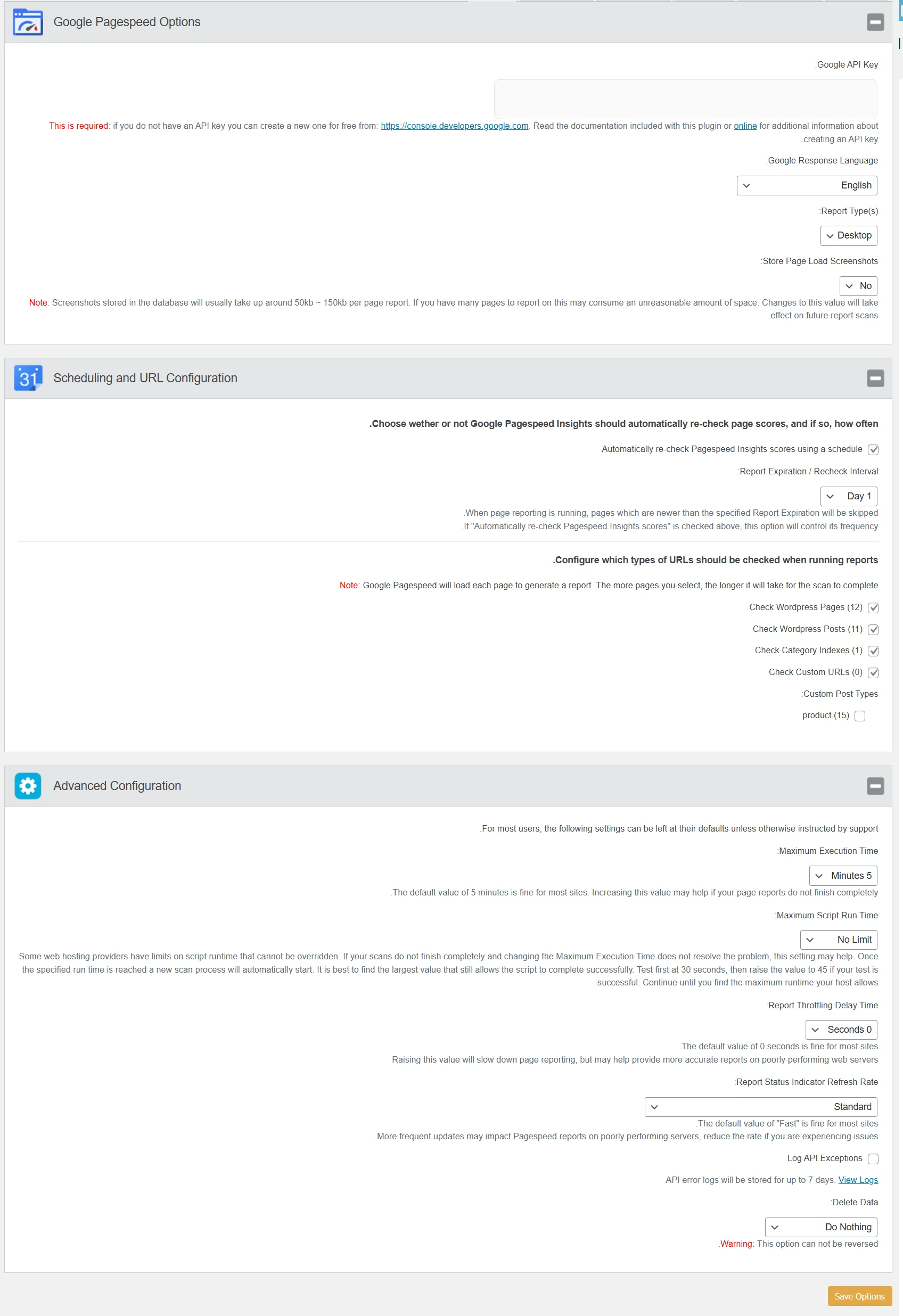
بعد از وارد شدن به بخش ابزار ها و بعد از آن بر روی دکمه PageSpeed Insights که کلیک کردید وارد یک صفحه ای مانند تصویر بالا می شوید که می توانید طبق آموزش زیر تنظیمات آن را کامل انجام دهید
بخش Google Pagespeed Options (تنظیمات اصلی)
Google API Key (کلید API گوگل) : این قسمت شما باید یک API از گوگل دریافت کنید و در این قسمت قرار دهید و برای ساخت API شما می توانید بر روی این لینک کلیک کنید و بعد از آن شما باید یک پروژه در گوگل ساخته و قابلیت PageSpeed Insights API را فعال کنید.
Google Response Language (زبان پاسخها) : اینجا شما باید زبان پاسخگو گزارش های گوگل را مشخص کنید و این زبان به صورت خودکار انگلیسی می باشد
Report Type(s) (نوع گزارشها) : انتخاب کنید که میخواهید گزارشها برای نسخه دسکتاپ تولید شوند یا موبایل.
Store Page Load Screenshots (ذخیره اسکرینشات صفحات) : اگر روی Yes باشد، از هر صفحهای که گزارش تولید میشود، یک عکس ذخیره میشود ، نکته ای که باید در نظر بگیرید این است که هر اسکرینشات حدود ۵۰ تا ۱۵۰ کیلوبایت فضا اشغال میکند. اگر صفحات زیادی داشته باشید، فضای زیادی مصرف خواهد شد.
Scheduling and URL Configuration (برنامهریزی و تنظیم آدرسها)
Automatically re-check Pagespeed Insights scores using a schedule (بررسی مجدد خودکار امتیازها با زمانبندی) : مشخص میکند که آیا گزارشها بهصورت خودکار و طبق برنامه زمانی، بهروزرسانی شوند یا نه.
Report Expiration / Recheck Interval (فاصله بررسی مجدد) : فاصله بین هر بررسی مجدد را مشخص میکند و مقدار فعلی بر روی یک می باشد
Configure which types of URLs should be checked (انتخاب نوع URL برای بررسی) : مشخص میکند که کدام نوع صفحات بررسی شوند:
Check WordPress Pages (12) – بررسی صفحات وردپرس
Check WordPress Posts (11) – بررسی نوشتهها
Check Category Indexes (1) – بررسی صفحات دستهبندی
Check Custom URLs (0) – بررسی آدرسهای دلخواه
Custom Post Types: product (15) – بررسی نوع نوشته سفارشی مانند محصول ووکامرس
توجه: هرچه تعداد صفحات بیشتر باشد، زمان بررسی بیشتر میشود چون هر صفحه باید بارگذاری شود
Advanced Configuration (پیکربندی پیشرفته)
این بخش برای تنظیمات دقیقتر است، ولی برای بیشتر کاربران نیازی به تغییر نیست، مگر توسط پشتیبانی توصیه شود.
Maximum Execution Time (حداکثر زمان اجرا) : مدتزمانی که افزونه میتواند برای اسکن صرف کند.
Maximum Script Run Time (حداکثر زمان اجرای اسکریپت) : زمان حداکثری برای اجرای اسکریپتها
Report Throttling Delay Time (تأخیر در گزارش) : تأخیری برای شبیهسازی بارگذاری کندتر، مناسب برای سرورهای ضعیف.
Report Status Indicator Refresh Rate (نرخ بهروزرسانی وضعیت گزارش) : تعیین میکند هر چند وقت یکبار وضعیت گزارش بهروزرسانی شود.
Log API Exceptions (گزارش خطاهای API) : خطاهای API ذخیره شده و تا ۷ روز قابل مشاهده خواهند بود.
Delete Data (حذف اطلاعات) : در حال حاضر روی گزینهی Do Nothing تنظیم شده، یعنی اطلاعات ذخیرهشده حذف نمیشوند.
به همین راحتی شما می توانید با تنظیمات این افزونه کار کنید ، موفق و پیروز باشید

