
ساخت نوار اطلاعیه در وردپرس با WPFront Notification Bar
ساخت نوار اطلاعیه در وردپرس با WPFront Notification Bar
همانطور که می دانید نمایش اطلاعیه در سایت شما می تواند به کاربرانتان این موقعیت را فراهم کند تا اگر محصولی جدید در سایت خود یا تخفیفی در مورد محصول های خود قرار می دهید را به صورت اطلاعیه در هدر سایت خودتان نمایش دهید و به کاربران خود اطلاع دهید که همچنین محصولی یا خدماتی در سایت شما ارائه می شود و این بار می خواهیم این کار را به کمک یک افزونه در سایت شما انجام دهیم و اگر که مایل هستید تا ادامه مقاله در میهن آکادمی همراه باشید.
شما می توانید با استفاده از نوار های اطلاع رسانی که با این افزونه می توانید در سایت خود قرار دهید ، نظر کاربران خود را جذب کنید و در واقع اگر قصد دارید برای سایت وردپرسی خد یک نوار اطلاعیه یا نوتیفیکیشن در مورد اخبار روز یا مراسم ترفیع یا تبلیغ شبکه های اجتماعی سایت خود یا حالا اعلانی برای حراجی محصولات خود نمایش دهید ، این افزونه می تواند برای شما این کار را انجام دهد.
ساخت نوار اطلاعیه در وردپرس
از آنجایی که ما قصد داریم انجام این کار را توسط یک افزونه انجام دهیم و به شما هم با استفاده از افزونه این کار را انجام می دهید ، خیلی ها می خواهند این اطلاعیه را با کد نویسی انجام دهند و اطلاعیه را با کد نویسی در سایت خود نمایش دهند و این خودش کلی ماجرا دارد و شما برای نمایش دادن اطلاعیه در وردپرس با کد نویسی باید چندین سطر کد در سایت خود بنویسید ولی بهترین راه همین استفاده از این افزونه می باشد.
معرفی افزونه WPFront Notification Bar
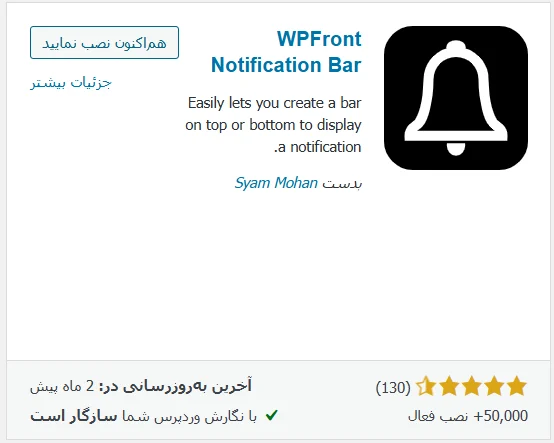
با اینکه افزونه های زیادی در مخزن وردپرس وجود دارد که شما بتوانید از آن در سایت خود استفاده کنید ولی یکی از این افزونه های که در مخزن وردپرس زیاد مورد استفاده و دانلود قرار می گیرد همین افزونه WPFront Notification Bar می باشد که طبق آمار در مخزن وردپرس از این افزونه تا کنون بیش از 50000 هزار دانلود و نصب داشته است و شما هم می توانید از این افزونه در سایت خود استفاده کنید و در ضمن اگر که نمی دانید چطور در وردپرس افزونه نصب کنید (آموزش نصب افزونه در وردپرس) را نیز مطالعه کنید.
آموزش کار با افزونه WPFront Notification Bar
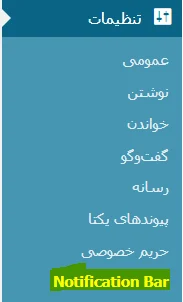
همانطور که می دانید زمانی که شما در سایت خودتان یک افزونه ای نصب می کنید در پنل مدیریت وردپرس تان یک بخش به وجود می آید که می توانید برای اینکه در سایت خودتان از تنظیمات آن افزونه استفاده کنید باید به آن قسمت بروید و این افزونه که شما نصب کرده اید مانند تصویر بالا یک بخش به نام Notification Bar برای شما در پنل مدیریت وردپرس زیر مجموعه تنظیمات ساخته است و نمایش داده می شود که باید بر روی آن کلیک کنید.
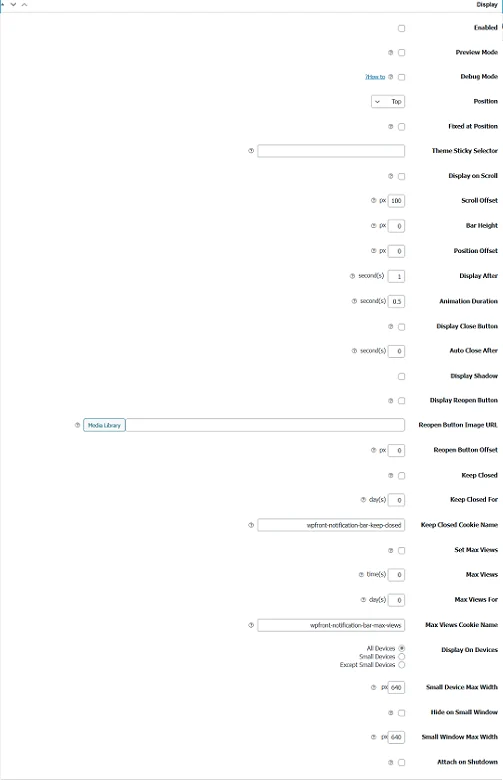
بعد از کلیک بر روی این دکمه شما وارد یک صفحه ای می شوید که در آن می توانید تنظیمات افزونه را انجام دهید و اولین قسمت تنظیمات افزونه بخش DisPlay می باشد که در قسمت زیر به صورت کامل آموزش داده شده است
فعال (Enabled): با فعال کردن این گزینه، نوار اعلانات شما روی سایت نمایش داده میشه.
حالت پیشنمایش (Preview Mode): قبل از اینکه نوار رو فعال کنید، میتونید یه پیشنمایش ازش ببینید تا مطمئن شید همه چیز درست تنظیم شده.
حالت اشکالزدایی (Debug Mode): این حالت برای توسعهدهندههاست و اطلاعات فنی افزونه رو نمایش میده.
موقعیت (Position): تعیین میکنه نوار اعلانات کجا قرار بگیره (مثلاً بالا، پایین، و غیره).
ثابت در موقعیت (Fixed at Position): اگه این گزینه رو فعال کنید، نوار اعلانات همیشه در جای خودش ثابت میمونه حتی وقتی کاربر صفحه رو به پایین اسکرول میکنه.
انتخابگر چسبنده قالب (Theme Sticky Selector): این گزینه به شما اجازه میده نوار اعلانات رو به یه قسمت خاص از قالبتون بچسبونید.
نمایش در هنگام پیمایش (Display on Scroll): نوار اعلانات فقط وقتی نمایش داده میشه که کاربر صفحه رو به پایین اسکرول کنه.
افست پیمایش (Scroll Offset): تعیین میکنه کاربر چقدر صفحه رو اسکرول کنه تا نوار نمایش داده بشه (مثلاً ۱۰۰ پیکسل).
ارتفاع نوار (Bar Height): ارتفاع نوار اعلانات رو مشخص میکنه.
افست موقعیت (Position Offset): موقعیت دقیق نوار رو یه کم بالا و پایین یا چپ و راست میکنه.
نمایش پس از (Display After): یه تاخیر زمانی قبل از نمایش نوار تعیین میکنه (مثلاً ۱ ثانیه بعد از باز شدن صفحه).
مدت زمان انیمیشن (Animation Duration): سرعت انیمیشن نمایش یا پنهان شدن نوار رو تعیین میکنه.
نمایش دکمه بستن (Display Close Button): یه دکمه بستن به نوار اضافه میکنه تا کاربر بتونه نوار رو ببنده.
بستن خودکار پس از (Auto Close After): بعد از چه مدت زمانی نوار به صورت خودکار بسته بشه.
نمایش سایه (Display Shadow): به نوار سایه اضافه میکنه تا قشنگتر بشه.
نمایش دکمه بازگشایی (Display Reopen Button): اگه کاربر نوار رو بست، یه دکمه برای باز کردن دوبارهاش نمایش داده میشه.
URL تصویر دکمه بازگشایی (Reopen Button Image URL): میتونید عکس دکمه بازگشایی رو عوض کنید.
افست دکمه بازگشایی (Reopen Button Offset): موقعیت دکمه بازگشایی رو تنظیم میکنه.
بسته نگه داشته شود (Keep Closed): اگه کاربر نوار رو بست، دیگه تا یه مدت مشخص نمایش داده نشه.
بسته نگه داشته شود برای (Keep Closed For): چه مدت زمانی نوار بسته بمونه (مثلاً ۱ روز).
نام کوکی بسته نگه داشته شود (Keep Closed Cookie Name): اسم کوکیای که برای ذخیره وضعیت بسته بودن نوار استفاده میشه.
تنظیم حداکثر بازدید (Set Max Views): تعداد دفعاتی که نوار میتونه نمایش داده بشه رو محدود میکنه.
حداکثر بازدید (Max Views): حداکثر تعداد دفعات نمایش نوار.
حداکثر بازدید برای (Max Views For): این محدودیت برای چه مدت زمانی اعمال بشه.
نام کوکی حداکثر بازدید (Max Views Cookie Name): اسم کوکیای که برای پیگیری تعداد بازدیدها استفاده میشه.
نمایش در دستگاهها (Display On Devices): تعیین میکنه نوار فقط روی چه دستگاههایی نمایش داده بشه (مثلاً همه دستگاهها، فقط دستگاههای کوچک، و غیره).
حداکثر عرض دستگاه کوچک (Small Device Max Width): حداکثر عرض نوار روی دستگاههای کوچک رو تعیین میکنه.
پنهان کردن در پنجره کوچک (Hide on Small Window): اگه پنجره مرورگر خیلی کوچیک باشه، نوار رو پنهان میکنه.
حداکثر عرض پنجره کوچک (Small Window Max Width): تعیین میکنه پنجره تا چه اندازهای کوچیک باشه که نوار پنهان بشه.
پیوست در هنگام خاموش شدن (Attach on Shutdown): این یکی یکم مبهمه ولی احتمالاً مربوط به نحوه عملکرد نوار هنگام بستن صفحه یا رویدادهای مشابه هست.
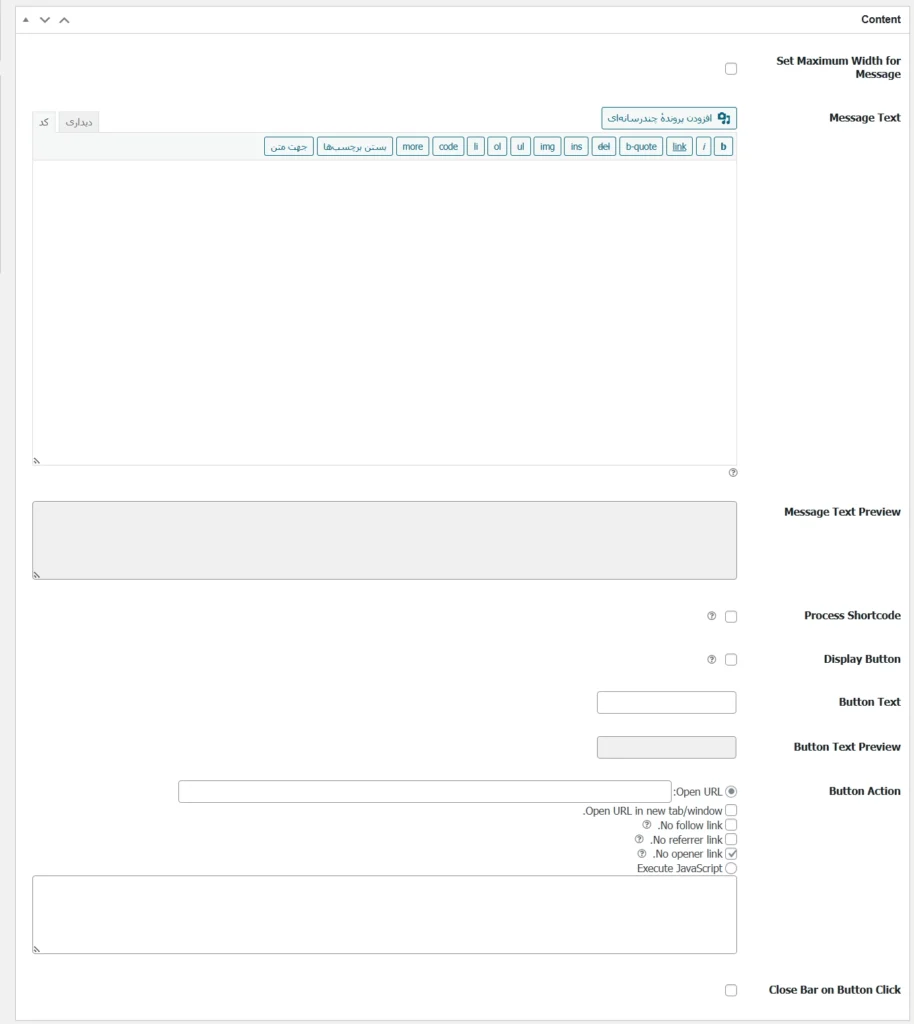
Set Maximum Width for Message : این بخش مربوط به تنظیم عرض حداکثری برای نوار اعلان است
Message Text : این جا شما می توانید متن پیام خود را بنویسید
Message Text Preview : اینجا شما می توانید اطلاعیه خود را مشاهده کنید.
Process Shortcode : اگر که می خواهید شورت کد های که در محتوا متن شما استفاده می شود را نمایش دهید اینجا باید این گزینه را فعال کنید.
Display Button : برای نمایش دکمه شما می توانید این گزینه را فعال کنید
Button Text : اینجا شما می توانید متن دکمه خود را بنویسید
Button Text Preview : اینجا شما می توانید به صورت زنده دکمه ای که ساختید را مشاهده کنید.
Button Action : اینجا شما می توانید نوع فعالیت دکمه خود را مشخص کنید.
Close Bar on Button Click : با فعال کردن این دکمه می توانید دکمه ای برای بستن اطلاعیه بسازید.
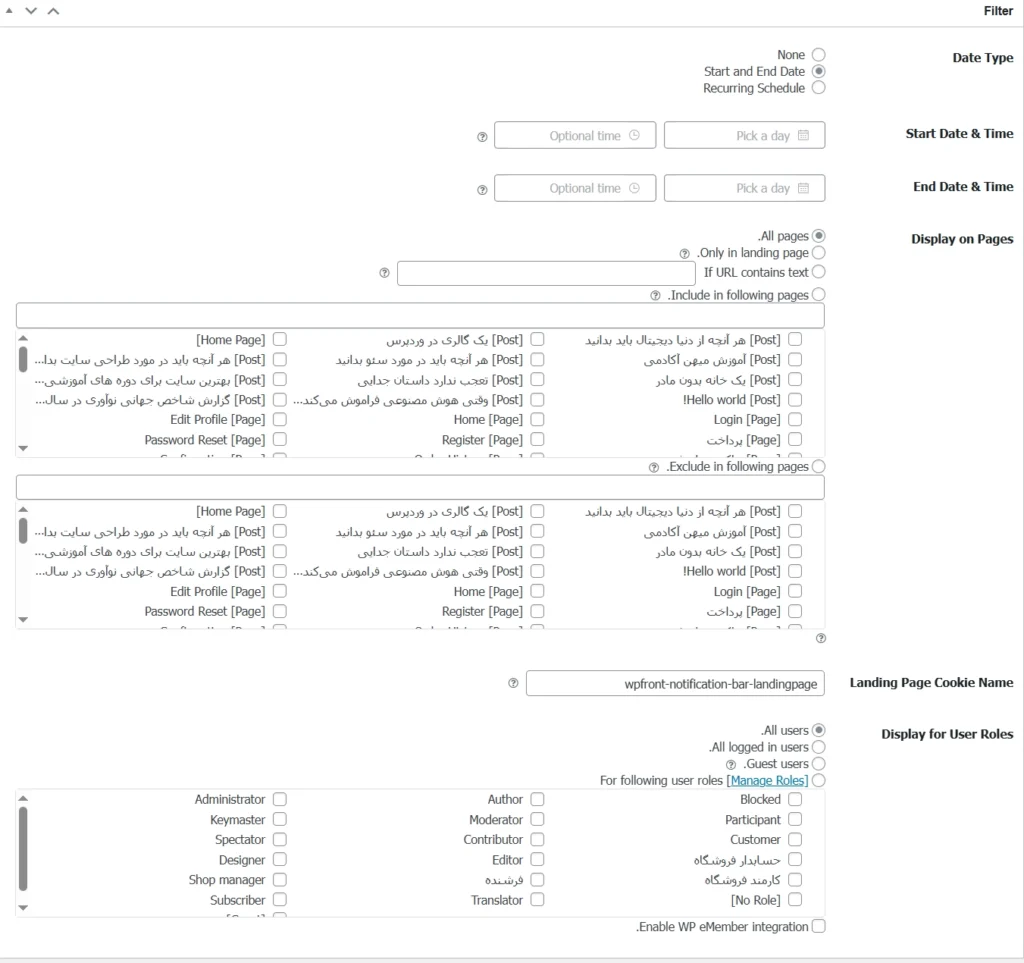
Date Type : اینجا شما می توانید نوع تایپ ، تاریخ خود را مشخص کنید
Start Date & Time : تاریخ شروع نمایش اطلاعیه را اینجا می توانید مشخص کنید
End Date & Time : تاریخ تمام شدن نمایش اطلاعیه را اینجا می توانید مشخص کنید
Display on Pages : اینجا می توانید مشخص کنید در چه صفحه های این اطلاعیه نمایش داده شود و در چه صفحه های نمایش داده نشود.
Landing Page Cookie Name : اینجا شما می توانید نوع لندین پیج کوکی را مشخص کنید
Display for User Roles : اینجا می توانید مشخص کنید که به چه نقشی از یوزر های شما این اطلاعیه ها نمایش داده شود.
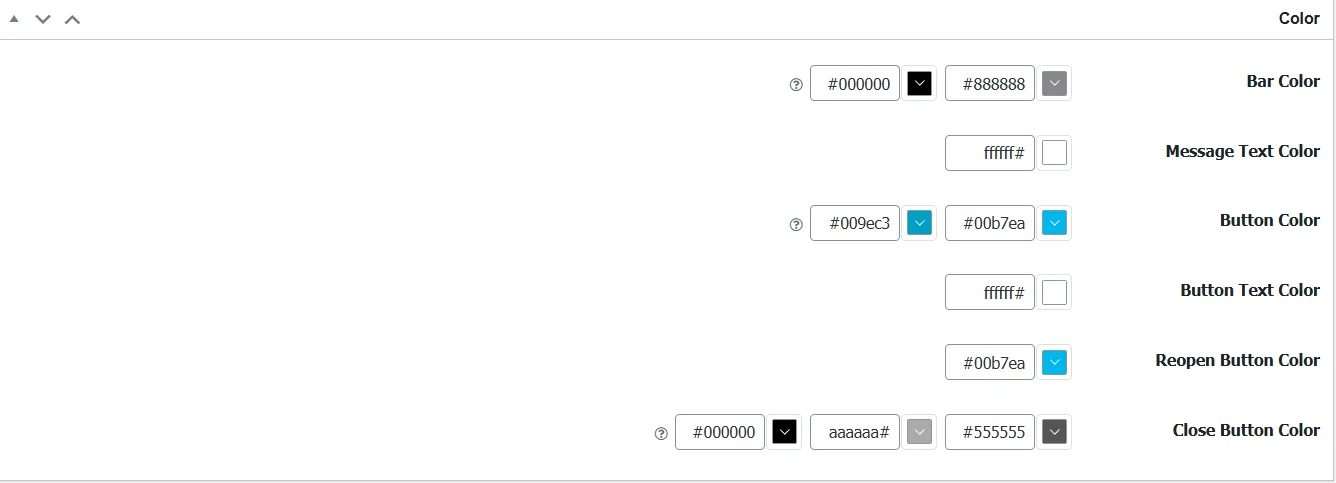
اینجا شما در قسمت Color می توانید رنگ های مربوط به این اطلاعیه را بسازید و تغییر یا حالا ویرایش کنید در این قسمت تمامی رنگ های بخش اطلاعیه قابل ویرایش و تغییر می باشد
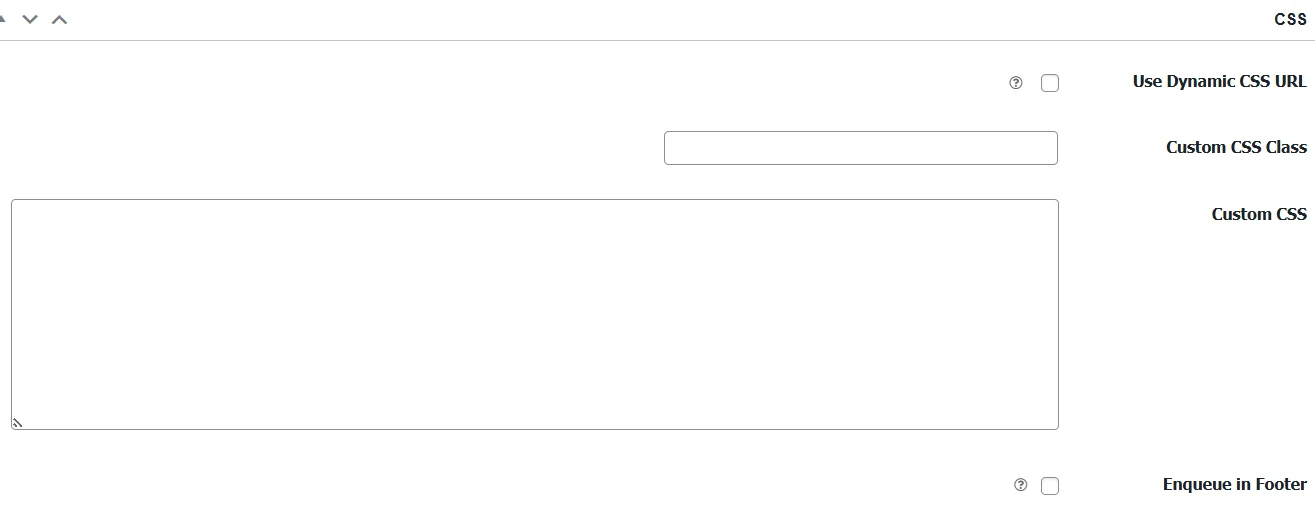
اینجا یعنی قسمت CSS ، مربوط به تنظیمات و استایل دهی به کلاس های مربوط به اطلاعیه می باشد و شما می توانید با استفاده از این بخش کد نویسی های CSS قرار دهید و این استایل مربوط به اطلاعیه را تغییر دهید.
به همین راحتی شما می توانید اطلاعیه در سایت خود نمایش دهید ، موفق و پیروز باشید.

