
نحوه رفع خطای 413 Request Entity Too Large در وردپرس
نحوه رفع خطای 413 Request Entity Too Large در وردپرس
در دنیای دیجیتال امروز، وردپرس به یکی از محبوبترین سیستمهای مدیریت محتوا تبدیل شده است. با این حال، ممکن است کاربران با خطاهای مختلفی مواجه شوند که از جمله آنها میتوان به خطای 413 Request Entity Too Large اشاره کرد. در این مقاله به بررسی چگونگی رفع این خطا در میهن آکادمی میپردازیم.
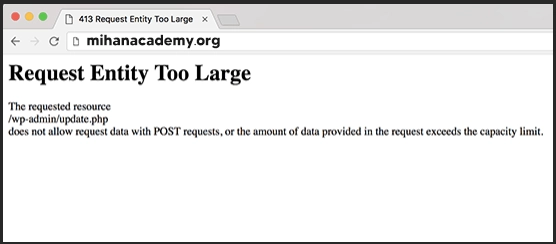
علت بروز خطای 413 در وردپرس چیست :
این خطا معمولاً زمانی رخ میدهد که سایز فایل آپلودی شما بزرگتر از حد مجاز تنظیمشده توسط سرور باشد. به عنوان مثال، اگر شما در تلاش برای آپلود یک تصویر بزرگ یا یک فایل ویدئویی باشید، ممکن است این خطا نمایش داده شود.
چطور میشه این مشکل را حل کرد :
همانطور که می دانید در وردپرس برای حل هر مشکلی چهار الی پنج روش وجود دارد که شما می توانید با استفاده از آن روش ها مشکل به وجود آمده را در سایت خودتان حل و رفع کنید و اینجاست که ما برای حل این مشکل پنج روش را به شما توضیح می دهیم که می توانید هر کدام را که می خواهید در سایت خود استفاده کنید و با استفاده از یکی از روش ها مشکل سایت خود را برطرف کنید.
روش اول : استفاده از فایل php.ini در هاست سایت خود
همانطور که می دانید فایل php.ini یکی از فایل های می باشد که در هاست شما وجود دارد ولی بیشتر از سمت سرور می توانند به این فایل دسترسی داشته باشند اگر که شما مدیر سرور خود هستید و یک سرور جدا برای سایت خود تهیه کرده اید می توانید با این روش این مشکل را حل کنید ، برای حل این مشکل از این روش شما باید در سرور خود که وارد شدید فایل php.ini را پیدا کرده و کد زیر را در آن قرار دهید
upload_max_filesize = 64M
post_max_size = 64M
این کد باید در فایل ذکر شده باشد و شما فقط باید سایز آپلود را تغییر دهید و بعد از آن save change را نیز کلیک کنید تا فایل ذخیره شود.
روش دوم : تغییراتی در فایل .htaccess هاست خود اعمال کنید
از آنجایی که فایل .htaccess یکی از فایل های امنیتی برای سایت شماست ولی شما می توانید با ویرایش کردن این فایل در هاست سایت خودتان این مشکل را نیز از بین ببرید و این فایل در هاست شما در قسمت FileManeger و زیر مجموعه آن Public_html قرار دارد و راستی ممکن است این فایل مخفی باشد و برای نمایش دادن این فایل شما باید بر روی گزینه تنظیمات در گوشه بالا سمت راست کلیک کرده و آن فایل های مخفی را نمایش دهید و بعد از آن این فایل را پیدا کرده و ویرایش کنید و کد زیر را در آن قرار دهید
php_value upload_max_filesize 64M
php_value post_max_size 64M
بعضی مواقعه ممکن است این کد ها وجود داشته باشد و فقط شما بخواهد سایز آپلود آن را تغییر دهید ، پس در کد نویسی فایل ها دقت کنید.
روش سوم : تغییر در فایل wp-config.php وردپرس
از آنجایی که فایل wp-config.php یکی از فایل های مهم وردپرس است شما می توانید این مشکل را نیز با این فایل برطرف کنید و با خیال راحت سایت خود را نمایش دهید ، همانطور که می دانید این فایل در هاست سایت شما در مسیر FileManeger و پوشه Public_html وجود دارد و این فایل wp-config.php را در بین فایل های این صفحه پیدا کنید و کد زیر را در آن قرار دهید و همانطور که گفته شد ، یک نگاه به کد های این صفحه بیندازید اگر که این کد وجود داشت ، فقط و فقط شما میزان آپلود فایل را تغییر دهید.
@ini_set('upload_max_filesize', '64M');
@ini_set('post_max_size', '64M');
روش چهارم : تغییر در فایل functions.php وردپرس
یکی از فایل های که در وردپرس وجود دارد فایل functions.php می باشد که به این فایل گفته می شود فایل توابع های وردپرس و اینجا شما می توانید با استفاده از چند خط کد این مشکل را در سایت خودتان برطرف کنید و از آنجایی که شما می دانید برای دسترسی به فایل هم از طریق سیستم پنل مدیریت وردپرس می توانید این کار را انجام دهید و هم می توانید از پنل مدیریت هاست خود این فایل را پیدا کنید و در آن تغییرات ایجاد کنید
این فایل را از بخش پنل مدیریت وردپرس وارد نمایش شوید و بعد از آن بر روی ویرایشگر پرونده پوسته کلیک کنید و این فایل را پیدا کرده ، آن را تغییر دهید و کد زیر را در قرار دهید
@ini_set( 'upload_max_size' , '64M' );
@ini_set( 'post_max_size', '64M');
@ini_set( 'max_execution_time', '300' );
روش پنجم : در صورت حل نشدن مشکل با هاستینگ خود در ارتباط باشید
اگر هیچیک از روشهای بالا کارساز نبود، ممکن است زمان آن رسیده باشد که با ارائهدهنده خدمات هاستینگ خود تماس بگیرید. آنها میتوانند تنظیمات سرور را برای شما تغییر دهند تا این مشکل حل شود و دیگر نمایش داده نشود.
موفق و پیروز باشید 😜

