
حل خطای Warning و Notice در وردپرس با چند کلیک

حل خطای Warning و Notice در وردپرس با چند کلیک
خیلی وقت میخواهیم در سایت خود وارد شویم و زمانی که وارد آدرس سایت خود می شویم در مرورگر خود وب سایت شما اجرا نمی شود و در این صورت اولین کاری که شما به ذهنتان می رسد این است که خطا های وردپرس سایت خود را فعال کنید تا بتوانید علت یا دلیل نمایش ندادن وب سایت خود را متوجه شوید و در حالی که بعضی از کاربران نمی خواهند این خطا را مشاهده کنند و روش مخفی کردن نمایش خطا های وردپرس را با PHP وب سایت را نمی دانند و این آموزش صرفا برای این دسته از افراد می باشد ، پس برای حل این مشکل تا انتهای مقاله در میهن آکادمی با ما همراه باشید.
حل مشکل ارور Notice و Warning در وردپرس
نکته : ارور های Notice و Warning در سایت وردپرسی شما مشکل خاصی برای وب سایت شما ایجاد نمی کند ، در صورتی که سایت شما مشکل برنامه نویسی داشته باشد با ارور های مانند ارور 500 در سایت خود مواجه می شوید و در نتیجه نگران این ارور ها یا اخطار ها نباشید.
غیرفعال کردن خطایابی های وردپرس
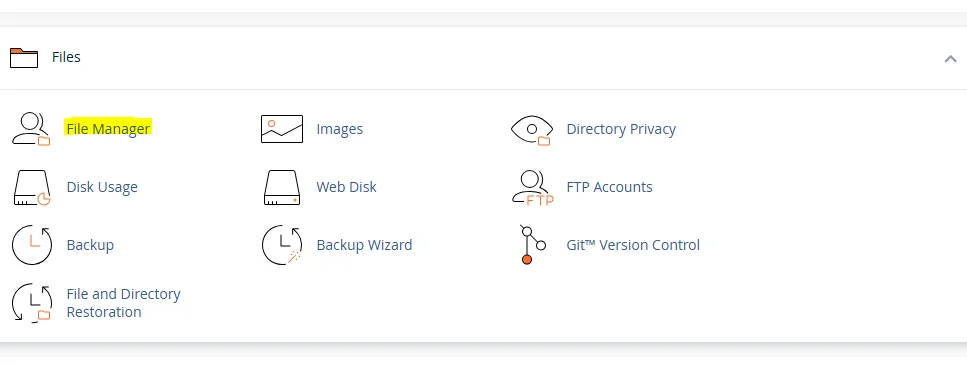
همانطور که می دانید برای اینکه در سایت وردپرسی خودتان این خطا را غیرفعال کنید نیاز است که بتوانید وارد پنل مدیریت هاست سایت خود شوید و آنجاست که بعد از وارد شدن به پنل مدیریت هاست خود مانند تصویر بالا بر روی بخش FileManeger کلیک کنید
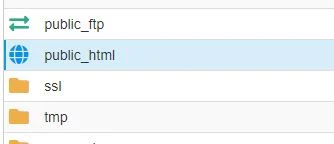
بعد از اینکه شما بر روی FileManeger کلیک کردید و وارد آن شدید شما باز باید وارد فایل Public_html شوید و آنجا به دنبال فایل Wp-config.php بگردید و باید آن فایل را باز کرده و برای باز کردن آن بر روی کلیک راست کرده و گزینه edit را بزنید و به دنبال کد زیر باشید و مقدار آن از True به False تغییر دهید و در آخر آن را تغییرات را ذخیره کنید.
define( 'WP_DEBUG', true );
حالا بعد از اینکه در وب سایت خود شاهد خطا و ارور های وردپرس دیگر نیستید متوجه این شده اید که چه قدر راحت و سریع می توانید از دید کاربران آن خطا را مخفی کنید و راستی همچنین برای غیرفعال کردن فایلerror_log در سی پنل سایت خود می توانید باز همین فایل wp-config.php خود را ویرایش کرده و مقدار on را با Off جایگزین یا تغییر دهید و در ضمن اگر کد وجود نداشت نیاز به نگرانی نیست بعد از wp-debug آن را اضافه کنید.
ini_set('display_errors','Off');
این فایل وردپرس می تواند تمامی خطا های قالب سایت شما و افزونه های که در سایت شما نصب شده است و هر خطای دیگری را که مربوط به وب سایت شما می باشد را ذخیره کرده و شما می توانید آن را به راحتی در سایت خود مشاهده و برطرف کنید و با به کاربردن تکه کد بالا در سایت خود دیگر این ارور ها یا خطا های مربوط به سایت خود را مشاهده نمی کنید
نتیجه کلی :
استفاده از این روش برای غیرفعال کردن و نمایش ندادن خطا های سایت توسط کاربران زیاد استفاده می شود ولی این راه درست ماجرا نیست و شما باید ببینید که مشکل کجاست و آن مشکل را حالا یا خودتان یا به طراح وب سایت دهید تا آن خطا را به صورت اصولی غیرفعال کند یا مشکل را حل کند و الا غیرفعال سازی و یا پنهان کردن خطا به درستی جایز نیست این داستان مانند مردی می ماند که چند همسر دارد و هیچ کدام از دیگری خبر ندارد.
به همین راحتی خطا های اضافی را غیرفعال کرده تا دیگر نمایش داده نشود ، موفق و پیروز باشید 😉

