
حذف یا تغییر متن کپی رایت در فوتر قالب وردپرس

حذف یا تغییر متن کپی رایت در فوتر قالب وردپرس
حتما تا به حال قالب های وردپرس در وردپرس خودتون نصب کرده اید و مشاهده می کنید که در انتهای صفحه های سایت خود یعنی بخش فوتر سایت یک بخش برای متن کپی رایت وجود دارد که نوشته شده است ، تمامی حقوق برای فلان سایت محفوظ می باشد و بعد از آن یک لینک به صفحه سایتی که آن را طراحی کرده است یا سازنده قالب داده است و شما نمی توانید این متن را تغییر دهید یا لینک را حذف کنید در این مقاله آموزشی می خواهم آموزش دهم که چطور می توانید این کار را انجام دهید
حالا سه روش برای حذف یا تغییر متن کپی رایت در فوتر سایت وجود دارد که در این مقاله در میهن آکادمی به شما این سه روش را به صورت اصولی آموزش می دهیم و می گوییم که چطور می توانید این کار را انجام دهید ، پس در ادامه مقاله با ما همراه باشید تا بهتون کامل آموزش دهم چطور می توانید این کار را انجام دهید
آنجایی که می دانید در وردپرس با دو روش می توانید تغییری در سایت خود ایجاد کنید و یکی از روش ها استفاده از کد نویسی است و دیگری استفاده از افزونه که در این مقاله هر دو این آموزش به شما توضیح داده می شود پس در ادامه با ما همراه باشید.
روش اول : حذف متن کپی رایت در قالب وردپرس با کد نویسی
از آنجایی که می دانید با کد نویسی های PHP شما می توانید هر تغییری که می خواهید در سایت خود ایجاد کنید ، این که متن کپی رایت را در قالب سایت خود حذف کنید یک کار ساده است و شما می توانید در عرض چند دقیقه آن متن کپی رایت را در فوتر سایت خود حذف کرده
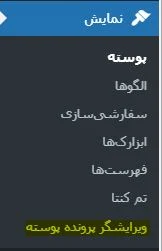
برای این کار شما باید وارد پنل مدیریت سایت خود شوید و از بخش نمایش وارد بخش ویرایش پرونده پوسته شوید و در بین این فایل ها به دنبال فایل Footer.php بگردید و آنجا شما باید وارد یک صفحه پر از کد شوید و در بین این کد های صفحه کد زیر را پیدا کنید یا حذف کرده و یا آن را تغییر دهید.
<div class="site-info">
			<?php
				/**
				 * Fires before the Twenty Fifteen footer text for footer customization.
				 *
				 * @since Twenty Fifteen 1.0
				 */
				do_action( 'twentyfifteen_credits' );
			?>
			<a href="<?php echo esc_url( __( 'https://wordpress.org/', 'twentyfifteen' ) ); ?>"><?php printf( __( 'Proudly powered by %s', 'twentyfifteen' ), 'wordpress' ); ?></a>
روش دوم: حذف متن کپی رایت در قالب وردپرس با کد نویسی در فایل Style.css
همانطور که می دانید هر کدام از این کد های که ما در سایت خودمان می نویسیم دارای تگ های مخصوص هستند که می توانید با در فایل Style.css قالب هر بلایی که می خواهیم به استایل آن بدهیم یا اصلا آن را مخفی کنیم که دیگر نمایش داده نشود و اینجاست که حالا ما می خواهیم تگی که برای نمایش متن کپی رایت استفاده کرده ایم را مخفی یا پنهان کنیم مانند کد زیر و راستی این کد در همان بخش یعنی وارد پنل مدیریت وردپرس شوید ، از بخش نمایش وارد بخش ویرایشگر پرونده پوسته شوید و فایل Style.css را پیدا کنید و کد زیر را در آن قرار دهید.
#site-info {display:none}
روش سوم : استفاده از افزونه Remove Footer Credit
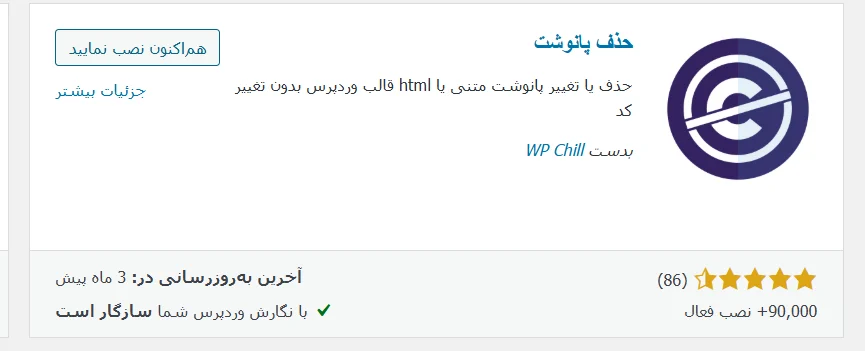
همانطور که می دانید در وردپرس افزونه های زیادی وجود دارد که شما می توانید از امکان آن برای بهتر بودن و یا بهتر کردن وب سایت خودتان استفاده کنید و اینجا می خواهم افزونه ای به نام Remove Footer Credit را برای شما معرفی و آموزش بدم که می توانید بدون نیاز به کد نویسی و تغییر در استایل کد های قالب خود به راحتی بتوانید متن کپی رایت سایت خود را تغییر دهید.
این افزونه Remove Footer Credit در مخزن وردپرس ثبت شده است و تا کنون بیش از 90000 هزار دانلود و نصب فعالسازی داشته است و شما هم می توانید جزء استفاده کننده های این افزونه باشید و در ضمن اگر که می خواهید این افزونه را نصب کنید و نمی دانید چطور این کار را انجام دهید (آموزش نصب افزونه در وردپرس) را در میهن آکادمی مطالعه کنید.
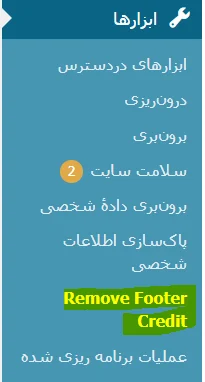
خب بعد از اینکه این افزونه را در سایت خود نصب کردید یک بخش جدید به نام Remove Footer Credit در زیر مجموعه بخش ابزار ها برای شما ساخته شده است مانند تصویر بالا که مشاهده می شود و شما باید برای تغییر متن کپی رایت خود بر روی این بخش کلیک کنید.
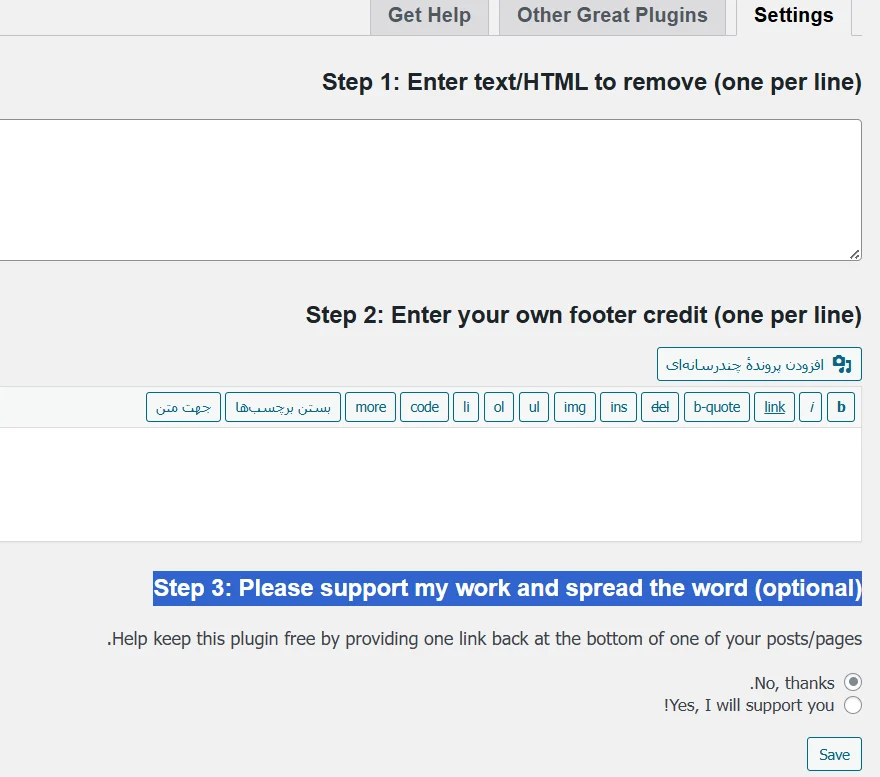
بعد از کلیک بر روی این بخش Remove Footer Credit یک صفحه ای مانند تصویر بالا وارد می شوید که دو قسمت دارد که یک به یک در قسمت زیر به شما آموزش و توضیح داده می شود
Step 1: Enter text/HTML to remove (one per line) : این قسمت شما می توانید با استفاده های HTML متن کپی رایتی که می خواهید وارد کنید و یعنی آن متنی که موجود است را دقیقا همانگونه وارد کنید
Step 2: Enter your own footer credit (one per line) : این جا شما می توانید متن دلخواه خود را که قصد دارد با متنی که در باکس اول جایگزین شود را مشخص و یا وارد کرده تا در سایت شما نمایش داده شود
Step 3: Please support my work and spread the word (optional) : اینجا اگر که شما نمی خواهید لینک توسعه دهنده در سایت شما نمایش داده شود می توانید از گزینه No Thanks را انتخاب کنید و در نهایت تغییرات را ذخیره سازی کنید.
به همین راحتی شما می توانید در سایت خودتان متن کپی رایت را تغییر دهید یا آن را حذف کنید ، موفق و پیروز باشید.

