
ترجمه بخش های وردپرس با افزونه Loco Translate

ترجمه بخش های وردپرس با افزونه Loco Translate
وردپرس یک سیستم مدیریت محتوای چندزبانه است، اما به صورت پیشفرض تمام قسمتهای آن به زبان فارسی یا هر زبان دلخواه دیگر ترجمه نشده است. برای ترجمه بخشهای مختلف قالب، افزونهها و حتی هسته وردپرس، افزونههای متعددی وجود دارد که یکی از بهترین و محبوبترین آنها Loco Translate است. این افزونه به شما امکان میدهد بدون نیاز به دانش برنامهنویسی، به راحتی فایلهای ترجمه (PO/MO) را ویرایش و مدیریت کنید.
در این مقاله، گام به گام نحوه استفاده از افزونه Loco Translate را برای ترجمه قسمتهای مختلف وبسایت وردپرسیتان آموزش میدهیم.
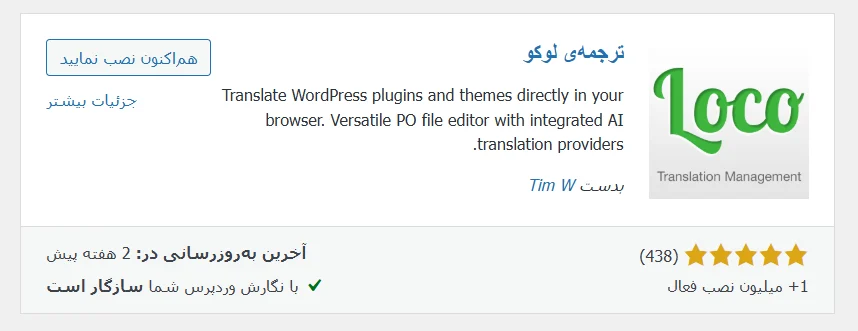
چرا Loco Translate :
- رابط کاربری آسان: استفاده از آن بسیار ساده است و نیازی به دانش کدنویسی ندارد.
- ترجمه مستقیم: میتوانید مستقیماً از طریق پنل مدیریت وردپرس ترجمهها را انجام دهید.
- پشتیبانی از قالب و افزونه: امکان ترجمه رشتههای متنی موجود در قالبها و افزونههای مختلف را فراهم میکند.
- بروزرسانی آسان: حتی پس از بروزرسانی قالب یا افزونه، ترجمههای شما حفظ میشوند.
- ایجاد فایلهای PO/MO: به شما اجازه میدهد فایلهای ترجمه جدید ایجاد یا فایلهای موجود را ویرایش کنید.
گام اول: نصب و فعالسازی افزونه Loco Translate
- ورود به پیشخوان وردپرس: ابتدا وارد پنل مدیریت وبسایت وردپرسی خود شوید.
- افزودن افزونه جدید: از منوی سمت راست، به مسیر افزونهها » افزودن جدید بروید.
- جستجوی افزونه: در قسمت جستجو، عبارت Loco Translate را تایپ کنید.
- نصب و فعالسازی: افزونه Loco Translate را پیدا کرده و روی دکمه “نصب” کلیک کنید. پس از نصب، روی دکمه “فعالسازی” کلیک کنید تا افزونه آماده به کار شود.
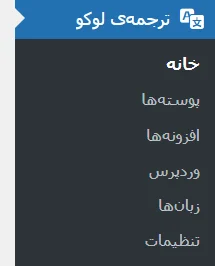
پس از فعالسازی، یک گزینه جدید با عنوان Loco Translate به منوی سمت راست پیشخوان وردپرس شما اضافه میشود ، اگر که هنوز نمی دانید چطور در وردپرس افزونه را نصب کنی ! آموزش نصب افزونه در وردپرس را در میهن آکادمی مطالعه کنید.
گام دوم: انتخاب قالب یا افزونه برای ترجمه
- ورود به Loco Translate: از منوی سمت راست، روی Loco Translate کلیک کنید.
- انتخاب بخش مورد نظر: در این صفحه، لیستی از قالبها، افزونهها و هسته وردپرس را مشاهده میکنید. بخشی را که میخواهید ترجمه کنید (مثلاً قالب فعال وبسایت یا یک افزونه خاص) انتخاب کنید.
گام سوم: ایجاد یا ویرایش فایل ترجمه
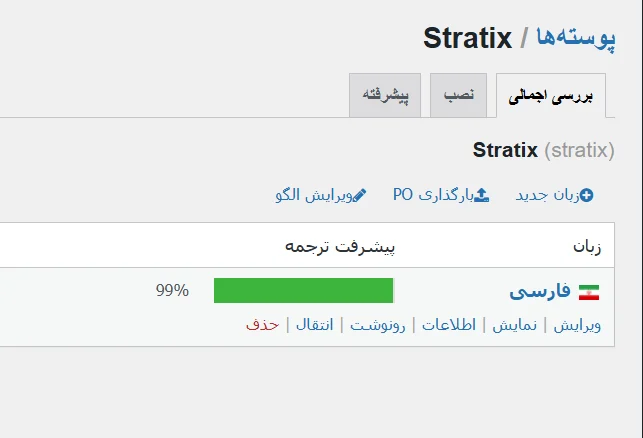
پس از انتخاب قالب یا افزونه مورد نظر، دو حالت ممکن است پیش بیاید:
حالت الف: قالب/افزونه از قبل فایل ترجمه (زبان فارسی) دارد.
اگر قالب یا افزونهای که انتخاب کردهاید، از قبل فایلهای ترجمه (فایلهای fa_IR.po و fa_IR.mo برای زبان فارسی) را داشته باشد، میتوانید مستقیماً آن را ویرایش کنید.
- ویرایش زبان موجود: روی زبان فارسی (fa_IR) کلیک کنید.
- شروع ترجمه: در این صفحه، لیستی از رشتههای متنی (Source text) را مشاهده میکنید. در قسمت Translation میتوانید ترجمه فارسی هر رشته را وارد کنید.
- ذخیره تغییرات: پس از اتمام ترجمه یا اعمال تغییرات، حتماً روی دکمه ذخیره (Save) در بالای صفحه کلیک کنید.
حالت ب: قالب/افزونه فایل ترجمه (زبان فارسی) ندارد یا میخواهید زبان جدیدی اضافه کنید.
اگر فایل ترجمه برای زبان مورد نظر شما وجود ندارد، باید یک فایل جدید ایجاد کنید.
- افزودن زبان جدید: روی دکمه افزودن زبان جدید (New language) کلیک کنید.
- انتخاب زبان: از لیست کشویی، زبان مورد نظر خود را (برای فارسی: Persian / فارسی) انتخاب کنید.
- انتخاب محل ذخیره فایل: این بخش بسیار مهم است. Loco Translate سه گزینه برای محل ذخیره فایلهای ترجمه به شما میدهد:
- Custom: بهترین گزینه که ترجمهها را در مسیر
wp-content/languages/loco/ذخیره میکند. این مسیر امنترین گزینه است زیرا با بروزرسانی قالب یا افزونه، ترجمههای شما از بین نمیروند. - Author: ترجمهها را در پوشه زبانهای قالب/افزونه (مانند
wp-content/themes/your-theme/languages/) ذخیره میکند. این گزینه توصیه نمیشود زیرا با بروزرسانی قالب/افزونه، ترجمهها ممکن است پاک شوند.System: ترجمهها را در مسیرwp-content/languages/ذخیره میکند. این گزینه هم توصیه نمیشود زیرا ممکن است تداخلی با فایلهای اصلی وردپرس ایجاد کند.همیشه گزینه Custom را انتخاب کنید. - شروع ترجمه: روی دکمه “شروع ترجمه (Start translating) کلیک کنید.
- ورود ترجمهها: حال میتوانید رشتههای متنی را ترجمه کرده و در کادر Translation وارد کنید.
- ذخیره تغییرات: پس از اتمام ترجمه، روی دکمه ذخیره (Save) کلیک کنید.
گام چهارم: همگامسازی (Sync) فایلهای ترجمه
گاهی اوقات پس از بروزرسانی قالب یا افزونه، رشتههای متنی جدیدی به آن اضافه میشوند. برای اینکه این رشتههای جدید در Loco Translate برای ترجمه نمایش داده شوند، باید فایلهای ترجمه را همگامسازی کنید.
- باز کردن فایل ترجمه: فایل ترجمه مورد نظر خود را در Loco Translate باز کنید.
- همگامسازی: روی دکمه همگامسازی (Sync) در بالای صفحه کلیک کنید. این کار باعث میشود Loco Translate رشتههای جدید را از فایل اصلی POT (Template) قالب/افزونه شناسایی کرده و به لیست ترجمه شما اضافه کند.
نکات مهم و بهترین روشها:
- انتخاب محل ذخیره Custom: همیشه و همیشه برای ذخیره فایلهای ترجمه از گزینه Custom استفاده کنید تا ترجمههای شما پس از بروزرسانی قالب یا افزونه حفظ شوند.
- ترجمه دقیق: سعی کنید ترجمهها دقیق و متناسب با بافت وبسایت شما باشند.
- حفظ پلیسهولدرها: اگر در یک رشته متنی پلیسهولدرهایی مانند
%s،%d،{{name}}و… مشاهده کردید، حتماً آنها را در ترجمه خود نیز حفظ کنید. این پلیسهولدرها برای نمایش متغیرهایی مانند نام کاربر، تعداد و… استفاده میشوند. - بروزرسانی منظم: پس از هر بروزرسانی مهم قالب یا افزونه، فایلهای ترجمه را همگامسازی کنید تا رشتههای جدید را از دست ندهید.
- حل مشکلات: اگر در ترجمه با مشکلی روبرو شدید، ابتدا کش وبسایت خود را پاک کنید (اگر از افزونه کش استفاده میکنید) و سپس صفحه را رفرش کنید. در برخی موارد، ممکن است لازم باشد فایلهای ترجمه را بازسازی کنید.
با دنبال کردن این مراحل، به راحتی میتوانید تمام قسمتهای وبسایت وردپرسی خود را با استفاده از افزونه قدرتمند Loco Translate به زبان دلخواهتان ترجمه کنید و یک تجربه کاربری بومیسازی شده و دلنشین برای بازدیدکنندگان خود فراهم آورید.
به همین راحتی شما می توانید در سایت خودتون افزونه یا قالب خود ترجمه کنید ، موفق و پیروز باشید.

