
ساخت بخش جدید در صفحه محصولات ووکامرس با فیلم آموزشی
ساخت بخش جدید در صفحه محصولات ووکامرس با فیلم آموزشی
همیشه ما سعی می کنیم تا آموزش های جدید و کاربردی را برای شما در زمینه سایت های اینترنتی و بهبود سایت های شما آموزش های مفیدی را منتشر می کنیم ولی این بار می خواهیم به شما یکی از جذاب ترین بخش های ووکامرس را معرفی و آموزش دهیم و جزء غیرممکن هاست که شما این مورد را نیاز نداشته باشید و حتما شما این مورد را باید در سایت خود بررسی کنید و در صورت نیاز از این آموزش استفاده کنید.
همانطور که می دانید وب سایت های فروشگاهی که با ووکامرس راه اندازی شده اند می توانند قابلیت های فراوانی داشته باشند و اینجاست که این قابلیت به شما کمک می کند تا بتوانید بخش های جدیدی در صفحه محصولات خود ایجاد کنید و نمایش دهید و در واقع شما باید بتوانید فروشگاه خود را به بهترین شکل مدیریت کنید و اما برای بهتر کردن ووکامرس با افزودن بخش جدید به صفحه محصول در ووکامرس می توانید تب های بیشتری به مشتریان خود نمایش دهید.
زمانی که شما فروشگاه اینترنتی خود را راه اندازی می کنید نیاز است تا قابلیت های متفاوتی را در آن ها ایجاد کنید تا بتوانید به نیاز کاربران های سایت خود پاسخ دهید و کاربران شما با استفاده از این کار ها می توانند تجربه کاربری مناسب تری را نسبت به سایت شما تجربه کنند و این بار ما در میهن آکادمی می خواهیم یک افزونه ای از افزونه های جانبی ووکامرس را معرفی و آموزش دهیم که بتوانید خیلی راحت یک بخش یا تب جدید در صفحه محصولات خود بسازید و نمایش دهید
آموزش ویدیویی ساخت بخش جدید در صفحه محصولات ووکامرس
یعنی شما با تماشا ویدیو آموزشی بالا می توانید به راحتی با این افزونه کار کنید و در ویدیو بالا از طریقه نصب افزونه در وردپرس آموزش داده ایم تا اینکه چطور می توانید بخش جدید یا همان تب جدید را در صفحه محصولات ووکامرس خود اضافه کنید و بسازید ولی باز هم ما برای شما در ادامه آموزش محتوایی را همراه با تصویر قرار می دهیم.
این افزونه به نام Custom Product Tabs می باشد و در مخزن وردپرس به ثبت رسیده است که شما به راحتی می توانید این افزونه را به صورت رایگان دانلود کرده و استفاده کنید و با استفاده از این افزونه شما می توانید وقتی یک محصول جدید به فروشگاه شما اضافه می کنید یک گزینه ای جدید در ویرایشگر سایت شما اضافه می شود که توسط آن می توانید مطلب مورد نظر خود را وارد کنید
راستی همچنین شما می توانید تب های ذخیره شده را در صورت نیاز به چندین محصول خود اضافه کنید و این تب ها به راحتی حذف و اضافه می شوند و ناحیه محتوا تب از ویرایشگر کلاسیک یا همان استاندارد وردپرس استفاده می کنند و شما هم می توانید دورن تب ها از شورت کد و متن یا تصویر (عکس) استفاده کنید
آموزش کار با افزونه
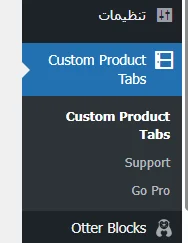
خب بعد از اینکه شما این افزونه را در سایت خود نصب کردید یک بخش جدید مانند همه افزونه های که در وردپرس سایت خود نصب می کنید برای شما ساخته می شود و اینجاست که در پنل مدیریت سایت شما یک بخشی به نام Custom Product tabs در منو مدیریت سایت شما نمایش داده می شود و باید بر روی این کلیک کنید مانند تصویر بالا
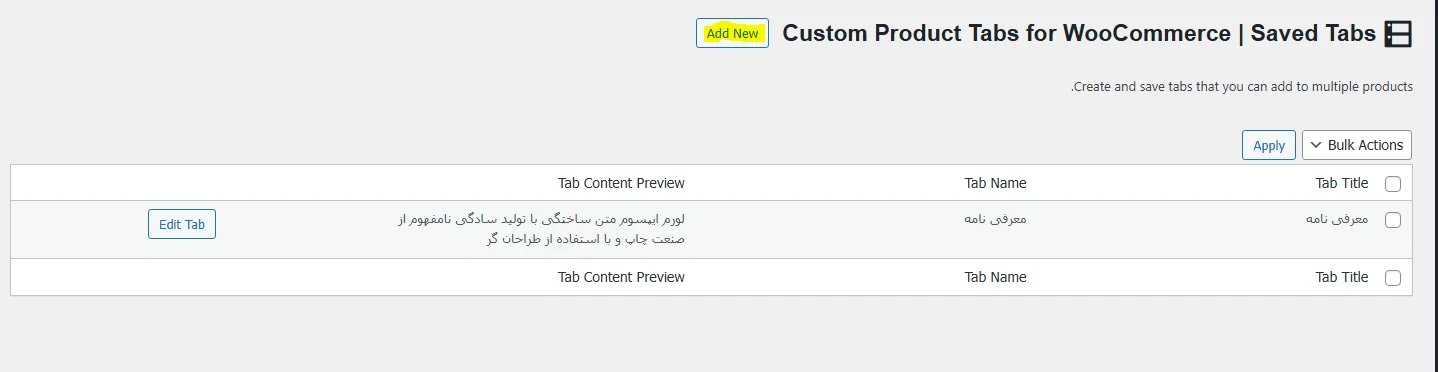
بعد از اینکه شما بر روی بخش Custom Product tabs کلیک کردید وارد یک صفحه ای مانند تصویر بالا می شوید که اینجا شما باید بر روی دکمه Add New که در بالا تصویر مشاهده می کنید کلیک کنید و بعد از آن وارد صفحه ای مانند تصویر زیر می شوید
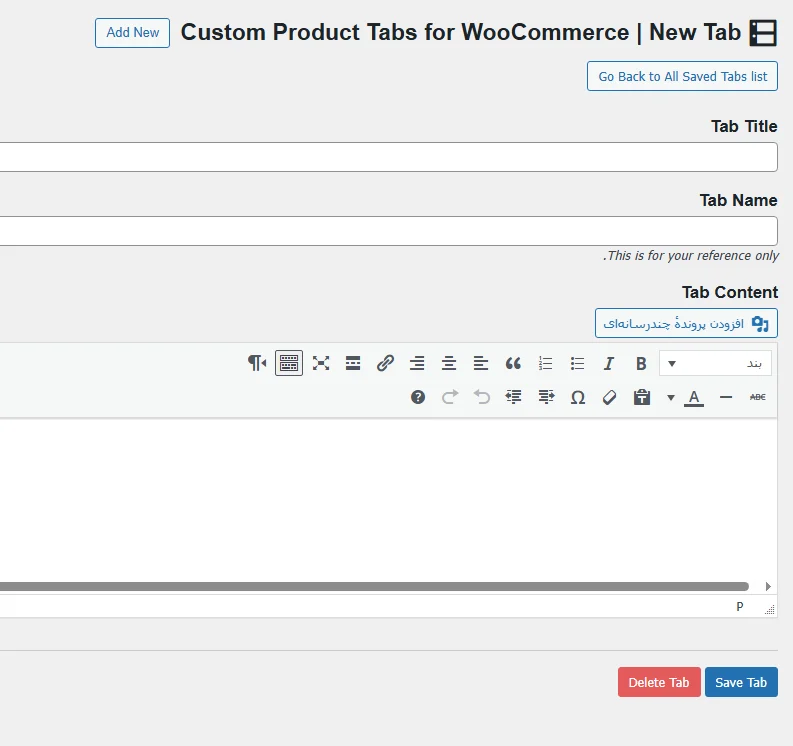
اینجا شما در قسمت Tab Title باید عنوان تب خود را بنویسید و در قسمت Tab Name شما باید نام تب خود خود را بنویسید ، یعنی همان نام بالا را در قسمت پایین تکرار کنید و بعد از آن شما باید در قسمت Tab Content توضیحات تب خود را بنویسید و بعد از آن بر روی دکمه Save Tab کلیک کنید تا تب ساخته شده شما ذخیره شود.
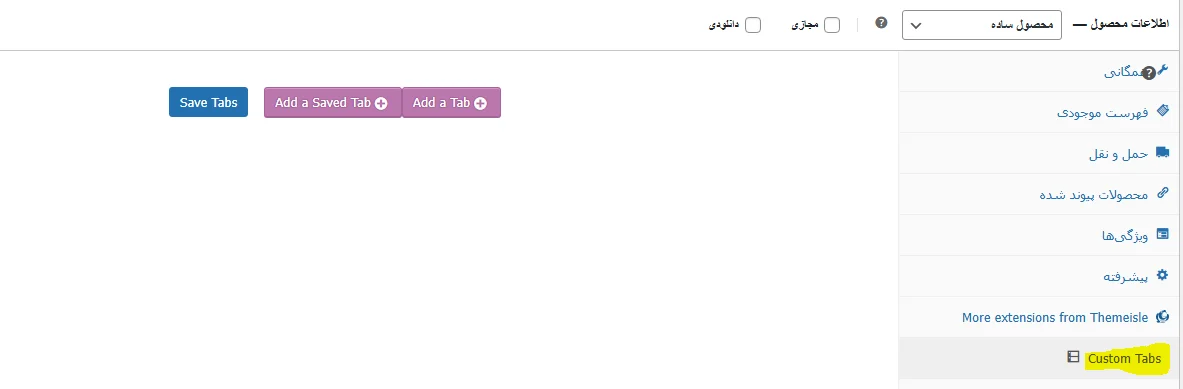
بعد از اینکه شما این مراحل را بالا را انجام دادید شما می توانید در سایت خود در بخش محصولات وارد بخش همه محصولات شده و یا اگر که میخواهید یک محصول جدید هم ایجاد کنید ، باز مشکلی ندارد این گزینه Custom Tabs برای شما مانند تصویر بالا نمایش داده می شود و دو گزینه به نام Add a Tab و گزینه ای به نام Add a Saved Tab به شما نمایش داده می شود که اگر بر روی دکمه اول کلیک کنید شما می توانید تب جدید بسازید و اگر که بر روی گزینه دوم کلیک کنید شما می توانید تب های که ساخته اید را استفاده کنید
بعد از انجام این مراحل شما باید بر روی دکمه Save Tabs کلیک کنید و بعد بر روی دکمه انتشار محصول یا به روز رسانی کلیک کنید و بعد از آن بخش ساخته شده در سایت خود را می توانید مشاهده کنید.
موفق و پیروز باشید 😎

