
جلسه 19 : تنظیمات محصولات مرتبط در فروشگاه ووکامرس با فیلم آموزشی

تنظیمات محصولات مرتبط در فروشگاه ووکامرس با فیلم آموزشی
از آنجایی که می دانید ووکامرس یکی از افزونه های فروشگاه ساز اینترنتی است که به شما کمک می کند تا بتوانید به راحتی برای خود یک فروشگاه حرفه ای و رایگان بسازید و از آنجایی که وردپرس یکی از بهترین سیستم های مدیریت محتوا و راه اندازی وب سایت است به شما کمک می کند تا بتوانید یک سایت قدرتمند داشته باشید ، خیلی از سایت های موجود در دنیا با وردپرس و افزونه فروشگاه ساز ووکامرس به وجود آمده اند و طراحی شده اند که شما به راحتی می توانید با این افزونه و سیستم مدیریت محتوا یک سایت حرفه ای برای خود راه اندازی کنید و در دسترس عموم قرار دهید.
همانطور که می دانید ما در میهن آکادمی بخشی برای آموزش ووکامرس داریم که شما به راحتی می توانید صفر تا صد کار با ووکامرس را یادبگیرید و اینجاست یکی از بخش های که برای شما کاربرد مناسبی دارد ، بخش تنظیمات محصولات مرتبط در فروشگاه ساز ووکامرس می باشد و همانطور که می دانید ووکامرس شما می توانید هم محصول فیزیکی و هم محصول دانلودی به فروش بگذارید و حتما اگر که قصد ساخت یک فروشگاه اینترنتی را دارید از این آموزش استفاده کنید و بخش محصولات مرتبط را در فروشگاه خود راه اندازی کنید.
تنظیمات محصولات مرتبط در فروشگاه ووکامرس
از آنجایی که برخی وب سایت ها خودشان محصولات مرتبط را در فروشگاه خود به دلیل کد نویسی خود قالب نمایش می دهند شما می توانید با استفاده از دسته بندی های اصولی تاثیر زیادی در ذهن مشتری های خود بگذارید و در هنگام قرار دادن محصولات در کنار یک دیگر دقت داشته باشید و شما باید کاری کنید که مشتری هنگام ورود به فروشگاه شما هم سردرگم نشود و راحت بتواند خرید خود را انجام دهد
یکی از قابلیت های که ووکامرس در دسترس شما قرار می دهد ، استفاده از دسته بندی های محصولات می باشد و شما باید سعی کنید که محصولات مرتبط با یک دیگر را در کنار هم قرار دهید و این کار باعث می شود تا کاربران تجربه خوبی در سایت شما داشته باشند و از خدمات سایت راضی باشند و در ووکامرس شما از سه طریق می توانید محصولات را به یک دیگر مرتبط کنید
مرتبط کردن محصولات یعنی اینکه شما یک محصول اصلی دارید و می خواهید در کنار آن به فرض مثال یک لوازم جانبی هم بگذارید و و محصول مورد نظر را به قیمت های جداگانه قرار دهید و همچنین برخی مواقع شما می خواهید محصولاتی که دارای تخفیف ویژه هستند را در کنار هم به کاربران نمایش دهید.
آموزش ویدیویی
اضافه کردن محصولات مرتبط یا همان تشویق برای خرید بیشتر و محصولات مشابه به یک محصول
در صورتی که می خواهید قابلین محصولات مرتبط را به محصول های خود اضافه کنید شما باید اول از همه از روش زیر استفاده کنید و برای این کار شما باید وارد پیشخوان وردپرس شده و در بخش سربرگ محصولات به قسمت همه محصولات رفته و در اینجا محصول اصلی خود را انتخاب کنید و بر روی دکمه ویرایش کلیک کنید
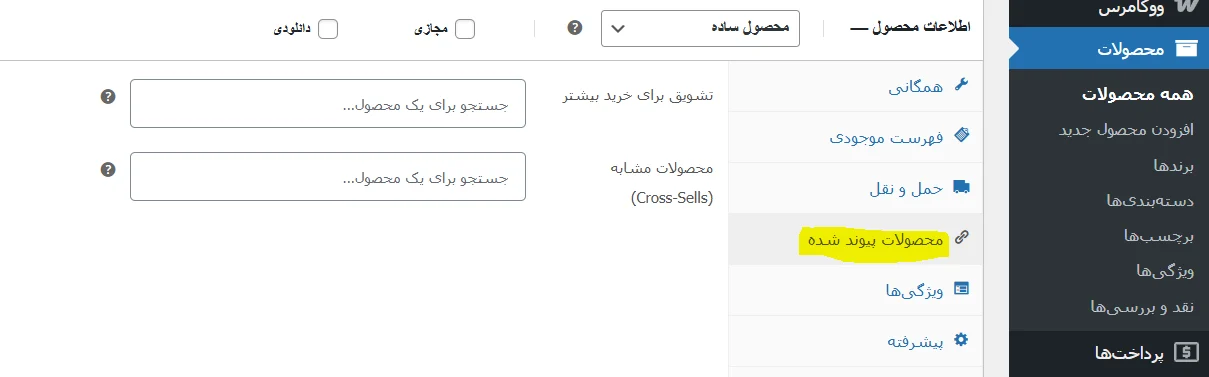
بعد از کلیک بر روی دکمه ویرایش یک صفحه برای شما باز می شود که همان صفحه افزودن محصول در سایت شما می باشد و در اینجا شما باید در قسمت اطلاعات محصول در قسمت محصولات پیوند شده دو قسمت مانند تصویر بالا مشاهده می شود که یکی نوشته شده است تشویق برای خرید بیشتر و دیگری نوشته شده است محصولات مشابه که این دو قسمت برای این می باشد که شما می خواهید محصولات دلخواه خود را که قصد دارید در کنار صفحه محصول اصلی به عنوان لوازم جانبی به مشتریان خود معرفی کنید را انتخاب کنید تا به کاربران تان معرفی و پیشنهاد شوند
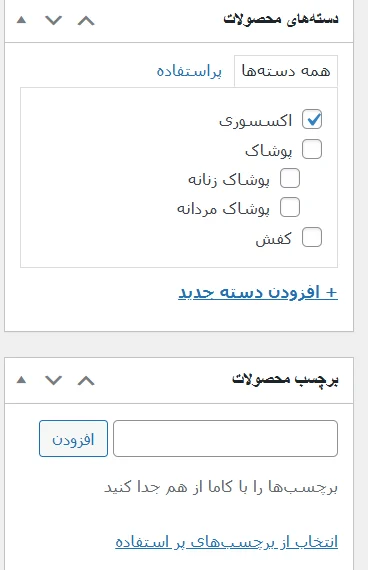
روش دیگر نیز استفاده از دسته ها و برچسب ها برای نمایش محصولات مرتبط سایت شما می باشد و شما قادر هستید که پس از اینکه وارد بخش ویرایش شدید یک دسته بندی با یک برچسب یکتا برای محصولات مرتبط خود استفاده کنید تا در کنار یک دیگر نمایش داده شود و این کار با یک کلیک بر روی بخش های بالا که در تصویر مشاهده می شود انجام می شود.
تشویق برای خرید بیشتر در ووکامرس
تشویق برای خرید بیشتر ، این قسمت را قبلا به نام پیش فروش ها می دانستند و بعد از آپدیت جدید ووکامرس به تشویق برای بیشتر تغییر پیدا کرد و شما می توانید به جای محصولات جاری که نمایش می دهید به مشتریان خود توصیه کنید و حتی یک کد تخفیف برای آن دسته از محصولات قرار دهید تا محصولات را پیش فروش کنید و مشتری های خود را ترقیب به خرید کنید و با این روش می توانید یک محصول را بیش از آنچه که توقع دارید بفروشید
این دسته محصولات معمولا محصولاتی سودآورتر و باکیفیت تر و گران قیمت تر هستند و شما در صفحه تک محصولات خود در بخش توضیحات محصول این محصولات را نمایش می دهید
محصولات مشابه یا همان Cross Sell در ووکامرس
این قسمت فروش مکمل محصولاتی می باشد که در صفحه سبد خرید مشتری اضافه می شود و مشتری این قسمت را مشاهده می کند و به فرض مثال شما محصول اصلی که خریداری می کنید یک لپ تاب باشد ، لوازم های جانبی مانند آداپتور و محافظ و پد ماوس و … را می توانید به سبد خرید این افراد اضافه کنید تا مشتری محصولات مکمل را در صورت نیاز و علاقه داشتند از شما خریداری کنند و در زیر سبد خرید این محصولات نمایش داده می شود.
حذف محصولات مرتبط از فروشگاه ووکامرس
راستی اگر هم که بخواهید شما بخش محصولات مرتبط را از فروشگاه سایت خود حذف کنید بدون نیاز به نصب هیچ افزونه ای می توانید این کار را انجام دهید و فقط با چند خط کد این قابلیت ، به راحتی اجرا می شود و بنابراین شما باید حتما کمی با کد نویسی آشنا شده باشید و مثل همیشه قبل از انجام کد نویسی از سایت خود حتما یک نسخه پشتیبان تهیه کنید تا در صورت مشکل بتوانید آن را برگشت دهید.
برای حذف خروجی محصولات مرتبط در فروشگاه ووکامرسی خود می توانید کد زیر را به فایل Functions.php قالب سایت خود اضافه کنید.
remove_action( 'woocommerce_after_single_product_summary', 'woocommerce_output_related_products', 20 );
بعضی وقت ها می خواهیم تعداد خروجی محصولات مرتبط را نیز تغییر دهیم که برای این کار شما می توانید کد زیر را به فایل Functions.php قالب سایت خود اضافه کنید.
<?php
/**
 * WooCommerce Extra Feature
 * --------------------------
 *
 * Change number of related products on product page
 * Set your own value for 'posts_per_page'
 *
 */
function woo_related_products_limit() {
  global $product;

 $args['posts_per_page'] = 6;
 return $args;
}
add_filter( 'woocommerce_output_related_products_args', 'jk_related_products_args' );
  function jk_related_products_args( $args ) {
 $args['posts_per_page'] = 4; // 4 related products
 $args['columns'] = 2; // arranged in 2 columns
 return $args;
}
به همین راحتی شما می توانید این قابلیت را نیز در ووکامرس خود انجام دهید و محصولات مرتبط را کنار یک دیگر نمایش دهید و امیدوارم که این قابلیت برای شما بهره کافی را داشته باشد موفق و پیروز باشید 😘

