
حل مشکلات ویرایشگر کلاسیک وردپرس

حل مشکلات ویرایشگر کلاسیک وردپرس
خیلی وقت ها ما از ویرایشگر کلاسیک وردپرس به دلیل سادگی در نوشتن مقاله یا نوشتن برگه های سایت خود استفاده می کنیم و بعضی مواقعه ممکن است که در زمانی که در سایت خودمان از ویرایشگر کلاسیک وردپرس استفاده می کنیم دکمه های ویرایش متن در این ویرایشگر مخفی شود و در واقع زمانی که کاربر وارد ویرایشگر متن در وردپرس می شود و قصد نوشتن یک مقاله جدید را دارد در آن به یک صفحه کاملا سفید مواجه می شوند و برای اینکه بتوانید این مشکل را حل کنید بهتر است که با ما همراه باشید.
در حال اگر که کاربر شما هر متنی را در بخش ویرایشگر وارد کند نشان یا نمایش داده نمی شود و اگر هم از ویرایشگر کلاسیک استفاده می کنند ، نمی تواند بخش دیداری این افزونه یا متن را سوئیچ یا تغییر دهد و به صورت کلی این مشکل یعنی اینکه دکمه های ویرایشگر متن مخفی شده است و شما باید این خطا یا مشکل را برطرف کنید و در غیر این صورت نمی توانید مقاله را در سایت خود بنویسید و انتشار دهید و یا مقاله های قدیمی سایت خود را ویرایش کنید.
راستی توجه داشته باشید که نوشتن مقاله در سایت یکی از مهم ترین بخش های هر وب سایت به حساب می آید و شما می توانید خیلی راحت این مشکل را در سایت خود رفع کنید و هر چه سریع تری شما این ارور را در سایت خود باید رفع کنید.
صد البته این مورد خیلی کم برای افراد پیش می آید ولی خب بهتر است که این خطا را به افرادی که با این خطا مواجه می شوند آموزش دهیم که بتوانند در عرض چند دقیقه این مشکل را در سایت خود بر طرف کنند و بدون هیچ مشکلی به نوشتن مقاله در سایت خود ادامه دهند.
مشکلات ویرایشگر کلاسیک (ساده) وردپرس
ویرایشگر متن در وردپرس شامل دو نوع می باشد یکی ویرایشگر کلاسیک وردپرس و دیگری ویرایشگر گوتنبرگ که چند سالی میشه به جای ویرایشگر قدیمی وردپرس قرار داده شده است و صد البته شما می توانید همچنان از ویرایشگر کلاسیک وردپرس هم استفاده کنید ولی کار با ویرایشگر گوتبنرگ یک خورده ساده تر و به مراتب راحت تر است و شما می توانید به راحتی با آموزش نوشتن مقاله در وردپرس به صورت کامل آموزش این ویرایشگر را مشاهده کنید.
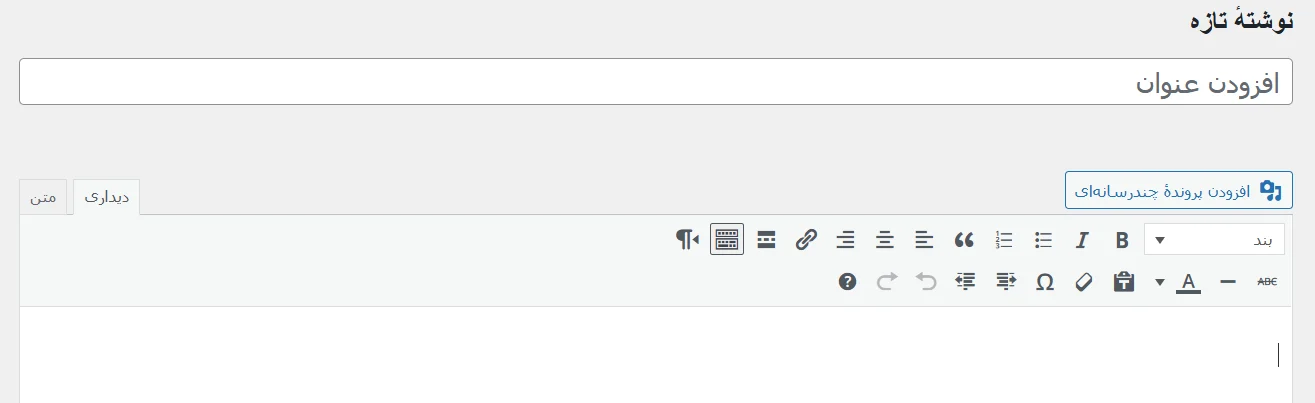
به صورت کلی ظاهر این ویرایشگر متن به شکل تصویر بالا است و شما این امکان را دارید که با استفاده از افزونه های موجود در وردپرس دکمه های بیشتری را به این ویرایشگر اضافه کنید
اضافه کردن دکمه های بیشتر به ویرایشگر کلاسیک
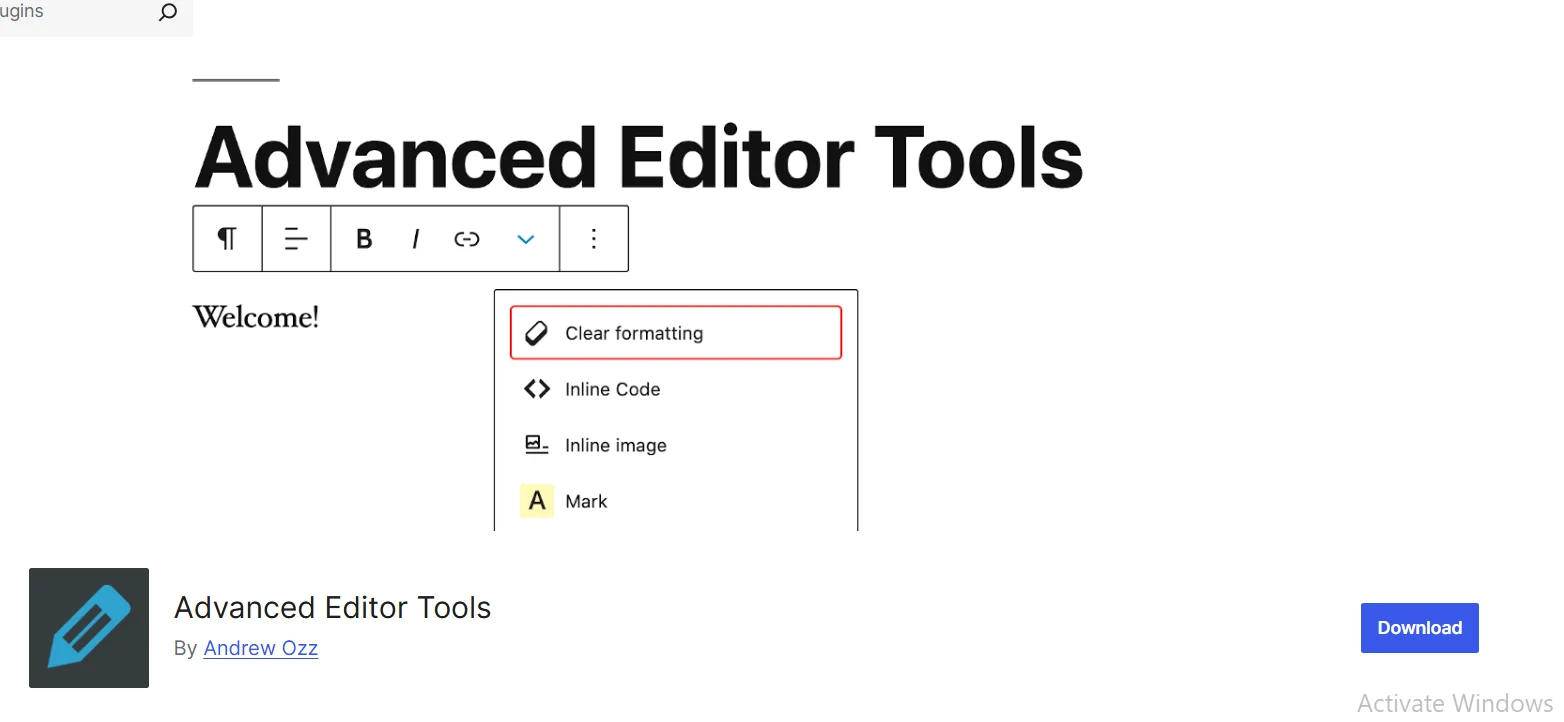
یکی از راه های که شما می توانید در سایت خود دکمه های بیشتر در سایت داشته باشید و نمایش دهید استفاده از افزونه می باشد و شما می توانید خیلی راحت با استفاده از نصب یک افزونه ای به نام TinyMCE Advance Plugin که در مخزن وردپرس وجود دارد و جزء یکی از بهترین افزونه های رایگان و پر نصب ترین افزونه های موجود برای وردپرس است را در سایت خود خود نصب و فعالسازی کنید و در ضمن اگر که می خواهید در سایت خود از این افزونه استفاده کنید ولی نمی دانید چطور افزونه نصب کنید می توانید آموزش نصب افزونه در وردپرس را در میهن آکادمی مطالعه کنید.
روش های حل مشکل ویرایشگر کلاسیک در وردپرس
حالا وقت این است که بریم با یک دیگر این مشکل اساسی را از پنل مدیریت سایت خود حل کنیم و شما برای اینکه بتوانید این مشکل را در سایت خود رفع و بر طرف کنید سه روش مختلف می توانید استفاده کنید که ما هر این سه روش را به شما کامل توضیح خواهیم داد و بررسی می کنیم و در ضمن دقت داشته باشید که ممکن مشکل شما با استفاده از روش اول حل شود و شما باید برای حل این مشکل در سایت خودتان هر این سه روش را امتحان کنید و پس از اگر که مشکل شما با روش اول حل نشد ادامه ادامه دهید
خالی کردن کش
اولین راه برای حل این مشکل عدم نمایش دکمه ها در ویرایشگر کلاسیک یا متنی وردپرس این است که شما کش مرورگر سیستم خود را خالی کنید و پس از انجام هر کاری بهترین کار این است که کش مرورگر خود حالا چه مرورگر گوگل کروم و چه مرورگر فایرفاکس یا هر مرورگر دیگر کش کامل خالی شود و اگر که نمی دانید چطور کش سیستم خود را خالی یا پاک کنید ، اینجا کلیک کنید
بعد از اینکه کش خود را پاک کردید و باید به پنل مدیریت سایت وردپرسی خود بروید و در آنجا بر روی بخش نوشته ها بروید و بر روی همه نوشته ها کلیک کرده و یکی از مقاله های خود را باز کنید یا در نهایت بر روی افزودن نوشته کلیک کنید تا یک صفحه نوشتن مقاله جدید در صفحه پنل مدیریت شما نمایش داده شود و اینجاست که اگر مشکل در سایت شما هنوز وجود داشت ، باید ادامه مراحل را انجام دهید ولی اگه که مشکل شما حل شد بدانید که سیستم شما در مرورگر کش شده بوده است.
صد البته راستی زمانی که کش سیستم خود را پاک کردید کمی صبر کنید و بعد وارد بخش گفته شده شوید تا IP شما کش شما را شناسایی کند و بعد لود کند
جایگزین کردن اسکریپت TinyMCE
یکی دیگر از دلایل های که ممکن است باعث این خطا در ویرایشگر وردپرس شما شود این است که نصب و به روزرسانی افزونه به درستی انجام داده نشده باشد و این خطا در سایت شما به وجود آمده باشد به همین است که شکا باید این اسکریپت را از آخرین نسخه وردپرس دریافت کرده و بعد با این فایل در هاست خود جایگزین کنید
مسیر این فایل شما در واقع باید نسخه جدید وردپرس را دانلود کنید و از فولدر wp-includes وارد فولدر JS شوید و بعد از آن پوشه TinyMce را پیدا کرده و آن را به حالت فشرده یا زیپ کرده و در هاست خود در همین مسیر به جای این پوشه قرار دهید تا ویرایشگر کلاسیک وردپرس شما به آخرین نسخه آپدیت شود و بعد از این مرحله باز به صفحه نوشتن مقاله بروید و آن را امتحان کنید در غیر این صورت اگر باز مشکلات حل نشده بود روش بعد را امتحان کنید.
ویرایش فایل wp-config در وردپرس
همانطور که می دانید یکی از فایل های که در بین فایل های وردپرس شما وجود دارد به نام فایل wp-config.php می باشد که شما می توانید با استفاده از این فایل امنیت سایت خود ، جدوال های دیتابیس خود و خیلی امکانات بیشتری را که در امنیت سایت شما بهتون کمک میکنه تا امنیت سایت خود را بهبود دهید قرار دارد و شما هم می توانید با استفاده از این بخش این مشکل مربوط به ویرایشگر خود را حل کنید
حالا برای اینکه بتوانید وارد این فایل شوید بهتر است که در هاست سایت خود وارد شوید و از بخش FileManager وارد فولدر Public_html شوید و بعد از آن بر روی فایل wp-config.php کلیک کنید و در آن کد زیر را به بالای صفحه اضافه کنید و در نهایت آن را ذخیره کنید
define('CONCATENATE_SCRIPTS', false);
حالا باید شما وارد پنل مدیریت سایت وردپرس خود شوید و از بخش نوشته ها بر روی نوشته تازه کلیک کنید و بررسی کنید که این مشکل شما حل شده است یا خیر و این مشکل شما با این سه روش حتما باید حل شده باشد و این خطا را در ویرایشگر خود از بین ببرید
امیدواریم که این مقاله برای شما مفید باشد و بتوانید به راحتی این خطا را در سایت خود حل کنید ، موفق و پیروز باشید 💕

