
حل مشکلات وردپرس با چند روش اصولی
حل مشکلات وردپرس با چند روش اصولی
همه ما وقتی که با وردپرس در حال فعالیت هستیم با خطاهای متعددی بر خورد می کنیم که اطلاعی از آن خطا ها نداریم و برای اینکه بتوانیم این مشکل را حل کنیم به سایت های مختلف و مراجع های آموزشی مراجع می کنیم که این مشکل را برطرف کنیم و اینجا می خواهیم به شما آموزش دهیم که مشکلات وردپرس خود را با چند روش اصولی این مشکلات را حل کنید
قبلآ در مورد حل مشکل خطای 500 با شما کمی توضیح داده ایم و می خواهیم این بار به شما آموزش دهیم که چطور می توانید در سایت خود مشکلات ساده سایت خود را رفع کنید و این مقاله که امروز منتشر می کنیم جزء یکی از پرکاربرد ترین مقاله های میهن آکادمی به حساب می آید و اینجاست که شروع می کنیم تا مشکلات سایت خود را حل کنیم.
با این روش ها فرقی نمی کند که قالب سایت شما مشکل دارد یا اینکه افزونه شما با قالب سایت و وردپرس ناسازگار است و اینجا می خواهیم به شما تجربه چندین ساله خود را برای حل مشکل سایت با شما در ارتباط بگذاریم و این چند روش 70 درصد مشکلات مدیران سایت وردپرسی را حل می کند
حل مشکلات وردپرس به صورت اصولی
طبق روال همیشه برای اینکه قبل از انجام این کار به سایت خودتان مطمئن شوید شما باید از سایت خود یک بک آپ کامل دریافت کنید تا در صورت مشکل بتوانید سایتتان را به شکل اول برگشت دهید آن هم بدون دردسر و مشکل (پس گرفتن نسخه پشتیبان از سایت کاملآ ضروری است) برای آموزش بک آپ گیری از وردپرس می توانید در میهن آکادمی این مقاله را مشاهده کنید
آپدیت قالب و افزونه به آخرین نسخه موجود
در مرحله اول شما باید قالب و افزونه های که در سایت خود نصب کرده اید را آپدیت کنید و قالب ها و افزونه های وردپرسی زمانی که در سایت شما آپدیت باشند ، مشکلی در سایت شما به وجود نمی آید مگر اینکه افزونه و قالب یکی با دیگر ناسازگار باشد و با یک دیگر سازگار نباشد و مشکلی را برای شما به وجود بیاورند (آموزش آپدیت قالب وردپرس و افزونه های وردپرس) را اینجا می توانید مطالعه کنید.
غیرفعال کردن افزونه های سایت برای پیدا کردن افزونه مشکل دار
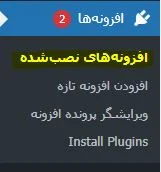
یکی از دلایل ایجاد مشکل در سایت افزونه های مشکل دار و ناسازگار است که اینجا شما باید وارد پنل مدیریت سایت وردپرس خود شوید و از بخش افزونه ها وارد بخش افزونه های نصب شده شوید مانند تصویر بالا که مشاهده می کنید
بعد از کلیک بر روی بخش افزونه های نصب شده شما وارد یک صفحه می شوید که باید در این صفحه افزونه های که در سایت خود نصب کرده اید را غیرفعال کنید ، بعضی مواقعه ممکن که مشکلات سایت شما به دلیل ناسازگاری یک افزونه باشد و با غیرفعال سازی آن افزونه مشکل سایت شما حل شود و یا دلیل ناسازگار بودن افزونه می تواند به دلیل آپدیت شدن قالب سایت شما به نسخه جدید و یا آپدیت شدن وردپرس شما به نسخه جدید باشد
یا این مشکل هم می تواند برای تداخل بین دو افزونه باشد که زمانی شما این افزونه ها را یکی ، یکی غیرفعال کنید می توانید مشکل را سایت خود را پیدا کنید صد البته اگر که مشکل از افزونه ها باشد
روش دیگری هم برای این کار موجود است برای اینکه مطمئن شوید واقعآ مشکل سایت شما با افزونه ها است می توانید وارد هاست سایت خود شوید و بعد از آن وارد public_html شوید و بعد وارد پوشه plugins شده و نام این پوشه Plugins را تغییر دهید در صورتی که مشکل شما از افزونه ها باشد اینجـــا مشخص می شود
تغییر قالب سایت به قالب های پیشفرض وردپرس
بعد از اینکه مرحله قبل را انجام دادید شما باید وارد فایل منیجر هاست سایت خود شوید و بعد از آن وارد پوشه wp-content شده و بعد از آن وارد پوشه themes شوید و اینجا نام پوشه قالب سایت خود را به هر نامی که می خواهید تغییر دهید ، حالا زمانی که شما وارد سایت خود شوید با صفحه سفید مواجه می شوید
اگر که با صفحه سفید مواجه شدید نیاز به نگرانی نیست ، شما باید وارد پنل مدیریت وردپرس خود شوید و از بخش نمایش وارد بخش پوسته ها شوید و بر روی افزودن پوسته کلیک کنید و یکی از قالب های موجود را که در این صفحه مشاهده می کنید ، را نصب و فعالسازی کنید و این قالب ها جزء قالب های استاندارد وردپرس است آن را نصب کنید و بعد از اینکه شما قالب اصلی خود را تغییر دادید و مشکل سایت شما حل شد بدانید که مشکل از قالب سایت شماست و باید قالب خود را تغییر دهید
اینجاست که شما نیاز دارید که یک قالب حرفه ای مانند هوشینا را در سایت خود نصب کنید و اگر که مشکل شما رفع نشد برید سراغ روش بعدی یعنی فایل htaccess وردپرس
حل مشکل وردپرس با پاک کردن فایل htaccess
بیشتر مواقعه مشکل سایت ما از فایل htaccess می باشد و باید فایل htaccess وردپرس خود را در پوشه هاست خود یکی public_html پیدا کرده و آن را حذف کنید و نیازی به نگرانی نیست چون در ادامه به شما توضیح می دهم که چطور به صورت خودکار باز این فایل را برای وردپرس خود بسازید
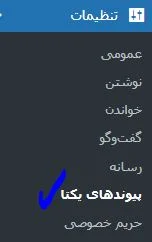
برای این که شما باز دوباره این فایل را بازسازی کنید نیاز است که وارد پنل مدیریت سایت وردپرسی خود شود و از بخش تنظیمات بر روی بخش پیوندهای یکتا کلیک کنید
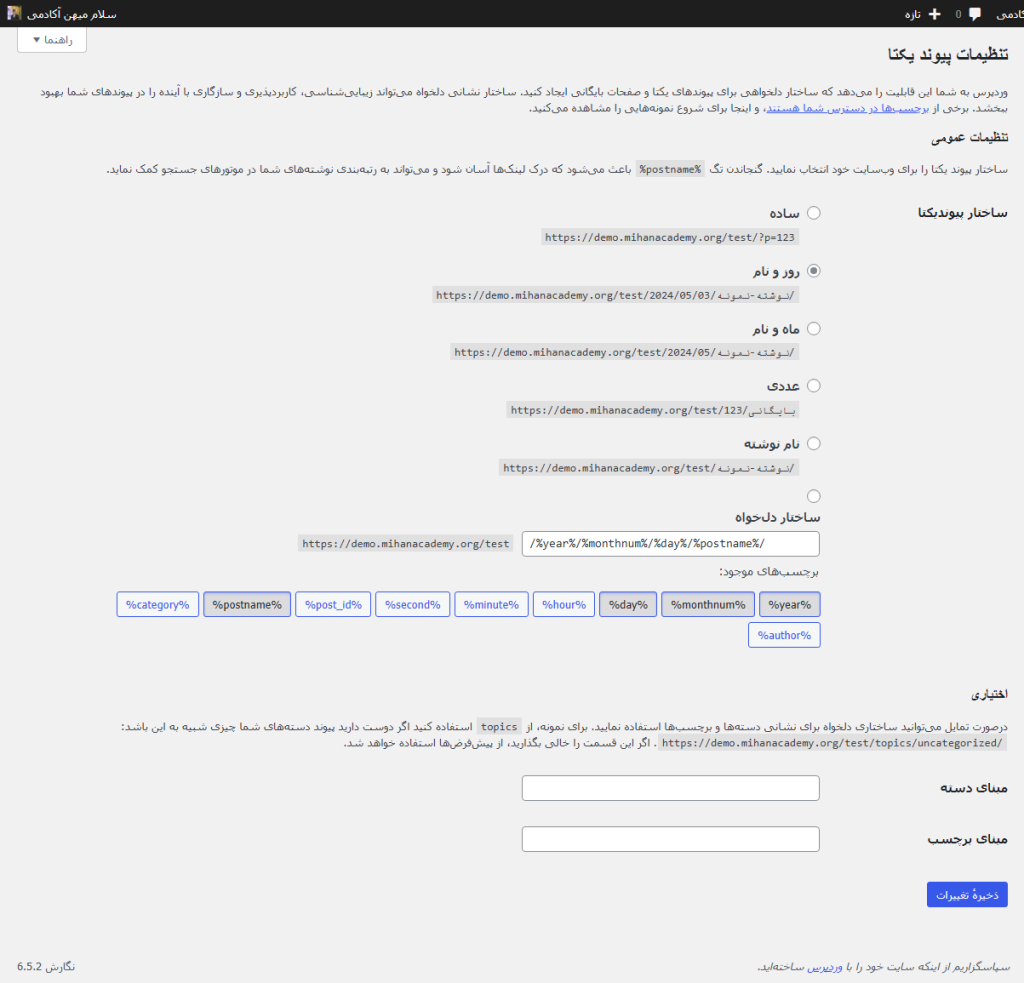
بعد از اینکه شما بر روی این بخش کلیک کنید یک صفحه مانند تصویر بالا به شما نمایش داده می شود که باید برای ساخت این فایل حذف شده بر روی ذخیره تغییرات کلیک کرده تا باز دوباره فایل شما ساخته شود
تغییر نسخه PHP سایت به نسخه 7 یا بالا تر از 7
همانطور که می دانید کنترل پنل مدیریت هاست شما از نسخه های قدیمی PHP معمولا از نسخه 5.4 الی پایین تر با وردپرس شما سازگاری ندارد و برای بهتر بودن یا بهبود سرعت سایت و یا ارتقاء سایت خود بهتره که از نسخه های php بالاتر از 7 برای سایت خود استفاده کنید و هاست شما این امکان را دارد که بتوانید نسخه پی اچ پی سایت خود را نیز تغییر دهید و این تغییر به راحتی قابل انجام است
وردپرس خود را به آخرین نسخه آپدیت کنید ، حتی اگر آپدیت باشد
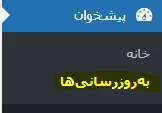
در صورتی که با انجام مراحل های بالا مشکل سایت شما همچنان باقی بود می توانید از بخش پنل مدیریت وردپرس وارد بخش پیشخوان شوید و از بخش به روزرسانی ها که در تصویر بالا هم مشاهده می شود کلیک کنید ، اینجا شما می توانید تمامی افزونه های سایت خود و قالب های که نسخه جدید آن ارائه شده است استفاده کنید و آن را آپدیت کنید
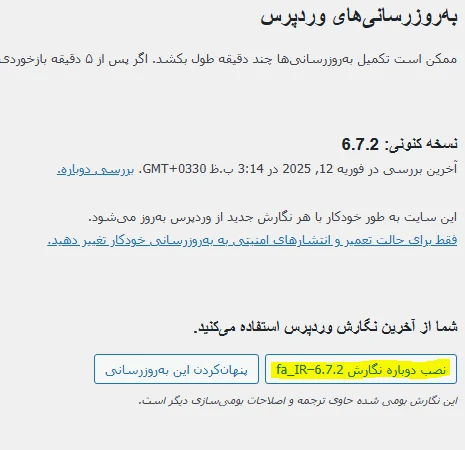
بعد از کلیک بر روی به روزرسانی ها شما وارد یک صفحه مانند تصویر بالا می شوید که در آن برای آپدیت کردن وردپرس خود باید بر روی دکمه نصب دوباره نگارش کلیک کنید تا وردپرس شما باز دوباره آپدیت شود
با استفاده از این چند روش شما می توانید مشکلات وردپرس و یا سایت خود را برطرف کنید ، اینکه تا انتهای مقاله با ما همراه باید متشکریم ، موفق و سربلند باشید.

