
یکپارچهسازی دو وبسایت وردپرس با یک دیگر

یکپارچهسازی دو وبسایت وردپرس با یک دیگر
همانطور که می دانید این بار می خواهیم با هم دو وبسایت وردپرسی را به یکی از آن ها ادغام یا حالا یکپارچه سازی کنیم و خیلی ها نمی دانند ، یکپارچه سازی وب سایت ها یعنی چی ؟ ، یکپارچه سازی وب سایت ها یعنی اینکه شما یک سایت دارید که رتبه منفی خورده است و حالا یک دامنه جدید به همراه هاست جدید تهیه کرده اید و می خواهید محتوا های آن سایت را به یک سایت دیگر انتقال دهید و نمی دانید چه باید کرد
این بار در میهن آکادمی می خواهیم به همین موضوع مهم بپردازیم و شما می توانید به راحتی با این آموزش دو سایت وردپرسی را با یک دیگر ادغام یا یکپارچه کنید پس تا انتهای این مقاله آموزشی با ما همراه باشید تا این آموزش را به شما کامل توضیح دهم.
همانطور که می دانید وردپرس یک سیستم مدیریت محتوا کامل است و خودش دارای امکانات زیادی می باشد که شاید شما ندانید که وردپرس این امکان را در خود دارد و نیازی به کد نویسی برای انجام این کار نیست و تنها با چند کلیک و کمی تغییرات می توانید تمامی اطلاعات سایت خود را به راحتی به یک سایت دیگر انتقال دهید و آن را یک پارچه سازی کنید
ادغام دو سایت وردپرس میتواند یک استراتژی قدرتمند برای بهبود سئو، افزایش ترافیک و ایجاد یک تجربه کاربری یکپارچه باشد. با این حال، این فرآیند نیازمند برنامهریزی دقیق و اجرای صحیح است تا از بروز مشکلات احتمالی جلوگیری شود.
یکپارچهسازی دو وبسایت وردپرس
دلایل های زیادی می تواند برای یکپارچه سازی دو سایت وردپرسی داشته باشد ، ممکن است که شما بخواهید وبلاگ وردپرس خود را بر روی یک دامنه جدید انتقال دهید و توسط ترکیب های قدیمی سایت خود آن را ایجاد و نمایش دهید و شما باید تمام محتوا قبلی را در محل قبل خود داشته باشید و آن را به محل جدید انتقال دهید
برعکس این موضوع هم می تواند باشد و شما شاید به دلیل به چشم نیامدن مطالب های وبلاگ شما باشد و بخواهید با انتقال آن ها به یک سایت جدید آن ها را در معرض دید کاربران حوزه خود قرار دهید و بخواهید مطالب های وبلاگ خود را به یک وبلاگ جدید انتقال دهید می توانید از این روش استفاده کنید.
همانطور که اینجا به شما توضیح دادیم این نکته مهم توجه کنید که به جای اجرا ، بازاریابی ، آپدیت ، نگهداری و پشتیبانی وردپرس از دو یا چند سایت دیگر این امکان را دارید که روی نگهداری یک سایت فقط زمان خود را قرار دهید.
خروجی گرفتن از مقاله های سایت قدیمی در وردپرس
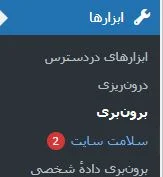
همانطور که مشاهده می کنید وردپرس در کنار پنل مدیریت خود یک بخش دارد که می توانید تمامی بخش های سایت خود را مدیریت کنید و آن قسمت سایت خود را کامل به هم بریزید و باز درست کنید یا به حالا اول برگشت دهید ، شما برای انتقال مطالب های سایت قدیمی خود به سایت جدید نیاز به یک فایل XML دارید که تمامی محتوا های سایت شما در آن وجود داشته باشد
برای دریافت و انتقال محتوا های سایت به سایت جدید شما باید وارد پنل مدیریت سایت قدیمی خود شوید و از بخش ابزارک ها مانند تصویر بالا که مشاهده می کنید بر روی دکمه برون بری کلیک کنید
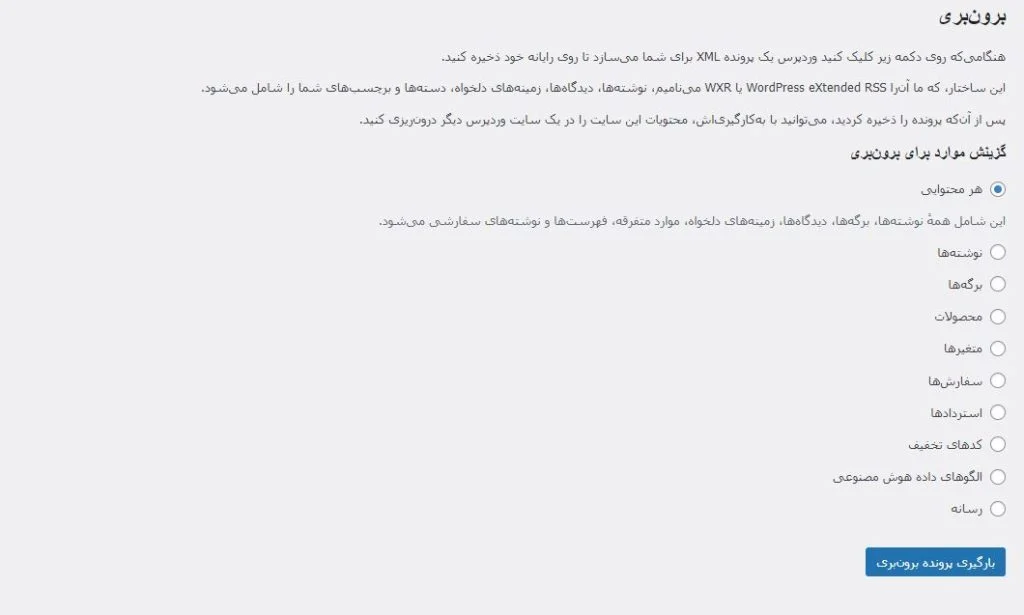
بعد از زدن دکمه برون بری شما وارد یک صفحه مانند تصویر بالا می شوید که در آن باید بر روی گزینه هر محتوایی که اولین گزینه این صفحه می باشد کلیک کنید و در ضمن این گزینه قبل از کلیک هم نیز فعال می باشد و شما برای دانلود نسخه XML فایل های محتوای خود باید بر روی دکمه بارگیری پرونده برون بری کلیک کنید تا فایل XML محتوا های شما دانلود شود و در این فایل تمامی محتوا های سایت شما از کوچک ترین بخش یعنی کلمات کلیدی سایت گرفته تا برگه های سایت شما در این فایل قرار دارد
یکپارچهسازی محتوا سایت در وردپرس جدید
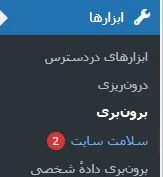
خب حالا همانطور که در سایت قدیمی خود وارد بخش برون بری شدید و از سایت خود نسخه XML تهیه کردید ، حال باید وارد سایت جدید خود شوید و از بخش ابزارها وارد بخش درون ریزی شوید (بخش درون ریزی در تصویر بالا مشخص شده است) و اینجا یک عالمه تب در مورد درون ریزی محتوا های سایت مشاهده می کنید که شما باید بر روی بخش wordpress که مانند تصویر زیر است کلیک کنید
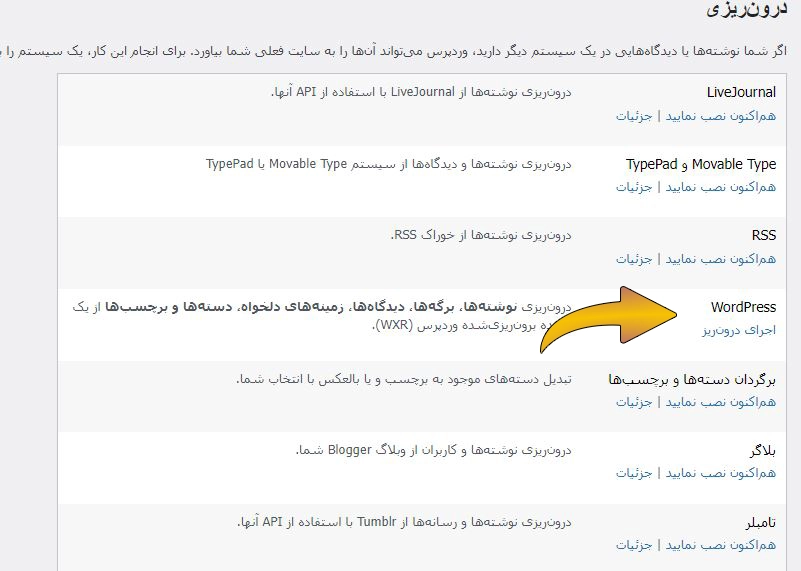
همانطور که در تصویر بالا مشخص است در قسمت WordPress قبل از تغییر به اجرا درون ریز به نام هم اکنون نصب کن بوده است و شما باید بر روی دکمه هم اکنون نصب کن کلیک کنید و بعد از نصب افزونه آن دکمه به اجرای درون ریز تغییر می کند و بعد از آن شما باید بر روی این دکمه کلیک کنید و در آن صفحه از شما همان فایل XML محتوا که در قسمت قبل به شما تحویل داده شد را باید در سایت آپلود کنید
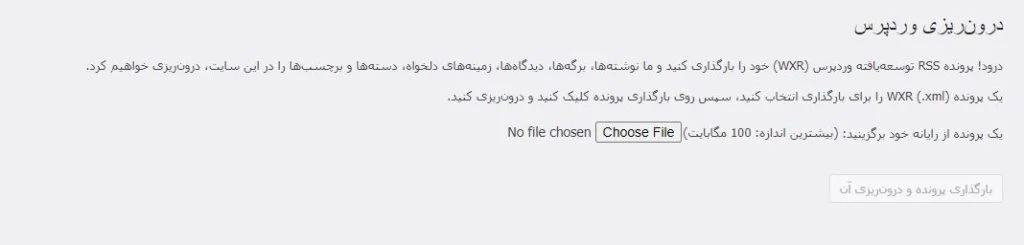
بعد از کلیک بر روی دکمه اجرای درون ریز و کلیک بر روی آن شما یک صفحه مانند تصویر بالا برایتان نمایش داده می شود که یک گزینه ای در آن صفحه وجود دارد به نام Choose File که شما باید بر روی این دکمه کلیک کرده و فایل XML خود را اینجا انتخاب کنید و بعد بر روی بارگذاری پرونده و درون ریزی آن کلیک کنید
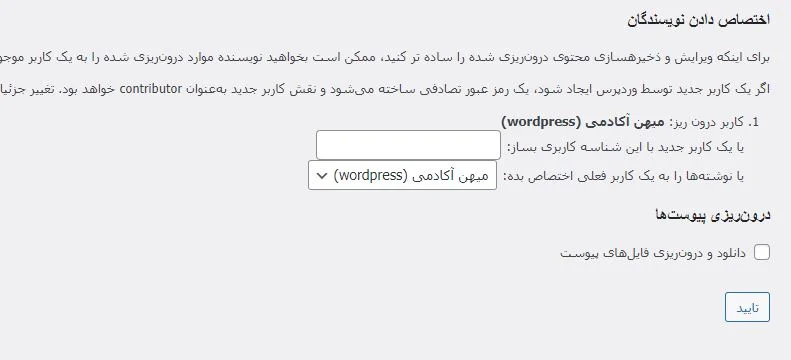
در این مرحله شما باید یک نویسنده به عنوان نویسنده برگه ها یا مقالات سایت خود مشخص کنید تا آن برگه و مقالات سایت شما به نام همان کاربر در سایت جدید منتشر شود و هم می توانید آن نوشته ها را به یک نویسنده جدید منتقل کنید و هم می توانید یکی از کاربر های قدیمی سایت خود قرار دهید و بهتر است که این مقالات و برگه ها را به مدیر سایت تحویل داده شود و به نام مدیریت منتشر شود که این بخش ها ، بخش اصلی سایت شما و مطالب های اصلی سایت شما می باشد
یک قسمت در این بخش وجود دارد به نام درون ریزی پیوست ها که شما با زدن دکمه این بخش می توانید برای ضمیمه کردن تصاویر ها و ویدیو های سایت خود به سایت جدید از این دکمه استفاده کنید و این دکمه تصاویر را به کمک آدرس های ثبت شده در XML به سایت جدید منتقل می کند و بعد از انجام این مراحل شما باید بر روی دکمه تایید کلیک کنید تا مطالب های شما به سایت جدید منتقل شود
به همین راحتی می توانید سایت خود را با یک دیگر یکپارچه یا ادغام کنید 👌
تغییر آدرس سایت و ریدایرکت کردن آن ها
پس از اینکه مطالب های سایت خود را انتقال دادید به سایت جدید ، حالا شما باید در مرحله بعدی سعی کنید که آدرس سایت خود و مقالات سایت خود و تمامی بخش های که مربوط به آدرس سایت قدیمی می شود را به آدرس سایت جدید تغییر دهید و به این ترتیب آن فردی که وارد سایت قدیمی شما می شود به سایت جدید شما منتقل شود و این کار را هم می توانید با افزونه های وردپرسی انجام دهید و هم می توانید با کد نویسی و ما این کار را با کد نویسی انجام می دهیم
خب برای اینکار شما نیاز دارید که وارد فایل htaccess. فایل قدیمی سایت وردپرسی خود شوید و بعد از آن این کار را هم می توانید با وارد شدن به هاست از طریق CPanel انجام داد و هم می توانید از طریق FTP که برنامه مدیریت و انتقال فایل های هاست می باشد و این کد زیر را در فایل گفته شده قرار دهید :
options +FollowSymLinks#
RewriteEngine on
$ (*.)^ RewriteRule
//:http
[www.newsite.com/$1[R=301,L
خب حالا تا اینجای کار مشکلی نیست ولی حالا که کد را در فایل مربوطه قرار دادید ، در این کد بالا یک آدرس سایت به نام newsite.com وجود دارد که شما باید این آدرس را به آدرس سایت جدید خود تغییر دهید که زمانی کاربر وارد سایت قدیمی شما شد وارد این لینک یعنی سایت جدید شما شود و بتواند سایت جدید شما مشاهده کند
بررسی مشکلات پس از ادغام دو سایت وردپرسی
برخی مواقعه ممکن است که شما قصد داشته باشید ، پس از اینکه دو سایت وردپرسی خود را با یک دیگر ادغام و یکپارچه کنید دسته بندی ها و برچسب های آن سایت را پاک کنید و یا شاید بخواهید تصویر های مفقود شده یا پاک شده را برگشت دهید که جهت انجام این کار باید کد تغییر مسیر بالا را غیرفعال کردن و همچنین فایل htaccess. و کدی که در قسمت بالا به این فایل اضافه کرده اید را پاک کنید و راستی فراموش نکنید که پس از بازگردانی تصویر ها باید تغییر مسیر را انجام دهید
تغییر آدرس سایت پس از یکپارچه سازی دو سایت وردپرسی
بعضی مواقعه زمانی که وارد سایت جدید می شوید ، تمامی لینک های داخلی سایت بعد ورود به پست یا مقالات سایت هنوز به سایت قدیمی لینک شده اند و شما پس از راه اندازی و تغییر مسیر کاربران هنوز روی پست جدید هم همینطور است و شما با این حال هنوز نیاز به آپدیت آدرس مقالات و سایت خود دارید تا بتوانید سئو سایت خود را بهتر کنید و برای انجام دهید باید آموزش جستجو و جایگزینی کلمات در دیتابیس وردپرس با Search and Replace را مشاهده کنید
شاد و سربلند باشید.

