
بازگردانی نسخه پشتیبان وردپرس با روش های مختلف

بازگردانی نسخه پشتیبان وردپرس با روش های مختلف
همان طور که می دانید و مطلع هستید زمانی که هنگام استفاده از سایت شما مشکلاتی مانند هک شدن سایت یا از دست دادن اطلاعات سایت و یا لغو خدمات توسط میزبانی وب در سایت شما رخ می دهد شما باید از سایت خود نسخه های پشتیبان تهیه کنید تا بتوانید در صورت به وجود آمدن مشکلی در سایت خود سریع از اطلاعات سایت خود نسخه پشتیبان تهیه کنید تا بتوانید در صورت ضروری بودن با استفاده از نسخه پشتیبانی که از سایت خود گرفته اید بتوان سایت خود را بازگشت دهید
این مقاله ما به شما چند روش کامل را آموزش می دهیم که بتوانید نسخه های پشتیبانی که تهیه کرده اید را در سایت خود بازگشت دهید.
همانطور که گفته شد راه های زیادی برای گرفتن نسخه بک آپ یا همان نسخه پشتیبانی از سایت وجود دارد و می توانید برای ایجاد نسخه پشتیبانی از سایت خود حالا یا افزونه استفاده کنید و یا با استفاده از کنترل پنل هاست خود این کار را انجام دهید و شما حالا نسخه پشتیبان از سایت خود تهیه کرده اید ، حالا از هر روشی یا استفاده از افزونه Backup Migration یا افزونه های دیگر موجود در سایت های وردپرسی وجود دارد و اکنون می خواهیم آن ها را با هم بازگردانی کنیم ، پس در ادامه این مقاله آموزشی در میهن آکادمی با ما همراه باشید.
بازگردانی نسخه پشتیبان وردپرس :
کاربران وردپرسی زیادی دیدم چه هنرجویان خودمان و چه افرادی که به قول خودشان یک وبمستر هستند و چند ساله در حال فعالیت با وردپرس هستند و این کاربران از سایت خود نسخه پشتیبان کامل نمیگیرند و فقط از قالب سایت و افزونه های که در سایت خود نصب کرده اند و برخی از آن ها خیلی زحمت بکشند دایرکتوری آپلود و پایگاه داده های خود پشتیبانی تهیه می کند
این کار باعث کاهش اندازه نسخه بک آپ یا همان نسخه پشتیبان آن ها می شود و گام های بازیابی سایت یا همان بازگردانی سایت خود را افزایش می دهند و زمانی که مشکلی برای سایت آن ها پیش آید باید یکی یکی همه آن فایل های که تکی تکی پشتیبان تهیه کرده است دستی آپلود کند که مشکل ساز می شود ، پس همیشه فول بک آپ از سایت خود تهیه کنید (آموزش تهیه نسخه پشتیبان از سایت وردپرس) را در میهن آکادمی مطالعه کنید.
بازگردانی نسخه پشتیبان با افزونه Backup Migration :
افزونه Backup Migration یکی از پرطرفدارترین افزونه موجود در وردپرس می باشد که برای تهیه نسخه پشتیبان در سایت های وردپرسی استفاده می شود و بیش از چندین هزار نصب و فعالسازی داشته است که شما می توانید با استفاده از این افزونه سایت سایت خود نسخه پشتیبانی تهیه کنید و هر زمانی که سایت تان به مشکلی خورد سریع آن را بازگردانی کنید
بعد از اینکه شما افزونه را در سایت خود نصب و فعالسازی کردید یک بخش به نام Backup Migration در پنل مدیریت شما ظاهر می شود که دارای یک بخش به نام مدیریت و بازیابی پشتیبان ها می باشد
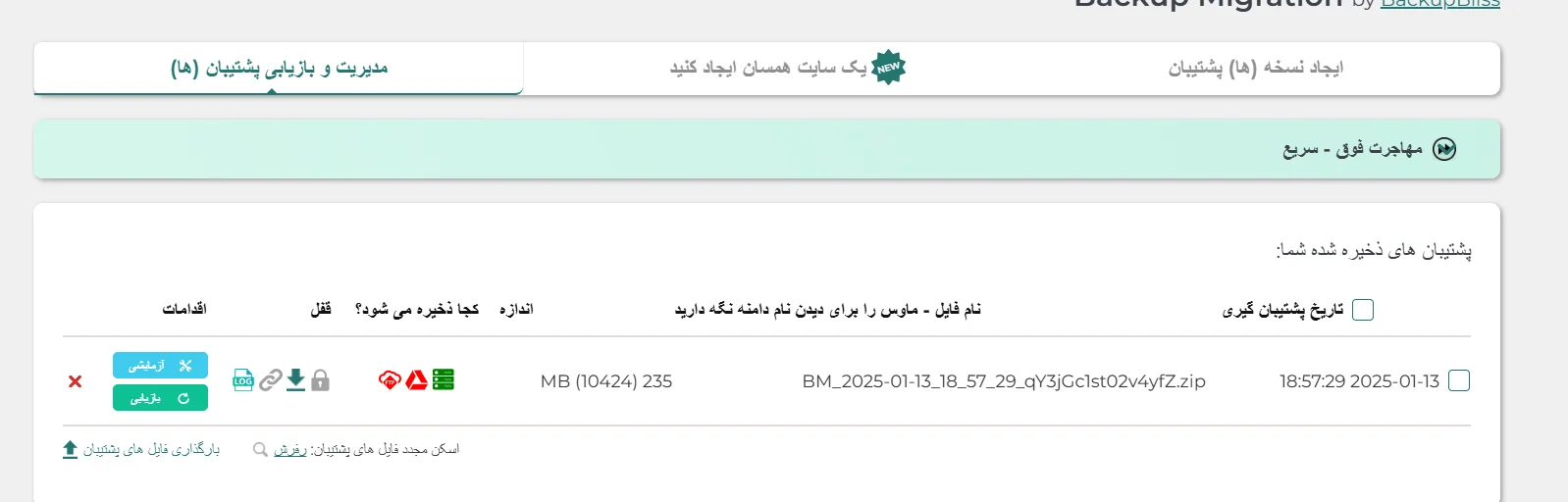
مدیریت و بازیابی پشتیبان ها :پ ن پ صبر کن …
اینجا صفحه ای می باشد که شما در قسمت یا همان تب اول یعنی بخش ایجاد نسخه پشتیبان از سایت خود پشتیبان یا همان بک آپ گرفتید ، اینجا آن فایل را به شما نمایش می دهد و شما می توانید برای اینکه این فایل پشتیبان گرفته شده را بازیابی کنید و مشکل سایت خود را حل کنید باید بر روی دکمه بازیابی سبز رنگ که در تصویر بالا رویت می کنید بر روی آن کلیک کنید
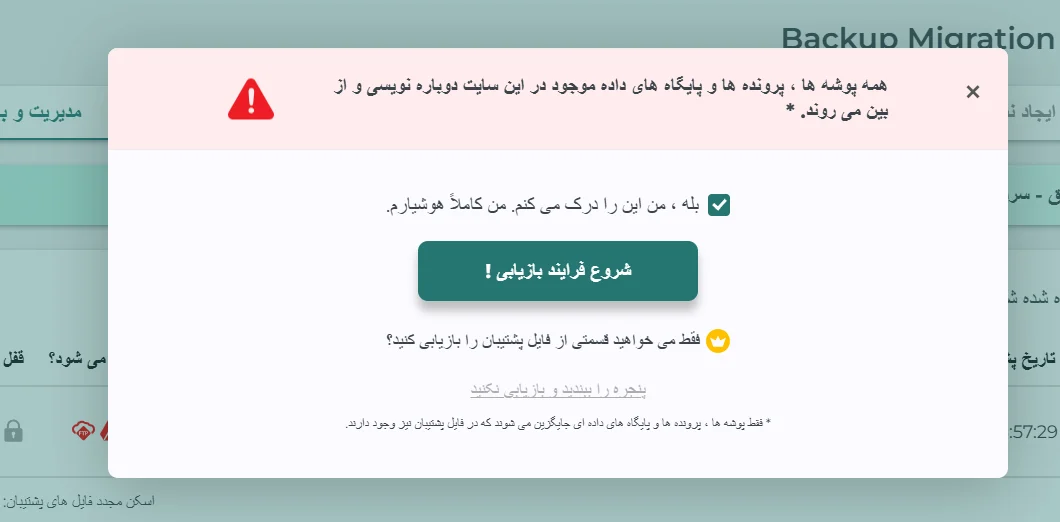
اینجا شما بعد از کلیک بر روی دکمه بازیابی یک صفحه اخطار مانند تصویر بالا به شما نمایش داده می شود که باید تیک گزینه بله ، من این را در می کنم. من کاملآ هوشیارم را فعال کنید و بر روی دکمه شروع فرایند بازیابی را بزنید و کمی صبر کنید تا نسخه بک آپ شما بازگردانی شود ، به همین راحتی شما می توانید با استفاده از این افزونه نسخه پشتیبان سایت خود را بازگردانی کنید
بازگردانی نسخه پشتیبان از طریق PHPMyAdmin :
بعضی مواقعه هنگام بازگردانی نسخه پشتیبان دستی ممکن است که با دو مرحله مواجه شوید که می توانید یک پایگاه داده یا دیتابیس جدید ایحاد کنید و نسخه پشتیبان تهیه شده را در آن وارد کنید یا می توانید پایگاه داده و همان دیتابیس موجود را خالی کرده و سپس باز پشتیبان گیری یا همان نسخه بک آپ خود را وارد کنید و در ضمن اگر که یک سایت وردپرسی هست که هک شده است و آن را پاک کرده اید بهتره که نام کاربری یا همان یوزر و رمز MySQL را قبل از ایجاد و ساخت یک دیتابیس جدید تغییر دهید و یا در پایگاه داده موجود وارد کنید
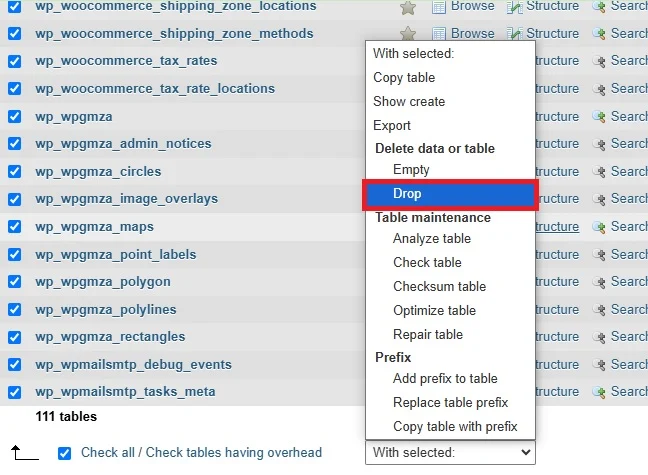
همانطور که می دانید برای دسترسی به اطلاعات پایگاه های داده یا همان دیتابیس های خود شما باید وارد پنل مدیریت هاست خود شوید و از بخش PHPMyAdmin وارد اطلاعات دیتابیس های خود شوید و بر روی دیتابیسی که می خواهید آن را خالی کنید کلیک کنید و گزینه CheckAll را نیز بزنید تا تمامی جداول های شما انتخاب شود در قسمت With Selected بر روی گزینه Drop کلیک کنید تا جدول های موجود در دیتابیس شما نیز خالی شود
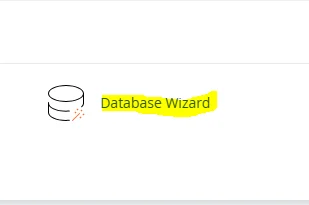
زمانی که می خواهید یک دیتابیس جدید بسازید و آن را ارائه کنید باید بر روی گزینه DataBase Wizard کلیک کنید و وارد یک صفحه جدید می شوید که در آن باید شما شروع به سایت یک دیتابیس جدید کنید
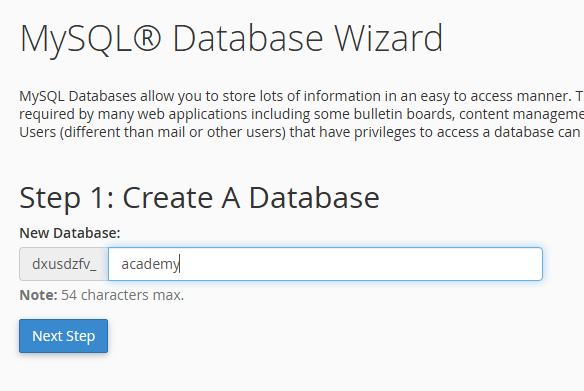
زمانی که شما یک پایگاه داده یا همان دیتابیس جدید ساختید باید بر روی گزینه Import کلیک کنید و این گزینه در بالای بخش وجود دارد و این دکمه شما را به صفحه واردات یا همان ایمپورت منتقل می کند که شما باید بر روی دکمه Choose File کلیک کنید و پشتیبان پایگاه داده را از هارد دیسک یا همان فضای خود انتخاب کنید و بر روی دکمه Go در پایین صفحه کلیک کنید و حالا PHPMyAdmin پایگاه داده شما را ساخته است و آن را وارد می کند
بازگردانی پشتیبان دیتابیس وردپرس توسط Cpanel :
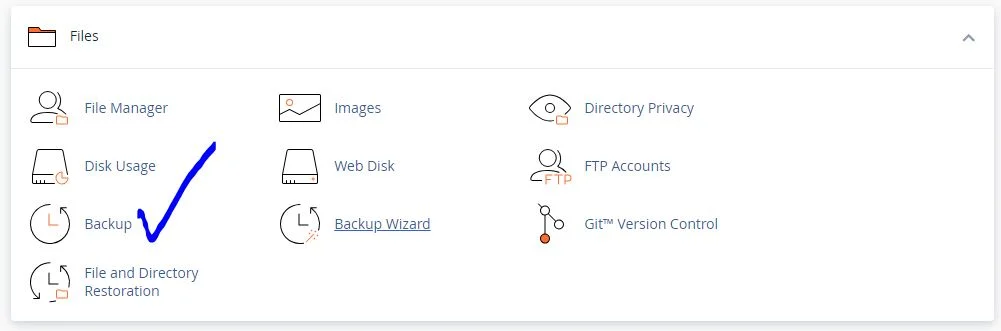
اگر که شما حالا پایگاه داده وردپرس خود را که توسط Cpanel به صورت دستی ایجاد کرده اید بعد از آن شما باید وارد بخش پایگاه داده خود شوید و از بخش Backup در Cpanel خود آن نسخه پشتیبانی که از دیتابیس خود تهیه کرده اید را اینجا بازیابی کنید
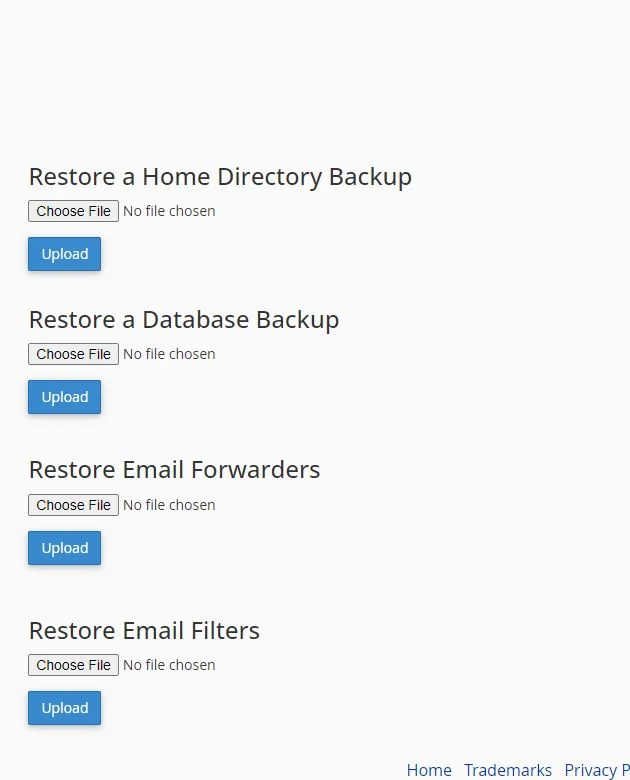
بعد از اینکه بر روی دکمه Backup کلیک کردید وارد یک صفحه ای مانند تصویر بالا می شوید که در آن شما می توانید تمامی فایل های که از سایت خود نسخه پشتیبان تهیه کرده اید را بازیابی کنید و این صفحه مانند تصویر بالا می باشد که شما فقط با بخش Restore a Database Backup نیز کار دارید و باید بر روی دکمه Choose File زیر آن کلیک کرده و فایل دیتابیس خود را از این قسمت در سایت خود آپلود کنید و کمی صبر کنید تا فایل شما در سایت آپلود شود.
بازیابی فایل های وردپرس به صورت دستی با FTP :
بعضی وقت ها شما برای اینکه سایت خود را از ویروس یا کد های مخرب بازسازی کنید و سایت خود را تمیز نگهدارید می خواهید فایل های وردپرس خود را به صورت دستی بازیابی کنید یا سایت خود آپدیت کنید این بهترین کار ممکن است و اگر که تمام چیزهای که روی وب سایت خود پاک کرده اید مشکلی ندارد ، شما کار خیلی خوبی انجام داده اید چون شما لازم است وردپرس و دایرکتوری آن را نیز حذف کنید تا بتوانید سایت خود را به خوبی نمایش دهید و این کار را این بار با استفاده از FTP انجام می دهیم.
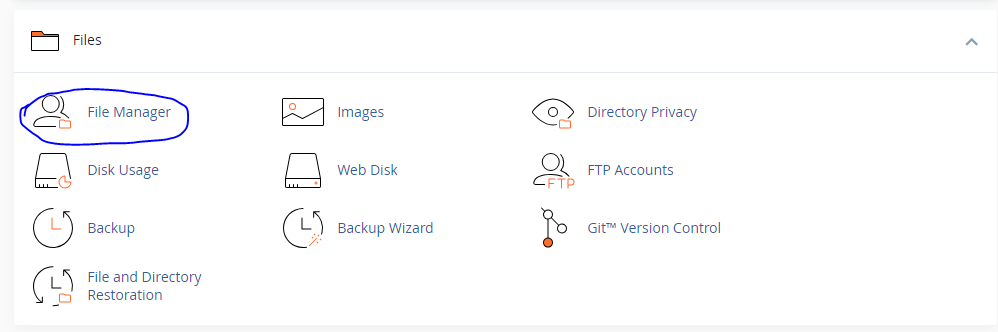
برای پاک کردن فایل های وردپرسی از طریق هاست Cpanel شما باید وارد کنترل پنل مدیریت هاست خود شوید و از بخش FileManeger وارد این پوشه های سایت خود شوید و از شما درخواست داریم که به بخش دایرکتوری بروید و در ریشه اصلی وب سایت خود یعنی پوشه Public_Html وارد شوید و تمامی فایل ها را انتخاب کنید و آنها را حذف کنید.
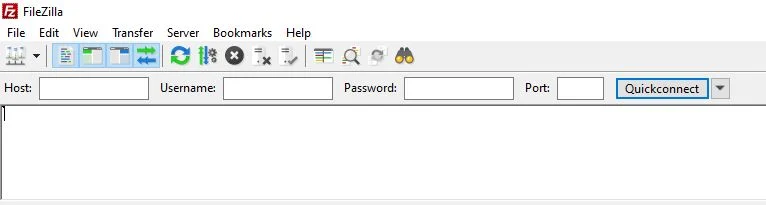
برای پاک کردن اطلاعات فایل هاست خود وارد برنامه فایل زیلا می شوید و در قسمت وارد کردن اطلاعات ، اطلاعات هاست سایت خود را وارد می کنید و از کمی صبر می کنید تا فایل های سایت شما نمایش داده شود
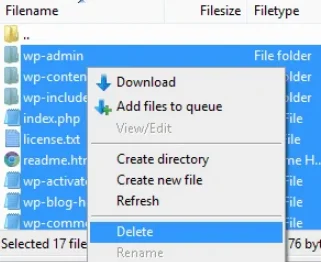
اول از همه اگر که فایل های وردپرسی خود را از طریق سی پنل هاست خود حذف نکرده اید شما باید فایل های وردپرس خود را از همین جا حذف کنید و برای حذف فایل ها زمانی که اطلاعات شما نمایش داده شد همه آن فایل ها را انتخاب کرده و کلیک راست کنید و دکمه Delete را بزنید تا اطلاعات شما حذف شود
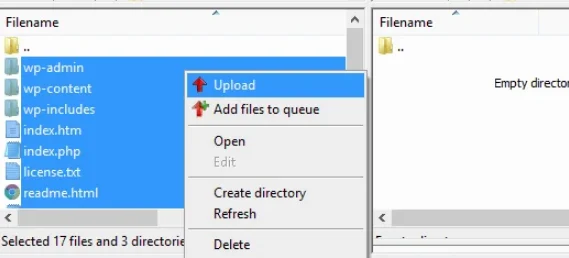
حالا شما بایدآن نسخه پشتیبان که تهیه کرده اید را شروع به آپلود کنید ولی قبل از شروع آپلود کردن فایل مطمئن شوید که اطلاعات سایت شما کامل حذف شده باشد تا دوباره سایت شما به مشکل بر نخورد به این دلیل به شما توصیه می کنیم که شما تنها تصاویر ها و قالب سایت خود را از طریق پشتیبانی آپلود کنید و بعد از آن یک وردپرس جدید دانلود کنید
سایت خود را به صورت دستی آپدیت کنید ، یعنی مراحل آپدیت دستی وردپرس را نیز انجام دهید ولی از طریق فایل زیلا ، وردپرس جدید را دانلود کنید ، اکسترکت کنید در سیستم خودتان و بعد از آن پوشه Theme و Plugins و Uploads را از وردپرس نسخه جدید حذف کنید و بعد دیگر فایل ها را در هاست خود از طریق FTP آپلود کنید.
اتصال وردپرس به دیتابیس از طریق فایل Wp-Config.php :
حالا که شما وردپرس خود را آپلود کردید باید فایل اتصال وردپرس به دیتابیس خود را نیز در سایت هاست خود آپلود کنید و خود وردپرس ممکن است برای شما یک فایل به نام Wp-config-sample.php ساخته باشد و شما می توانید آن را به نام wp-config.php تغییر دهید و اطلاعات داخل آن را به اطلاعات دیتابیس خود تغییر دهید و یا می توانید برای اینکه کار خود را سریع تر انجام دهید ، فایل wp-config.php خود را در هاست آپلود کنید و آن فایل که خود وردپرس ساخته را حذف کنید
حالا شما لازم است که فایل قالب وردپرس خود و افزونه های نصب شده در سایت خود را در هاست سایت خود آپلود کنید و مسیر آپلود فایل های تصویر یا ویدیویی wp-content/uploads می باشد ، هنگامی که آپلود فایل ها انجام شد برای بررسی آپلود فایل خود شما می توانید وارد بخش رسانه ها در پنل مدیریت خود شوید و اینجا فایل های آپلود شده را مشاهده کنید.
بعد در قسمت تنظیمات وردپرس به قسمت پیوند یکتا بروید و یک بار بر روی دکمه ذخیره تنظیمات کلیک کنید تا پیوند های صفحه های شما ذخیره شود و آن را بر روی همان پیوند یکتا قبلی قرار دهید تا سایت شما با ارور های 404 از گوگل برخورد نکند.
بعد از بازگشت نسخه پشتیبان باید :
حالا شما سایت خود را بازگردانی کردید و مشکلی ندارید باید تمامی یوزر ها و پسورد های ساخته شده در سایت خود تغییر دهید یا آن ها را حذف کنید و از اول بسازید که دیگر اطلاعات سایت شما در دست هکری نباشد و نتوانند در سایت شما وارد شوند و سایت وردپرسی خود را با ایجاد رمز های قوی در افزایش امنیت دهید
به همین راحتی می توانید سایت وردپرسی خود را بازگردانی کنید ، موفق و پیروز باشید.

