
افزودن نوار پیش نمایش قالب در وردپرس

افزودن نوار پیش نمایش قالب در وردپرس
شاید شما تا به حال وارد فروشگاه های قالب وردپرسی شده اید و محال وردپرس کار باشی و وارد این چنین سایت ها نشده باشید و زمانی که شما وارد صفحه اطلاعات آن قالب می شوید یک گزینه ای به نام نمایش آنلاین قالب یا پیشنمایش قالب مشاهده می کنید که زمانی وارد آن می شوید به شما تعدادی دمو های مانند آن قالب یا حالا یک نوار به شما نمایش داده می شود که بتوانید با استفاده از آن به دمو های قالب دیگر بروید و به راحتی به قالب های دیگر سفر می کنید
این بار می خواهیم به شما در میهن آکادمی آموزش دهیم که شما هم یک نوار پیشنمایش قالب در سایت وردپرسی خودتون داشته باشید و نمایش دهید و این کار با یک افزونه انجام می شود که می توانید در سایت خود شما هم از این افزونه استفاده کنید.
چرا باید دکمه نوار پیشنمایش قالب در وردپرس داشته باشیم
دکمه نوار پیشنمایش قالب (Theme Preview Button) در وردپرس یک ابزار مفید برای مدیران سایت و توسعهدهندگان است که به آنها امکان میدهد تغییرات قالب را قبل از اعمال نهایی، مشاهده و بررسی کنند. در اینجا چند دلیل مهم برای داشتن این دکمه آورده شده است:
1. بررسی تغییرات قبل از اعمال
با استفاده از این دکمه، میتوانید تغییرات قالب را در یک محیط پیشنمایش مشاهده کنید بدون اینکه این تغییرات بر روی سایت زنده اعمال شوند. این کار به شما اجازه میدهد تا از صحت و سازگاری تغییرات اطمینان حاصل کنید.
2. جلوگیری از اختلال در سایت
اعمال تغییرات مستقیم بر روی سایت زنده ممکن است باعث ایجاد مشکلاتی مانند خرابی سایت یا نمایش نادرست محتوا شود. با استفاده از پیشنمایش، میتوانید از بروز چنین مشکلاتی جلوگیری کنید.
3. تست قالبهای جدید
اگر قصد دارید قالب سایت خود را تغییر دهید، میتوانید از این دکمه برای تست قالب جدید استفاده کنید و مطمئن شوید که قالب جدید با محتوا و افزونههای سایت شما سازگار است.
4. بهینهسازی تجربه کاربری
با مشاهده پیشنمایش قالب، میتوانید تجربه کاربری (UX) را بهینهسازی کنید و مطمئن شوید که طراحی سایت برای کاربران جذاب و کاربردی است.
5. صرفهجویی در زمان
پیشنمایش قالب به شما این امکان را میدهد که تغییرات را به سرعت بررسی کنید و در صورت نیاز اصلاحات لازم را انجام دهید. این کار باعث صرفهجویی در زمان و افزایش کارایی میشود.
6. امنیت بیشتر
با استفاده از پیشنمایش، میتوانید از اعمال تغییرات ناخواسته یا اشتباهات احتمالی جلوگیری کنید و امنیت سایت خود را افزایش دهید.
7. سازگاری با دستگاههای مختلف
پیشنمایش قالب به شما این امکان را میدهد که سایت خود را در دستگاههای مختلف (مانند موبایل، تبلت و دسکتاپ) بررسی کنید و مطمئن شوید که سایت در همه دستگاهها به درستی نمایش داده میشود
دکمه نوار پیشنمایش قالب در وردپرس یک ابزار ضروری برای مدیران سایت و توسعهدهندگان است که به آنها کمک میکند تا تغییرات را به صورت ایمن و کارآمد اعمال کنند. این ابزار نه تنها از بروز مشکلات احتمالی جلوگیری میکند، بلکه به بهبود تجربه کاربری و بهینهسازی سایت نیز کمک میکند.
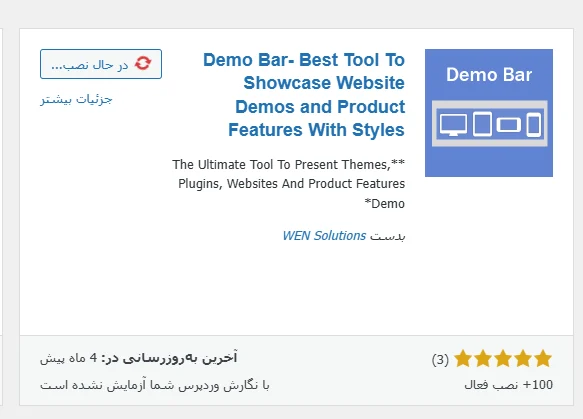
آشنایی با افزونه Demo Bar
همانطور که گفتیم برای اینکار نیازی به کد نویسی ندارید و شما می توانید با نصب یک افزونه این کار را انجام دهید و نام این افزونه به نام Demo Bar می باشد که در مخزن وردپرس وجود دارد و شما می توانید خیلی راحت با آموزش نصب افزونه در وردپرس ، این افزونه را در سایت خود نصب کنید ، این افزونه جزء یکی از افزونه های محبوب وردپرسی است که تا حالا بیش از 100+ نصب و فعالسازی داشته است که برای یک افزونه نمایش دمو می تواند یک آمار عجیب باشد
یکی از مزیت های خوب این افزونه این است که زمانی کاربر وارد دمو قالب شما می شود می تواند قالب طراحی شده شما را اندازه های مختلف مشاهده کند و آن را در سایت شما ببیند که به صورت ریسپانسیو قالب مورد نظر آن چگونه نمایش داده می شود و این خودش یک امکان عالی می باشد که موجب افزایش فروش قالب سایت شما می شود.
آموزش نصب و راه اندازی افزونه Demo Bar
اول از همه شما نیاز دارید که این افزونه را در سایت خود نصب و فعالسازی کنید و برای نصب و فعالسازی این افزونه شما باید وارد بخش افزونه ها شوید و بعد از آن به مسیر افزودن افزونه تازه بروید و این پلاگین را وردپرسی را دریافت کنید و نصب کنید و بر روی سایت خود فعال کنید
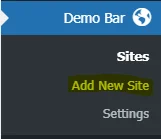
حالا افزونه را نصب و فعال کردید توی وردپرس خودتون یک بخش جدید به پنل مدیریت سایت شما اضافه می شود که به نام Demo Bar می باشد که در اینجا سه تب برای افزونه وجود دارد یکی به نام Site و دیگری به نام Add New Site و دیگری به نام Settings می باشد که شما باید بر روی دکمه Add New Site کلیک کنید
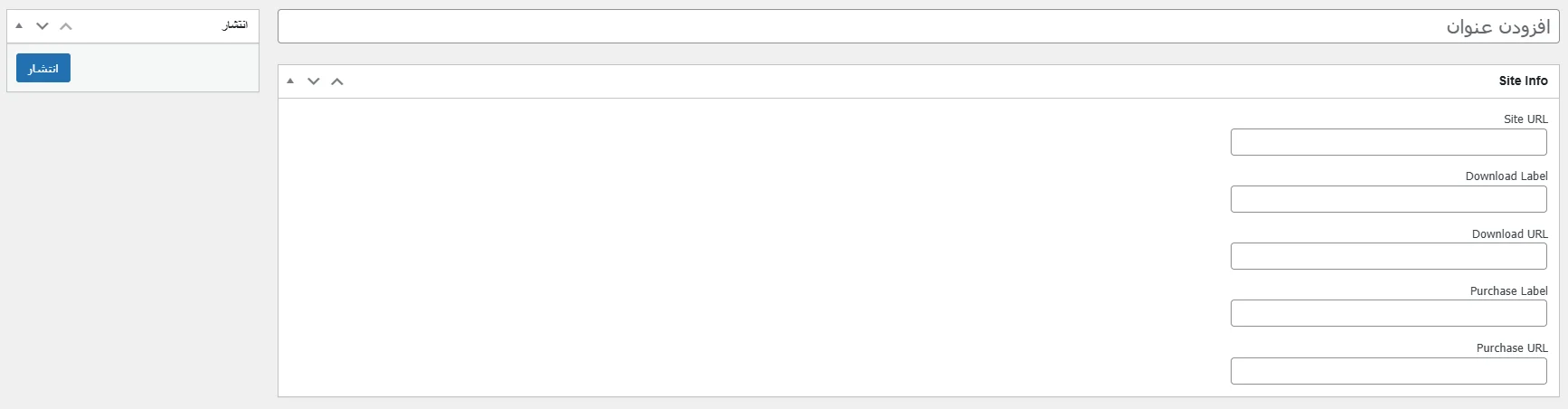
اینجا شما بعد از کلیک بر روی دکمه Add New Site وارد یک صفحه مانند تصویر بالا می شوید که در آن باید در قسمت عنوان ، یک عنوان برای منو نمایش آنلاین خود قرار دهید و در ادامه بخش های زیر این صفحه را کامل توضیح می دهم
Site Url : اینحا شما باید آدرس سایت خود را وارد کنید
Download Label : اینجا شما باید نام دکمه دانلود خود را وارد کنید به فرض مثال (دانلود قالب)
Download Url : اینجا شما باید آدرس همان صفحه دانلود یعنی لینک را قرار دهید تا کاربران شما بتوانند قالب دانلود کنند
Purchase Label : اینجا شما باید متن برای نمایش آنلاین قالب خود قرار دهید تا کاربر زمانی که کلیک کند به صفحه دمو قالب شما منتقل شود
Purchase Url : اینجا شما باید لینک دمو قالب خود را قرار دهید که زمانی کاربر بر روی آن کلیک می کند وارد صفحه دمو قالب شما شود
بعد از انجام این کار شما باید بر روی دکمه انتشار در کنار صفحه کلیک کنید تا منو شما ساخته شود
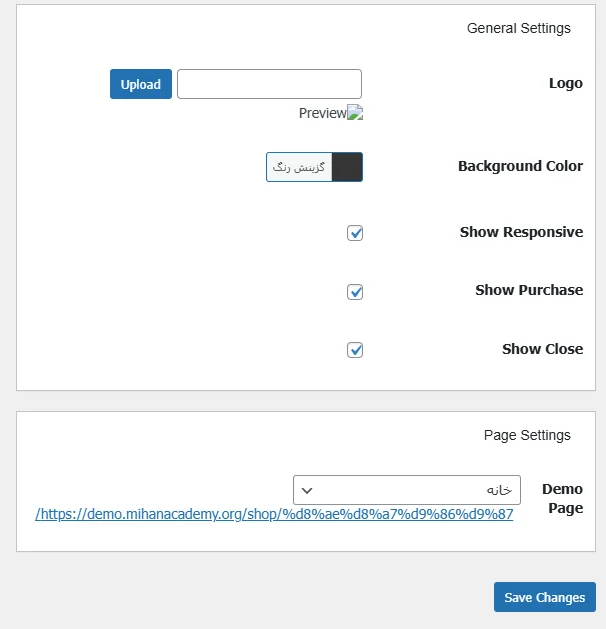
زمانی که شما فهرست نمایش قالب یا دمو های خود را ساختید حالا باید یک موقعیت مکانی برای نمایش این فهرست داشته باشید و شما باید برای انتخاب این فهرست در صفحه مورد نظر خود وارد بخش Settings این افزونه شوید که از منو Demo Bar افزونه در کنار پنل مدیریت این صفحه در دسترس شما قرار دارد و در این که مانند تصویر بالا می باشد شما می توانید یک تصویر به عنوان لوگو دمو آنلاین خود قرار دهید و در قسمت های بعد آن تنظیمات مانند دکمه بسته شدن و دکمه خرید و دکمه نمایش در سایز های مختلف را فعال یا غیرفعال کنید
در بخش بعد آن یعنی Page Settings شما یک گزینه ای به نام Demo Page مشاهده می کنید که تمامی برگه های سایت شما را نمایش می دهد و شما باید بین این برگه ها ، برگه ای که می خواهید این نوار نمایش داده شود را انتخاب کنید و بر روی گزینه ذخیره یا Save Changes کلیک کنید و نوار ساخته شده شما مانند تصویر زیر نمایش داده می شود.
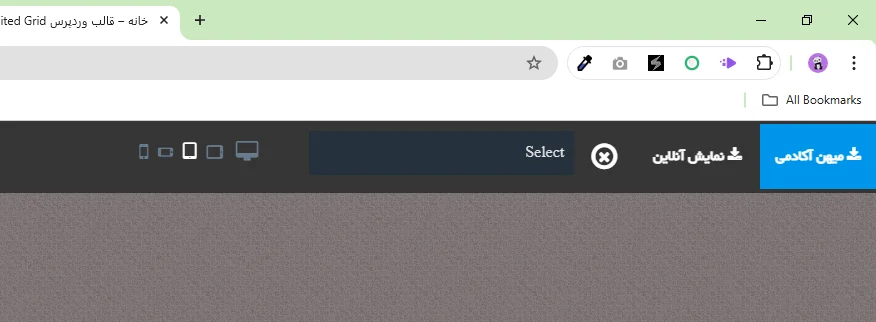
به همین راحتی شما می توانید یک نوار پیش نمایش آنلاین قالب در سایت خود داشته باشید و در سایت های وردپرسی خود استفاده کنید ، موفق و پیروز باشید.

